Criar e publicar páginas de destino
Como profissional de marketing, você pode definir e publicar páginas que deseja incorporar em suas jornadas de conta e pessoa. Ao adicionar uma nova página de aterrissagem, você configura a página principal e quaisquer subpáginas, projeta o conteúdo, testa-o e o publica.

Pré-requisitos da página de destino landing-page-prerequisites
Para que os profissionais de marketing possam criar páginas de aterrissagem para oferecer suporte a suas jornadas e campanhas, as seguintes configurações e ativos devem estar em vigor:
- Subdomínio da página de aterrissagem - Configure um subdomínio dedicado à hospedagem das páginas de aterrissagem.
- Predefinição de página de aterrissagem - Uma predefinição define o subdomínio e outras configurações aplicadas às suas páginas de aterrissagem.
- Formulário (para casos de uso de captura de dados) - Obrigatório quando você deseja incorporar um formulário em uma página de aterrissagem e enviar dados para o Experience Platform.
Criar uma página de destino create-landing-page
-
Vá para a navegação à esquerda e selecione Gerenciamento de conteúdo > Páginas de aterrissagem.
-
Clique em Criar página de aterrissagem na parte superior direita.
-
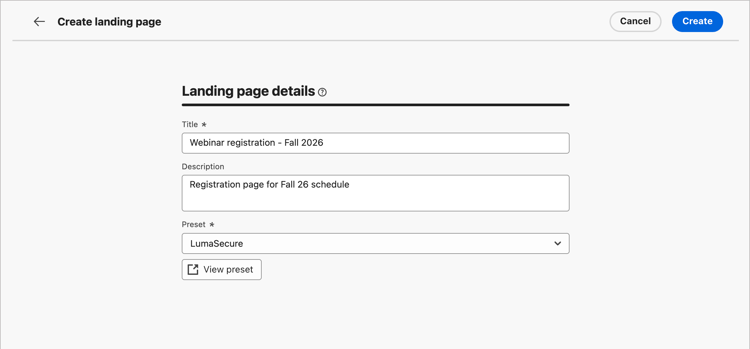
Na página, insira um Título útil (obrigatório) e Descrição (opcional).
Critérios de título e descrição:
-
Título - Máximo de 100 caracteres; deve ser exclusivo, não diferencia maiúsculas de minúsculas
-
Descrição - Máximo de 300 caracteres
-
São permitidos caracteres Alpha, numéricos e especiais
-
Os caracteres reservados não são permitidos:
\ / : * ? " < > |
-
-
Selecione uma Predefinição.
Um administrador de produto configura uma predefinição para definir o subdomínio e outras configurações usadas para páginas de aterrissagem. Você pode selecionar uma predefinição e, em seguida, clicar em Exibir predefinição para abrir os detalhes da predefinição e verificar as configurações para garantir que ela corresponda aos requisitos da sua página de aterrissagem.
-
Clique em Criar.
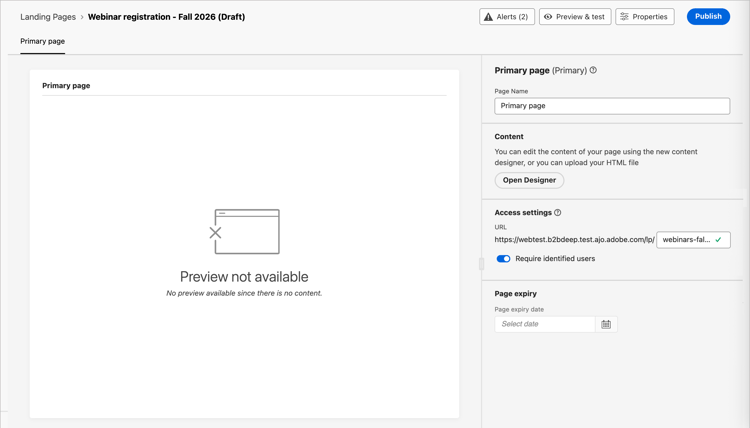
A página principal e suas propriedades são exibidas.
Configurar a página principal configure-primary-page
-
Altere o Nome da página de acordo com suas necessidades, que é a Página principal por padrão.
-
Defina a parte final do URL da página.
A predefinição selecionada determina a primeira parte do URL.
note caution CAUTION O URL da landing page deve ser exclusivo. Você não pode acessar sua landing page simplesmente copiando esse URL em um navegador da Web, mesmo que publicado. Teste-o usando a função de visualização. -
Se quiser uma página de aterrissagem anônima, desabilite a opção Requer usuários identificados.
-
Clique no ícone Calendário (

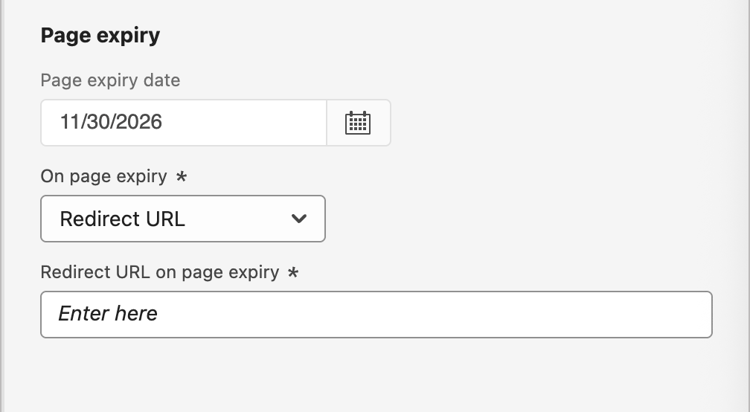
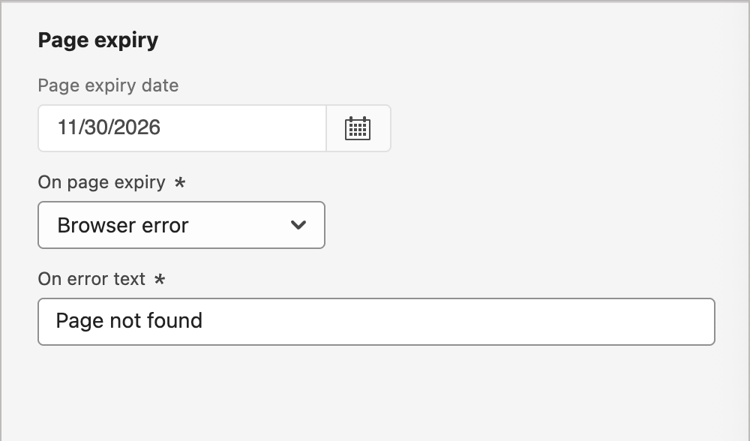
Após selecionar uma data de expiração, escolha a ação após a expiração da página:
-
URL de redirecionamento - Digite a URL da página para usar como redirecionamento.
-
Erro do navegador - Digite o texto do erro a ser exibido no lugar da página.
-
Escolha o tipo de design de conteúdo choose-design-type
Para adicionar o Conteúdo da página, clique em Abrir o Designer. A página inicial Criar página de aterrissagem primária é carregada e o processo de design começa com a escolha de como você deseja iniciar o design:
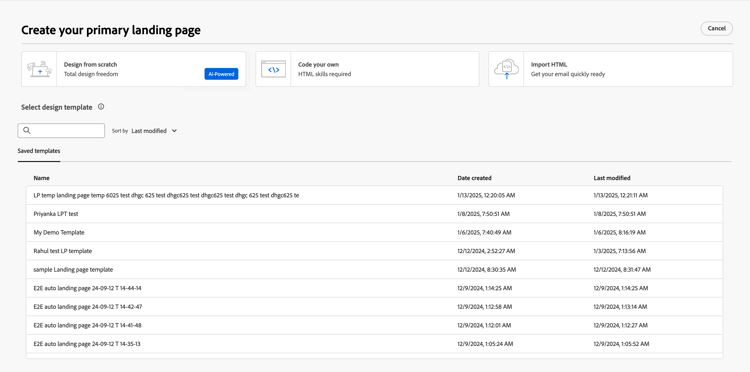
Depois de selecionar seu método preferido para iniciar o design da página de aterrissagem, use as ferramentas de design visual para concluir o conteúdo da página.
Criar do zero design-from-scratch
Use o editor de conteúdo visual para definir a estrutura do conteúdo da página de destino. Ao adicionar e mover componentes estruturais com ações simples de arrastar e soltar, você pode projetar a forma do conteúdo da página em segundos.
-
Na página inicial Criar sua página de aterrissagem primária, selecione a opção Criar do zero.
-
Escolha como deseja gerenciar o estilo do conteúdo da página:
-
Usar Temas - Escolha esta opção para criar o conteúdo da página no Modo de Tema. Neste modo, você pode usar um tema de marca definido para simplificar o processo de criação de conteúdo e garantir que o design se alinhe aos padrões definidos.
-
Estilo Manual - Escolha esta opção para criar o conteúdo da página no modo Manual. Nesse modo, você define manualmente o estilo de todos os componentes de estrutura e conteúdo adicionados à tela em branco.
-
-
Clique em Confirmar.
-
Adicionar estrutura e conteúdo à página.
Desenvolva o seu code-your-own
Codifique o seu próprio permite escrever ou colar HTML bruto para criar o conteúdo da página diretamente no espaço de design. Use esse modo quando precisar de controle total sobre a marcação. A utilização desse modo exige que você tenha habilidades no HTML.
Após escolher esse modo, você permanece no editor de código; não é possível alternar para o editor visual.
-
Na página inicial Criar sua página de aterrissagem primária, selecione a opção Codificar você mesmo.
-
Digite ou cole seu código HTML bruto.
Para limpar o conteúdo da página e começar com um novo design, selecione Alterar design no menu opções.
Importar HTML import-html
O Adobe Journey Optimizer B2B edition permite importar conteúdo existente do HTML para criar suas páginas de aterrissagem.
O conteúdo importado pode ser:
-
Um arquivo HTML com uma folha de estilos incorporada
-
Um arquivo .zip que inclui um arquivo HTML, a folha de estilos (.css) e as imagens
note NOTE Não há restrições na estrutura do arquivo .zip. No entanto, as referências devem ser relativas e se encaixar na estrutura de árvore da pasta .zip. As imagens são sempre carregadas no repositório conectado do Marketo Engage Assets. Caso queira gerenciar os arquivos de imagem no Experience Manager Assets, faça upload deles separadamente na interface do aplicativo e altere os links de imagem no espaço de design de email.
Para importar um arquivo com conteúdo HTML :
-
Na página inicial de design, selecione a opção Importar HTML.
-
Arraste e solte o HTML ou arquivo .zip contendo seu conteúdo HTML e clique em Importar.
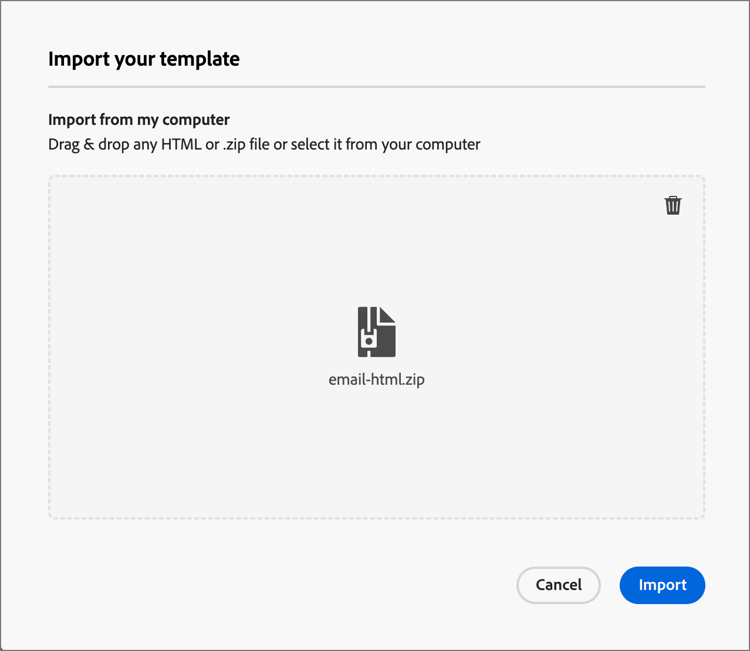
<table> como a primeira camada em um arquivo do HTML pode causar perda de estilo, incluindo configurações de plano de fundo e largura na marca de camada superior.Você pode personalizar o conteúdo importado conforme necessário com o espaço de design visual.
Selecione um modelo select-template
[Beta]{class="badge informative" title="Recurso do Beta"}
Se quiser usar um template de landing page, você poderá escolher entre:
-
Modelos de exemplo. A interface do Journey Optimizer B2B edition oferece uma coleção de templates de landing page prontos para uso que você pode usar como ponto de partida para o design da landing page.
-
Modelos salvos. Use um modelo personalizado salvo criado por um membro de sua organização usando o menu Modelos
Use a seção Selecionar modelo de design para começar a criar o conteúdo a partir de um modelo. Você pode usar um modelo de amostra ou um modelo de página de aterrissagem personalizado salvo na instância do Journey Optimizer B2B edition.
A página inicial Criar sua página de aterrissagem primária exibe a guia Modelos de amostra por padrão. Para usar um modelo personalizado, selecione a guia Modelos salvos.
A lista de todos os modelos de página de aterrissagem salvos é exibida. Você pode classificá-los por Nome, Última modificação e Última criação.
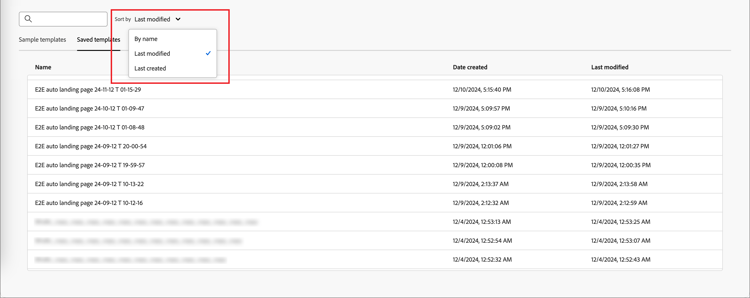
Selecione uma miniatura de modelo para exibir uma visualização. No modo de visualização, você pode navegar entre todos os modelos de uma categoria (amostra ou salva, dependendo da seleção) usando as setas para a direita e para a esquerda.
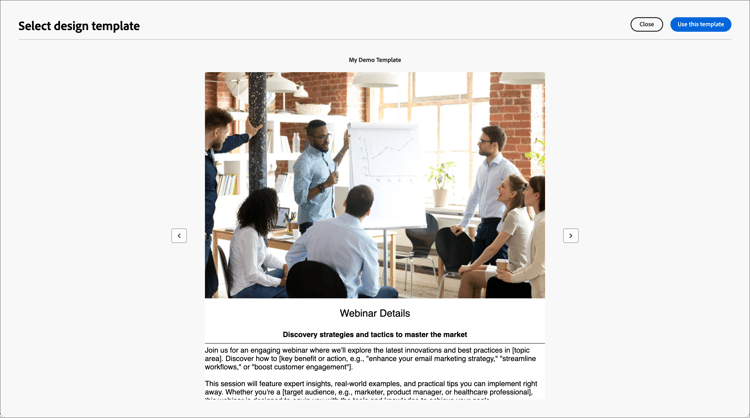
Quando a exibição corresponder ao que você deseja usar, clique em Usar este modelo na parte superior direita da janela de visualização.
Essa ação copia o conteúdo para o espaço de design visual, onde você pode editar o conteúdo conforme necessário.
O Adobe Journey Optimizer B2B edition oferece uma seleção de modelos de página de aterrissagem prontos para uso, que podem ser usados para criar suas próprias páginas de aterrissagem e modelos de página de aterrissagem.
Verificar alertas check-alerts
À medida que você projeta o conteúdo da página de aterrissagem, os alertas são exibidos na parte superior direita, quando as principais configurações estão ausentes.
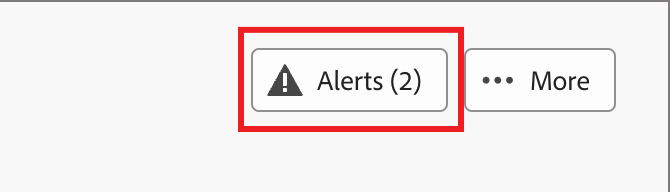
Se você não vir esse botão, não há problemas detectados.
Há dois tipos de alertas:
-
Avisos que se referem a recomendações e práticas recomendadas, como:
-
Placeholder links are present in the landing page body: não se esqueça de substituir os espaços reservados por links válidos. -
Text version of HTML is empty: não se esqueça de definir uma versão de texto do corpo da página, que é usada quando o conteúdo do HTML não pode ser exibido. -
Empty link is present in page body: verifique se todos os links na sua página estão corretos.
-
-
Erros que impedem que você teste ou ative a jornada/campanha enquanto não forem resolvidos, como:
The landing page content is empty: o conteúdo da página é obrigatório.
Testar a página de destino test-landing-page
Quando as configurações e o conteúdo da landing page são definidos, você pode usar perfis de teste para visualizar a página. Se você inseriu conteúdo personalizado, é possível verificar como esse conteúdo é exibido na página de aterrissagem, usando os dados do perfil de teste.
-
Clique em Visualizar e testar para abrir a seleção de perfil de teste.
note NOTE Você também pode usar Simular conteúdo quando estiver no espaço de design visual. -
Na tela Simular, selecione um perfil de teste.
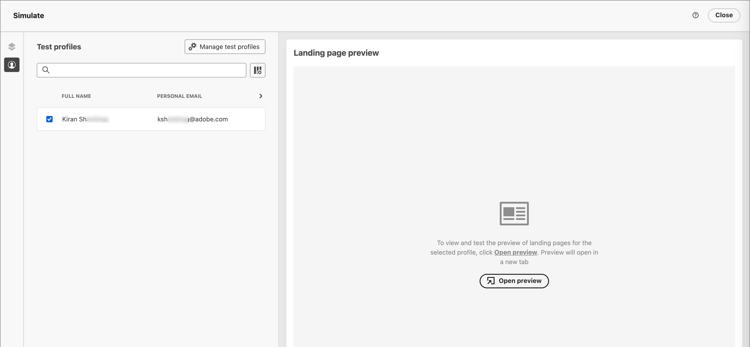
Se os perfis necessários não estiverem listados, clique em Gerenciar perfis de teste para usar um endereço de email conhecido de perfil de teste e adicioná-lo à lista.
accordion Adicionar perfis de teste Para o Namespace de identidade, clique no ícone Selecionar (

Emailpara usar para testar perfis.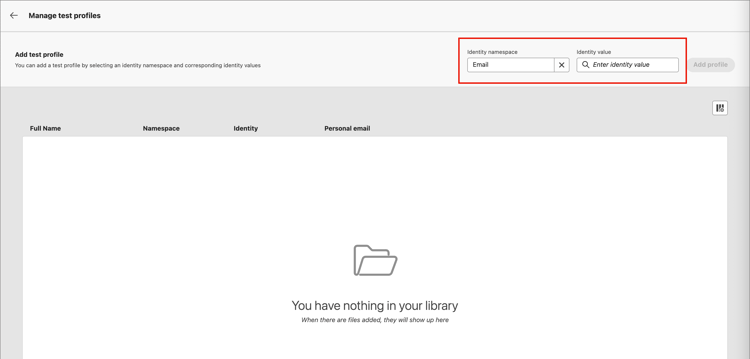
No campo Valor de identidade, insira o endereço de email para identificar o perfil de teste e clique em Adicionar perfil. Você pode repetir isso para adicionar vários perfis.
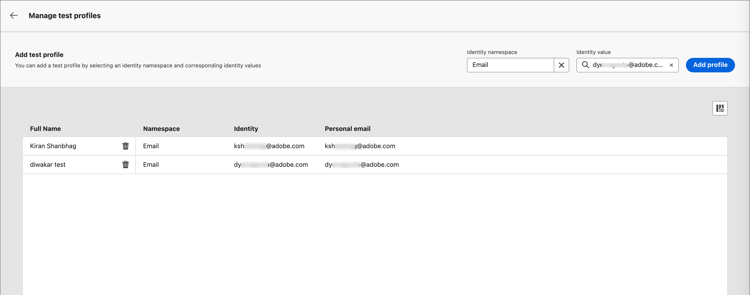
Clique na seta para trás na parte superior esquerda para retornar à página Simular.
-
Selecione Abrir visualização para testar a página de aterrissagem.
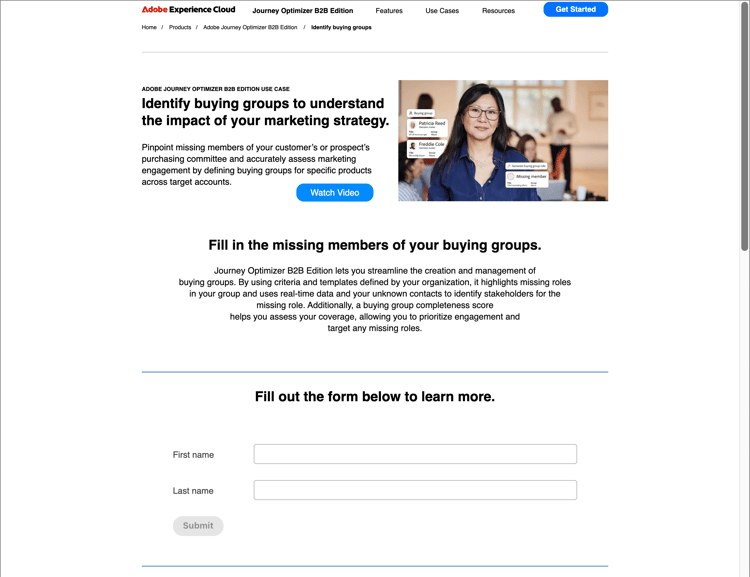
A pré-visualização da landing page é aberta em uma nova guia. Os dados do perfil de teste selecionado substituem os elementos personalizados.
-
Selecione outros perfis de teste para visualizar a renderização de cada variante da página de aterrissagem.
Publicar a página publish-landing-page
Quando a página de rascunho atender aos seus critérios e você quiser disponibilizá-la para vinculação a partir de mensagens do jornada, clique em Publicar na parte superior direita. E na janela de confirmação, clique em Publicar.
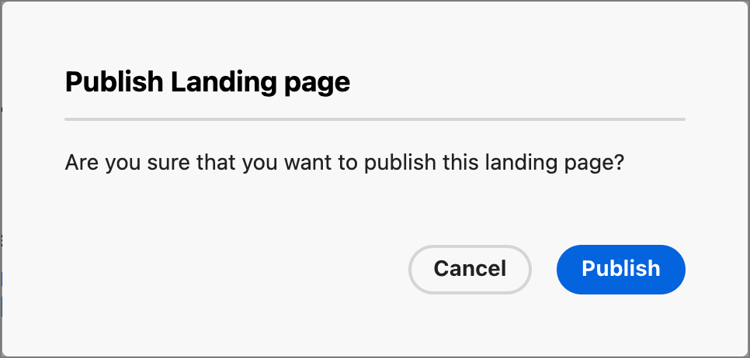
Quando a página de aterrissagem é publicada, ela é exibida na lista de páginas de aterrissagem com o status Publicado. Isso significa que ele está ao vivo e pronto para ser usado em uma mensagem de email, SMS ou WhatsApp enviada por meio de uma jornada.
Não é possível acessar a landing page publicada ao copiar e colar o URL em um navegador da Web. Você pode testá-lo a qualquer momento usando a função de visualização.
Você pode monitorar os impactos da landing page por meio de relatórios específicos.