Perfis de teste test-profiles
Os perfis de teste são necessários para visualizar e testar o conteúdo da página de aterrissagem no Journey Optimizer B2B edition. Você pode definir um conjunto de perfis de teste criando um esquema, criando o conjunto de dados e fazendo upload de um arquivo CSV.
Criar um perfil de teste é semelhante a criar perfis comuns no Adobe Experience Platform. Para obter mais informações, consulte a documentação de Perfil do cliente em tempo real.
Criar um esquema create-schema
Para criar perfis, primeiro é necessário criar um esquema no Journey Optimizer B2B Edition.
-
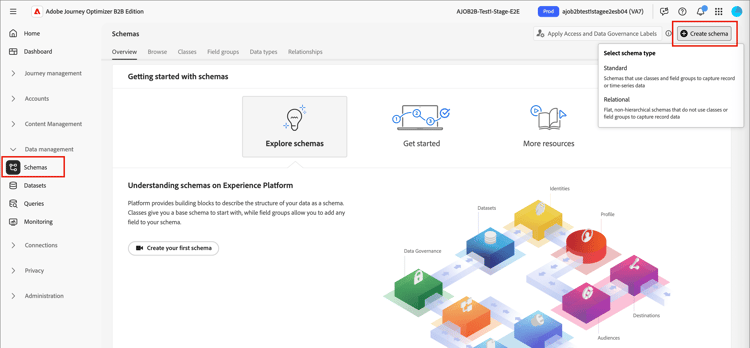
Expanda Gerenciamento de dados na navegação à esquerda, selecione Esquemas e clique em Criar esquema na parte superior direita.
-
Selecione Padrão como a opção de criação do esquema.
-
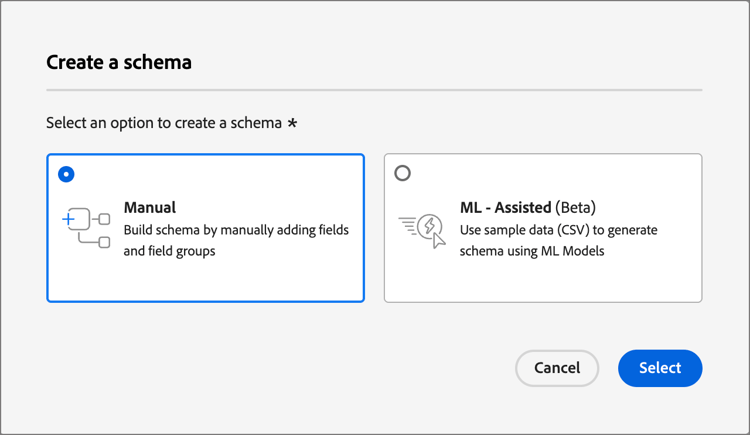
Selecione um tipo de esquema, por exemplo Manual, e clique em Selecionar.
-
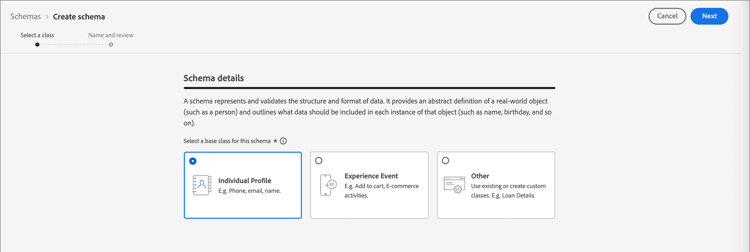
Selecione um tipo de esquema, por exemplo Perfil Individual, e clique em Próximo.
-
Insira um nome (obrigatório) e uma descrição (opcional) para o esquema e clique em Concluir.
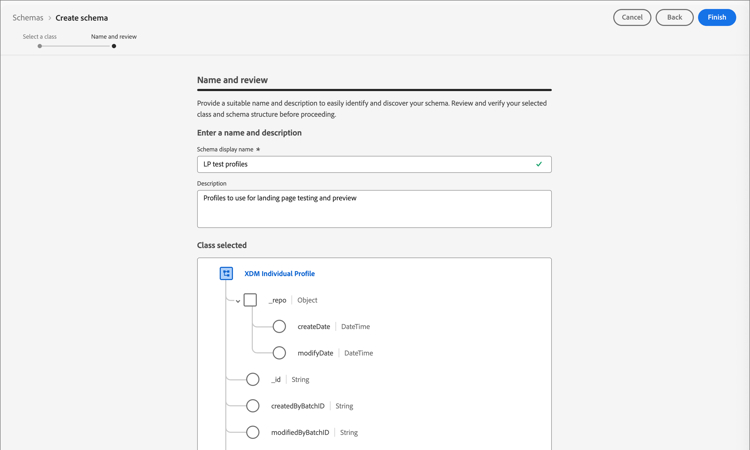
A estrutura do esquema é exibida, com o painel Composição à esquerda.
-
Na seção Grupos de campos, clique em Adicionar e selecione os grupos de campos apropriados.
Use a ferramenta de pesquisa para localizar e selecionar o grupo de campos Detalhes do teste de perfil.
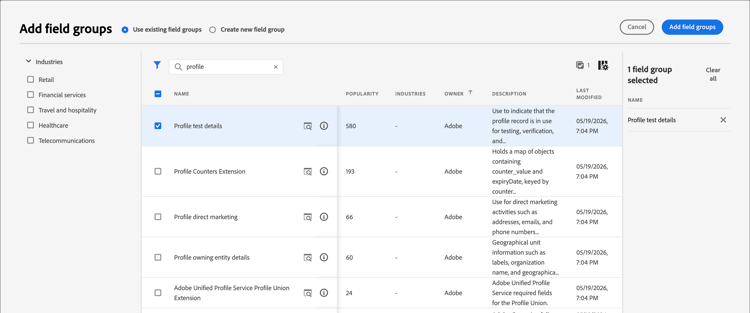
Quando terminar, clique em Adicionar grupos de campos e a lista de grupos de campos será exibida na tela de visão geral do esquema.
Repita esta etapa para adicionar outros grupos de campos que você deseja usar para perfis de teste, como Detalhes de Contato da Pessoa e Detalhes de Contato Comercial.
-
Na lista de campos, clique no campo que você deseja definir como a identidade principal.
-
No painel direito Propriedades do campo, verifique as opções Identidade e Identidade primária e selecione um namespace.
Se você quiser que a identidade principal seja um endereço de email, escolha o namespace Email.
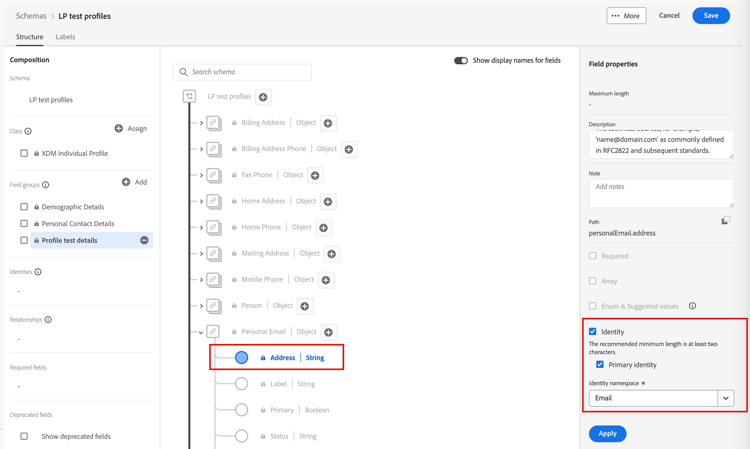
Clique em Aplicar.
-
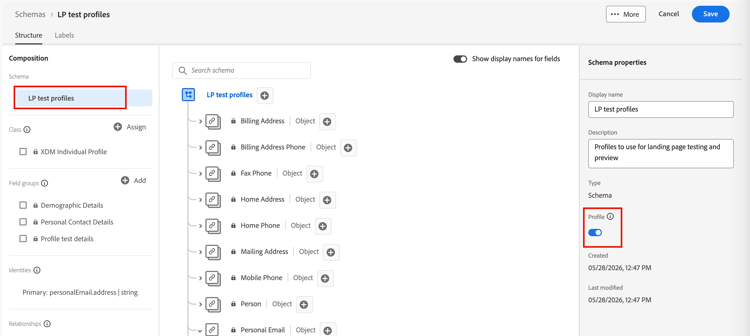
Selecione o esquema e habilite a opção Perfil no painel Propriedades do esquema.
-
Clique em Salvar.
Para obter mais informações sobre a criação de esquemas, consulte a documentação XDM.
/personID) para o namespace pretendido. Se o descritor de identidade estiver ausente ou configurado incorretamente, os perfis assimilados neste conjunto de dados podem não ser sinalizados como perfis de teste (testProfile = true), mesmo que o processo de assimilação seja concluído com êxito.- Revise o esquema associado ao seu conjunto de dados.
- Confirme se o campo de identidade principal tem o descritor de identidade correto para o namespace.
- Se o descritor estiver ausente, atualize o esquema para adicionar o descritor de identidade e assimilar novamente seus dados.
Criar um conjunto de dados create-dataset
Depois de criar o esquema, crie o conjunto de dados usado para importar os perfis. Para obter mais informações sobre a criação do conjunto de dados, consulte a documentação do Serviço de Catálogo.
-
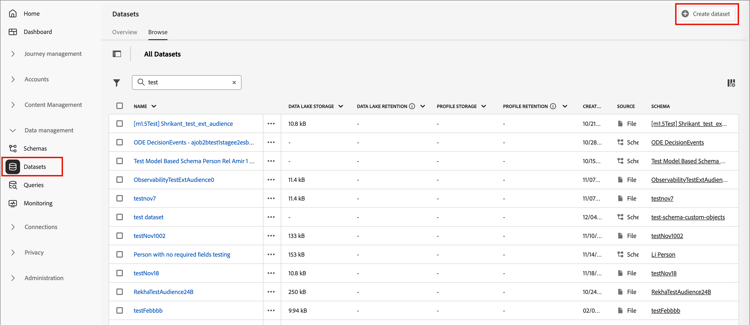
Em Gerenciamento de dados, na navegação à esquerda, selecione Conjuntos de dados.
-
Na parte superior direita, clique em Criar conjunto de dados.
-
Escolha Criar conjunto de dados do esquema.
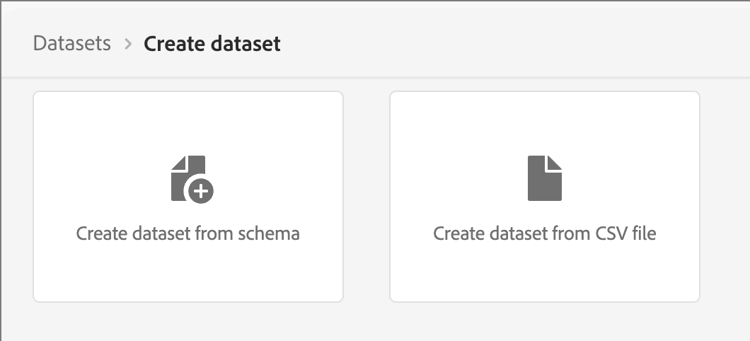
-
Selecione o esquema criado anteriormente e clique em Próximo.
-
Escolha um nome e clique em Concluir.
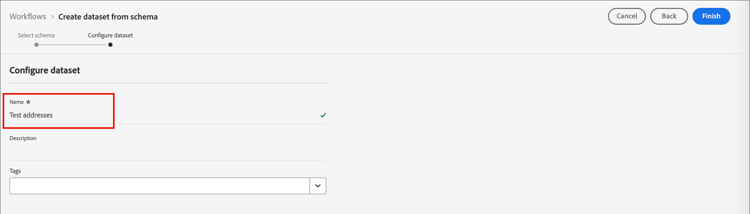
-
No painel direito, habilite a opção Perfil.
Criar perfis de teste usando um arquivo CSV create-test-profiles-csv
No Adobe Experience Platform, é possível criar perfis carregando um arquivo CSV contendo os diferentes campos de perfil no conjunto de dados. Esse é o método mais fácil.
-
Crie um arquivo CSV simples usando um software de planilha.
-
Adicione uma coluna para cada campo obrigatório.
Adicione o campo de identidade primário (
personID, por exemplo) e o campotestProfiledefinidos comotrue. -
Adicione uma linha por perfil e os valores de cada campo.

-
Salve a planilha como um arquivo csv, certificando-se de que as vírgulas sejam usadas como separadores.
-
Em Adobe Experience Platform, navegue até Workflows.
-
Escolha Mapear CSV para esquema XDM e clique em Iniciar.
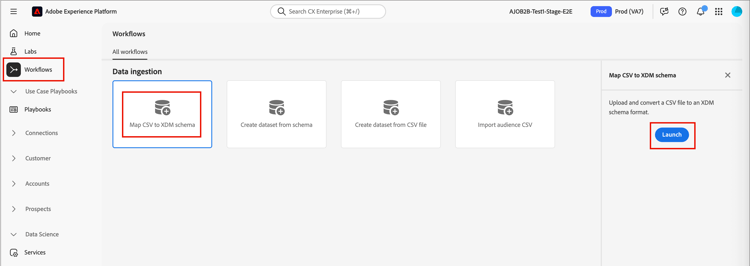
-
Selecione o conjunto de dados a ser usado para a importação e clique em Avançar.
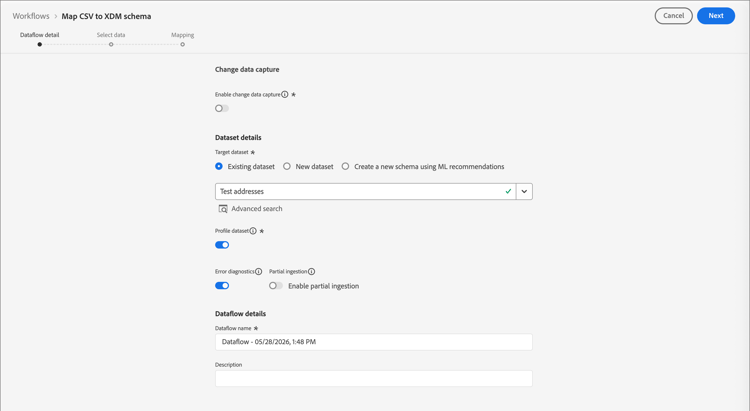
-
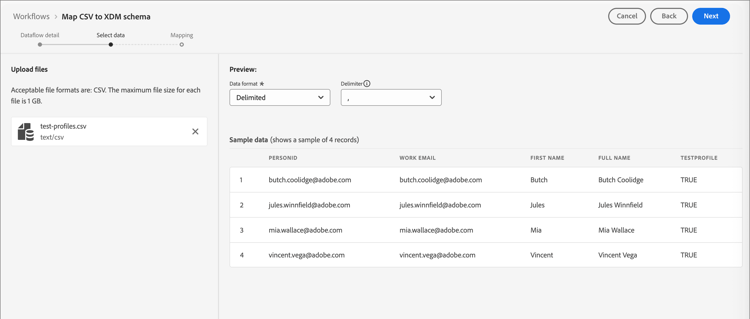
Clique em Escolher arquivos e selecione o arquivo CSV ou arraste e solte o arquivo do seu sistema.
Após concluir o carregamento do arquivo, clique em Avançar.
-
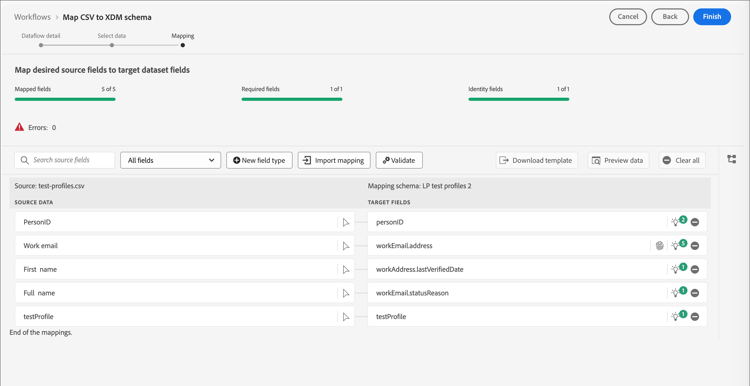
Mapeie os campos csv de origem para os campos de esquema e clique em Concluir.
A importação de dados é iniciada. O status muda de Processando para Sucesso.
-
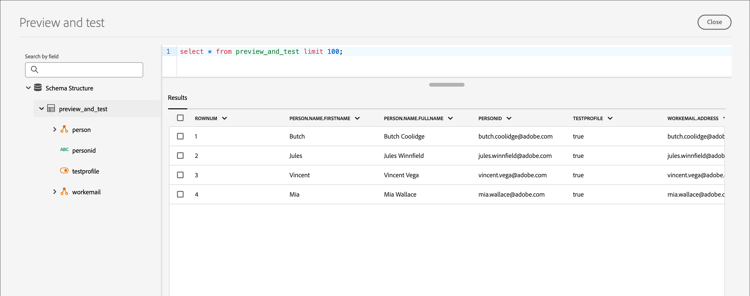
Na parte superior direita, clique em Visualizar conjunto de dados e verifique se os perfis de teste adicionados ao conjunto de dados estão corretos.
Os perfis de teste podem ser usados para testar o conteúdo da página de aterrissagem.