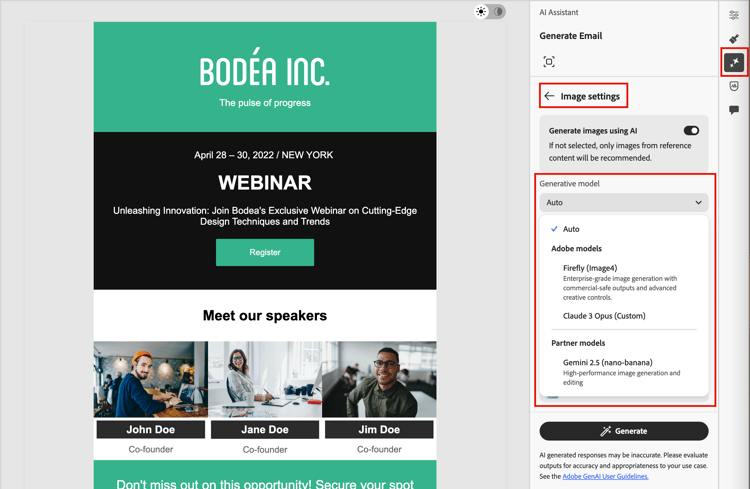
Modelos de IA gerativa para alinhamento de marca
Expanda os recursos de criação de imagens de IA com modelos integrados, modelos personalizados de Firefly e provedores de geração de imagens de terceiros para atender às suas necessidades específicas e melhorar o alinhamento da marca:
- O Adobe model, desenvolvido pela Firefly Image Model 4, é fornecido imediatamente e está pronto para uso para geração imediata de imagem sem configuração adicional.
- O Partner model, desenvolvido pelo Gemini 2.5 Flash, oferece recursos especializados para casos de uso específicos.
- Os modelos personalizados são modelos específicos da marca treinados em seus próprios ativos e adicionados pela sua organização.
Saiba mais sobre modelos personalizados na documentação do Adobe Firefly.
Os profissionais de marketing podem selecionar qualquer um dos modelos gerativos ativados ao gerar imagens para seu conteúdo de email ou de página de aterrissagem.
Gerenciar modelos gerativos
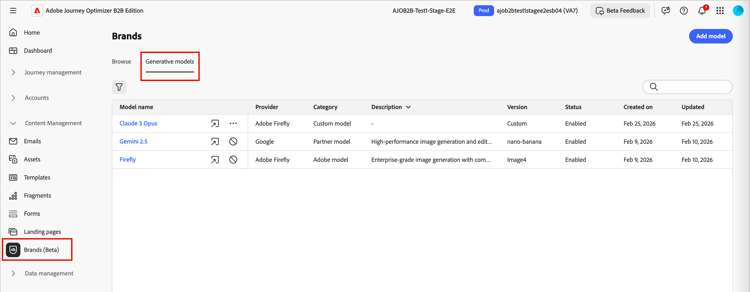
Em um local central, você pode visualizar todos os modelos disponíveis, filtrar e pesquisar para encontrar modelos específicos e definir as configurações do modelo para suas marcas.
-
Na navegação à esquerda, vá para Gerenciamento de Conteúdo > Marcas.
-
Na página, selecione a guia Generative models.
Filtrar e pesquisar na lista
Clique no ícone Filtro

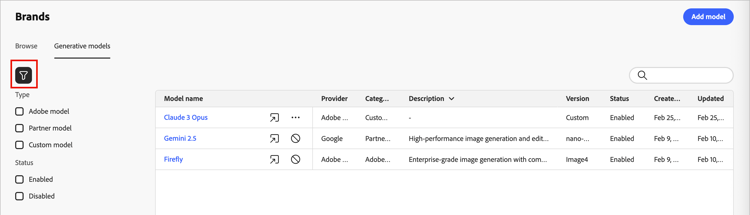
Você também pode usar a barra de pesquisa para encontrar um modelo generativo específico por nome.
Ações do modelo
Para um modelo personalizado na lista, clique no ícone de menu Mais

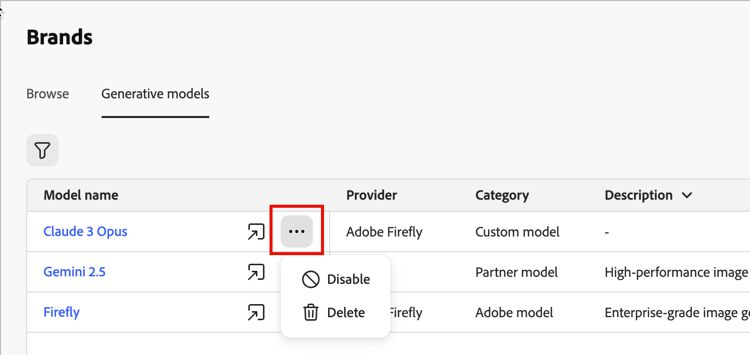
Para um modelo interno, clique no ícone Habilitar (


Adicionar um modelo generativo
Crie modelos personalizados do Firefly ou conecte provedores de geração de imagens de terceiros para expandir seus recursos de IA gerativa.
-
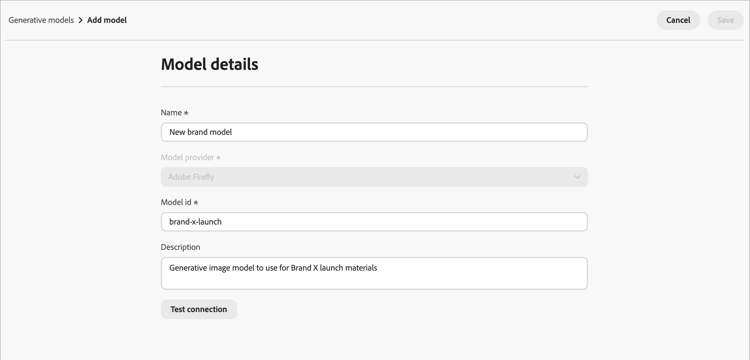
Na guia Modelos gerativos, clique em Adicionar modelo.
-
Insira um Nome para seu modelo.
-
Insira a ID do Modelo.
Para encontrar a ID do modelo, acesse o site da Firefly e navegue até os modelos treinados. O identificador exclusivo está disponível na seção de gerenciamento do modelo após a publicação. Para obter mais informações, consulte a documentação de modelos personalizados do Firefly.
-
Opcionalmente, insira uma Descrição para ajudar a identificar o modelo e seu uso pretendido.
-
Clique em Testar conexão para verificar a configuração do modelo.
-
Quando o teste de conexão for bem-sucedido, clique em Salvar para salvar a configuração do modelo.
Salvar o modelo o adiciona à lista de modelos gerativos, onde você pode habilitá-lo para uso pelos profissionais de marketing. Você também pode desativá-la ou excluí-la a qualquer momento.