Guia da interface do usuário do Audience Builder
O Audience Builder fornece um espaço de trabalho avançado que permite interagir com elementos de dados do perfil. O espaço de trabalho fornece controles intuitivos para criar e editar as regras do público-alvo.
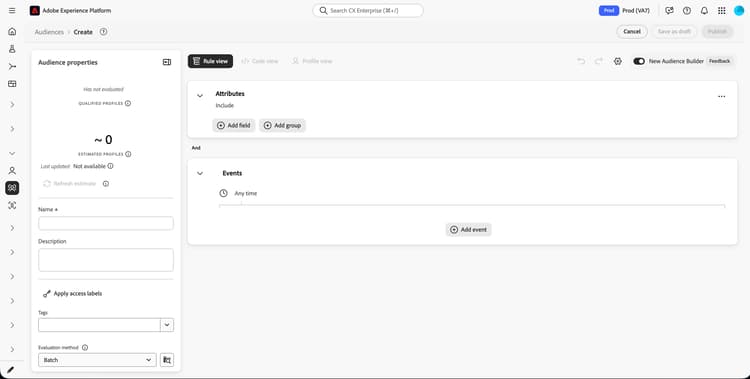
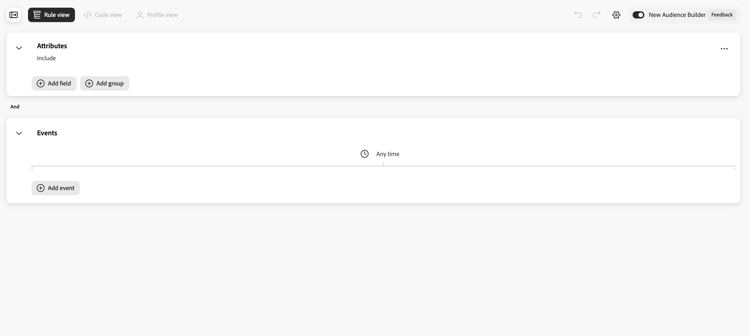
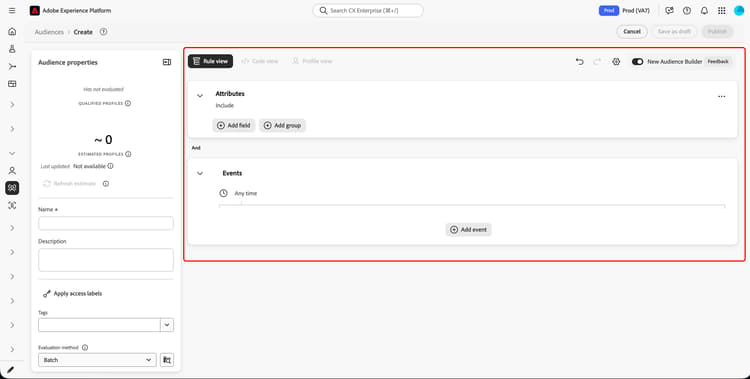
A interface do usuário do Audience Builder é composta por duas seções: o painel Propriedades do público-alvo e a tela do Audience Builder.
Propriedades de público-alvo audience-properties
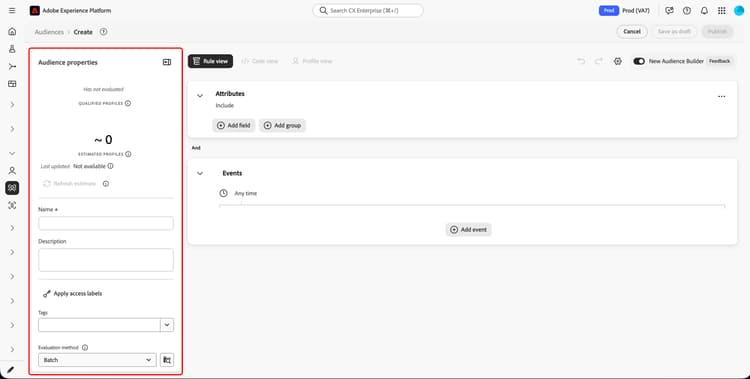
O painel Propriedades do público-alvo no lado esquerdo do espaço de trabalho mostra informações estimadas para o seu público-alvo e permite fornecer detalhes sobre ele, incluindo nome, descrição e método de avaliação.
Você pode selecionar o

Estimativas estimates
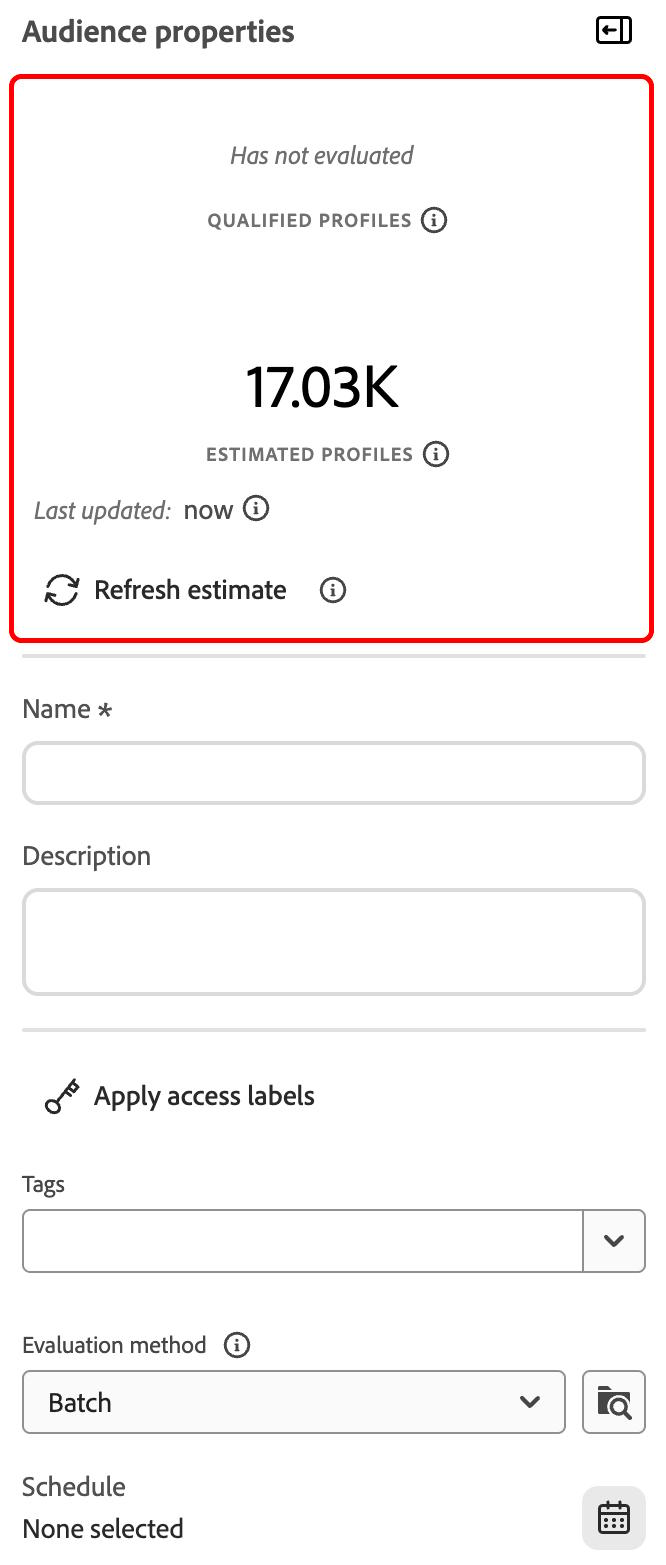
A seção estimativas de público mostra os perfis qualificados e estimados.
Perfis qualificados indica o número real de perfis que correspondem às regras de definição de segmento. Esse número atualiza a cada 24 horas, após a execução do processo de avaliação do segmento.
O carimbo de data/hora para perfis qualificados indica o trabalho de avaliação de segmento mais recente do lote e é não exibido para definições de segmento avaliadas usando a segmentação de borda ou de streaming. Se você editar a definição do segmento, o número de perfis qualificados permanecerá o mesmo até que o próximo trabalho de avaliação de segmento seja executado.
Perfis estimados indica um intervalo aproximado de perfis, com base no trabalho de amostra. Isso significa que os dados de amostra são projetados no conjunto maior de perfis, resultando em um número estimado que pode ser diferente do número real de perfis qualificados. A amostra de perfil estimada tem um intervalo de confiança de 95%.
Ao fazer alterações nas regras do público-alvo, você pode selecionar o botão Atualizar estimativa para ver uma contagem atualizada dos perfis estimados. No entanto, esse número ainda se baseia no trabalho de amostra anterior. O trabalho de amostra é atualizado quando há uma alteração maior que 3% nos dados do cliente ou o último trabalho de amostra tem mais de três dias.
Selecionar a bolha de informações fornece a data e a hora em que o último trabalho de amostra foi executado.
Propriedades properties
Você também pode especificar informações importantes sobre seu público no painel Propriedades do público-alvo. Isso inclui o nome, a descrição, os rótulos de acesso, as tags, o tipo de avaliação e o agendamento do público-alvo.
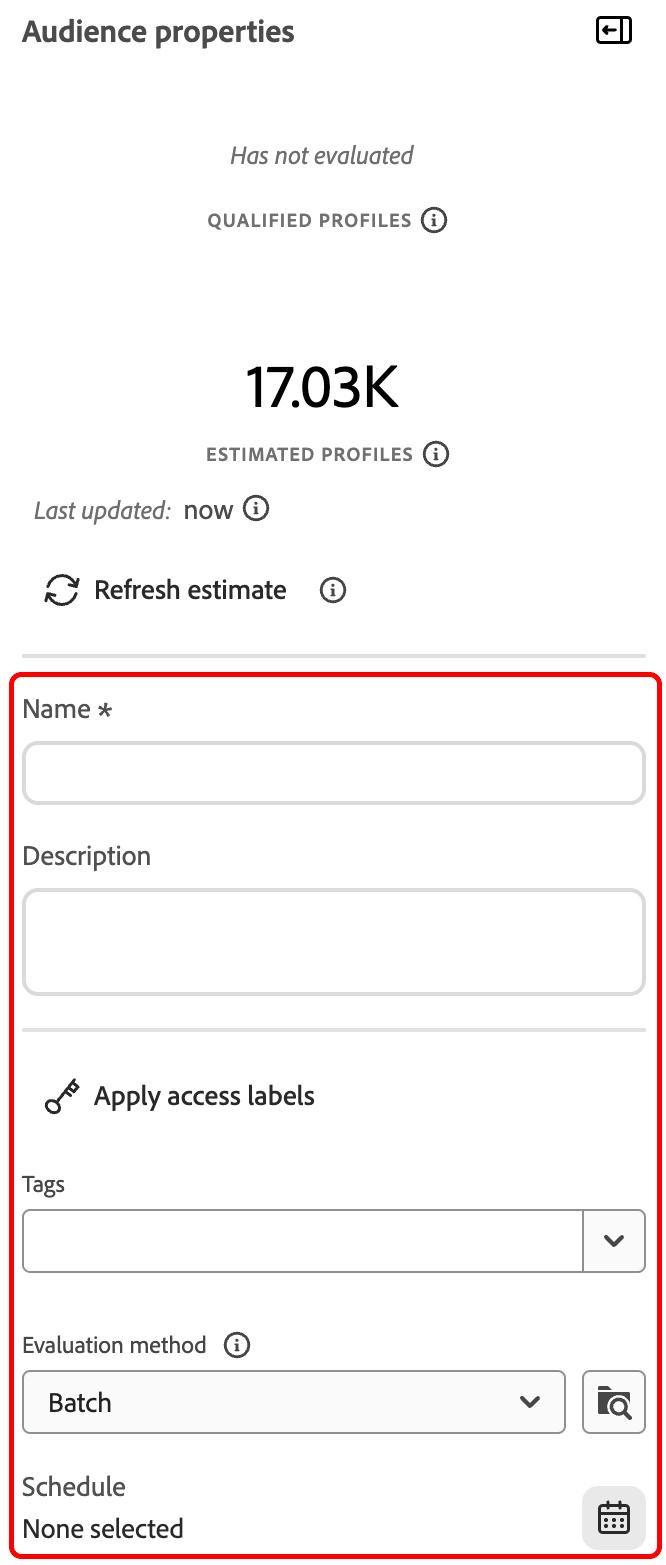
Para aplicar rótulos de acesso ao seu público, selecione Aplicar rótulos de acesso.
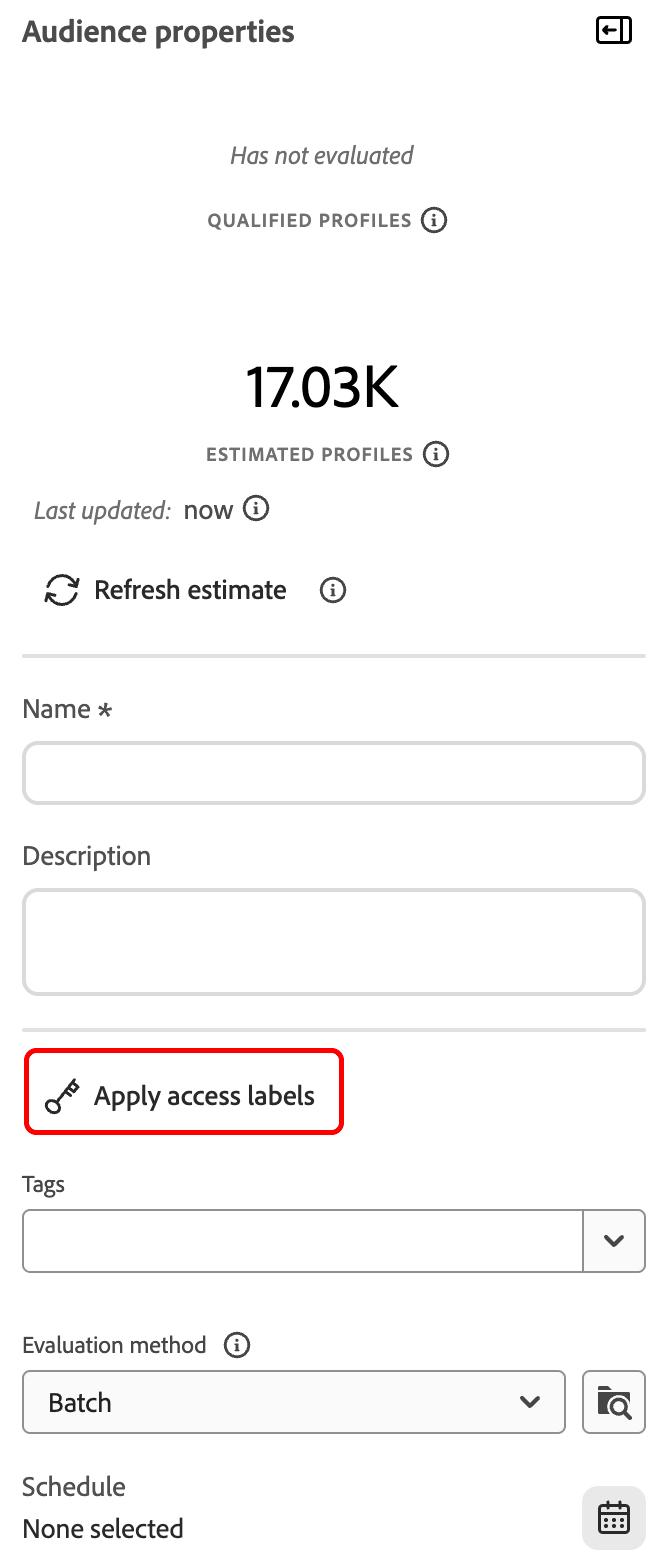
O popover Aplicar rótulos de acesso e de governança de dados é exibido. Esse popover exibe uma lista de rótulos disponíveis para seu público-alvo. Para obter informações mais detalhadas sobre como aplicar rótulos de acesso e governança de dados, leia o guia de permissões. Para saber mais sobre os rótulos de acesso e governança de dados disponíveis, leia o glossário de rótulos de uso de dados.
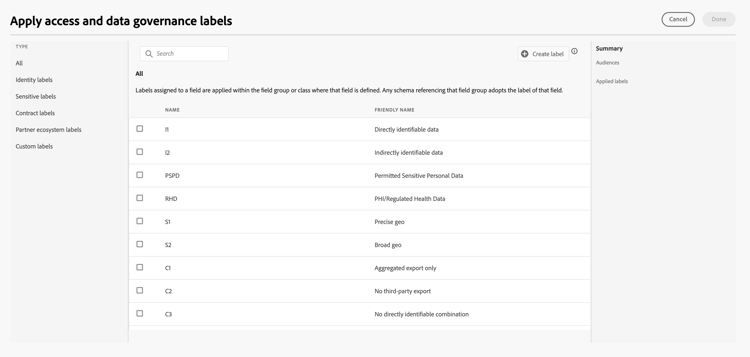
Para aplicar tags ao público-alvo, selecione a lista suspensa. Uma lista das tags disponíveis para o seu público é exibida. Você pode selecionar quantas tags desejar aplicar ao público-alvo.
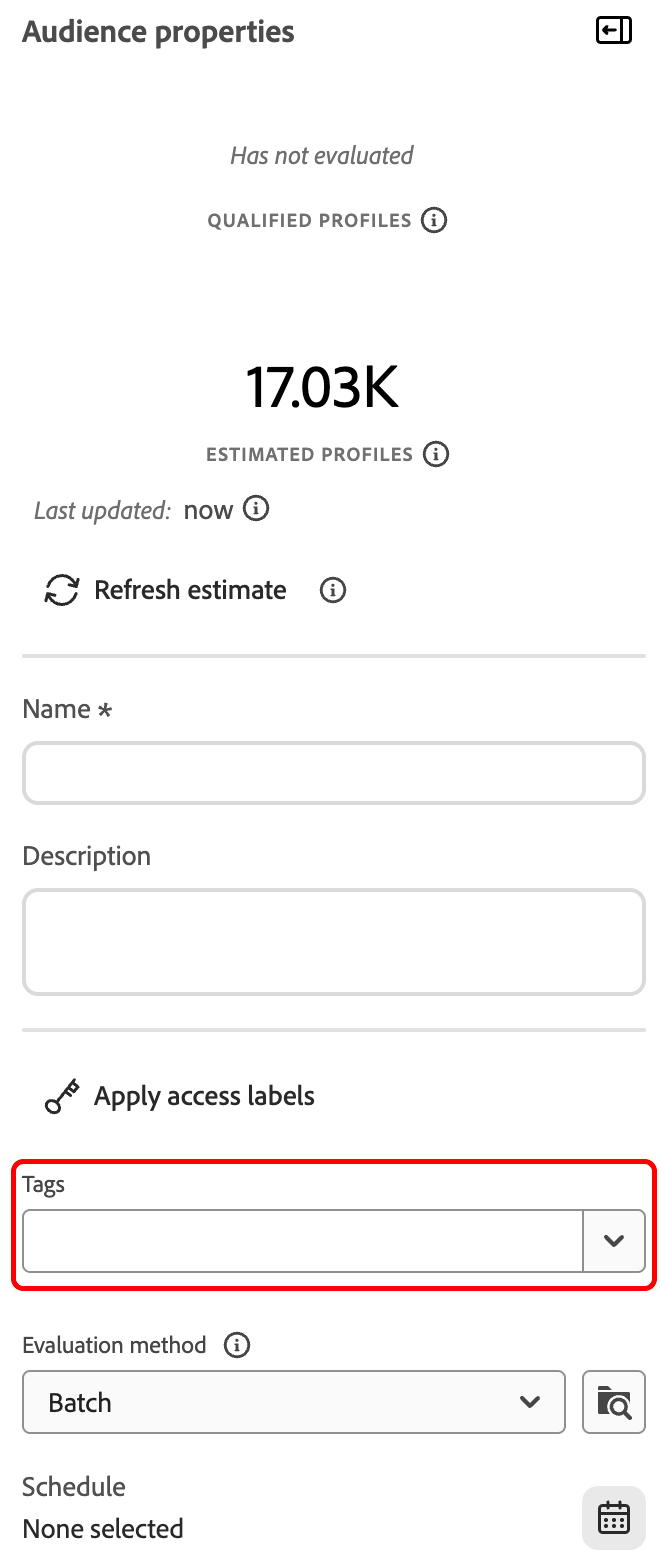
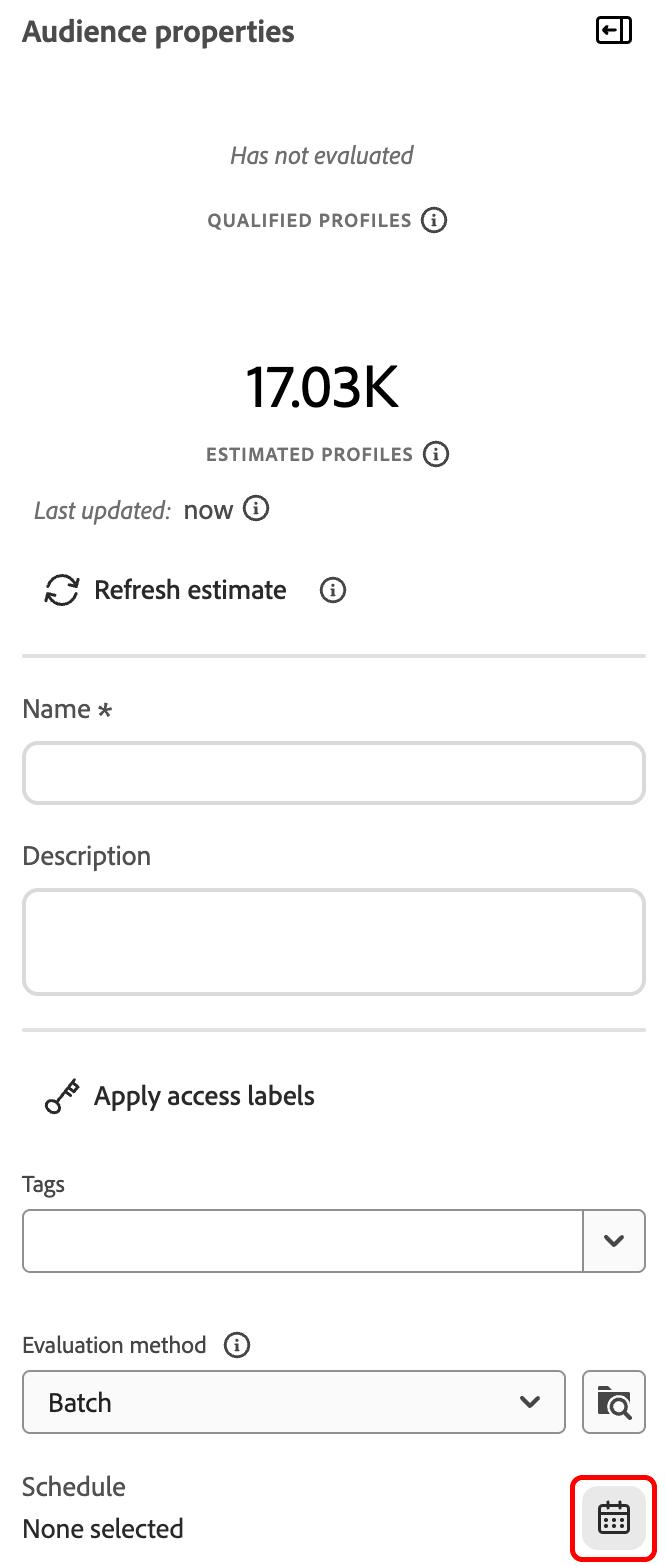
Para escolher seu método de avaliação, selecione o ícone de navegação

O popover Qualificação para o método de avaliação é exibido. Esse popover exibe os métodos de avaliação disponíveis, que são batch, streaming e edge. O popover mostra quais métodos de avaliação são elegíveis e inelegíveis.
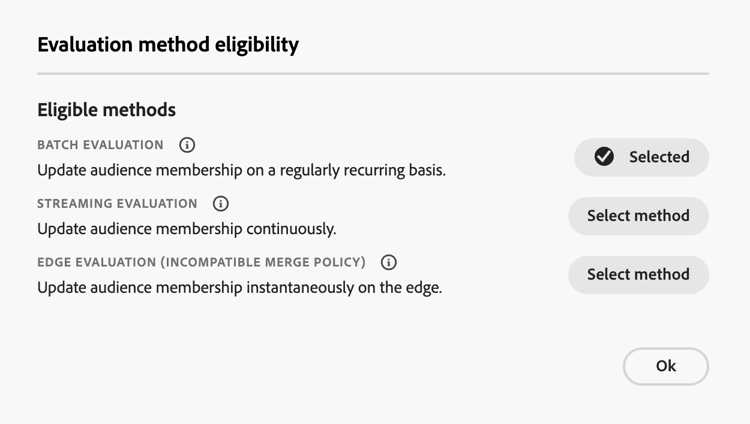
Se você já souber qual método de avaliação deseja usar, poderá selecionar o método de avaliação desejado usando a lista suspensa.
Depois de selecionar um método de avaliação para o público, você ainda pode alterar o método de avaliação do público. No entanto, se você alterar o método de avaliação de Edge ou Streaming para Batch, você não poderá alterá-lo de volta para Edge ou Streaming. A alteração no método de avaliação somente entrará em vigor depois que você selecionar Salvar no popover. Cancelar a caixa de diálogo manterá o método de avaliação original.
Se você selecionar um método de avaliação inválido, será solicitado a alterar as regras do público ou alterar o método de avaliação.
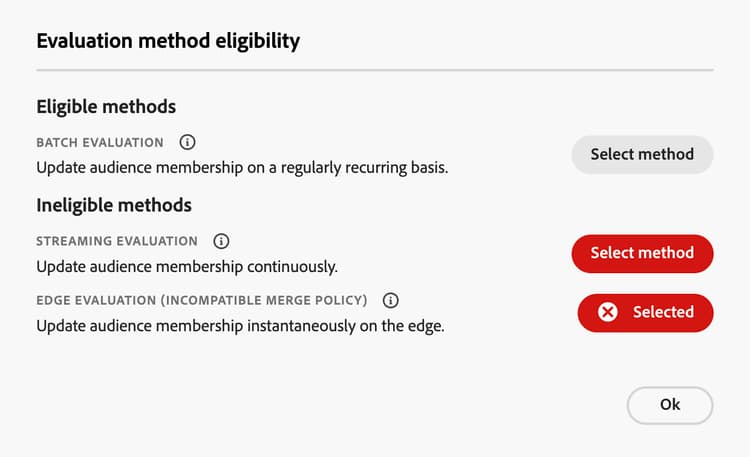
Mais informações sobre os diferentes métodos de avaliação de público podem ser encontradas na visão geral da segmentação.
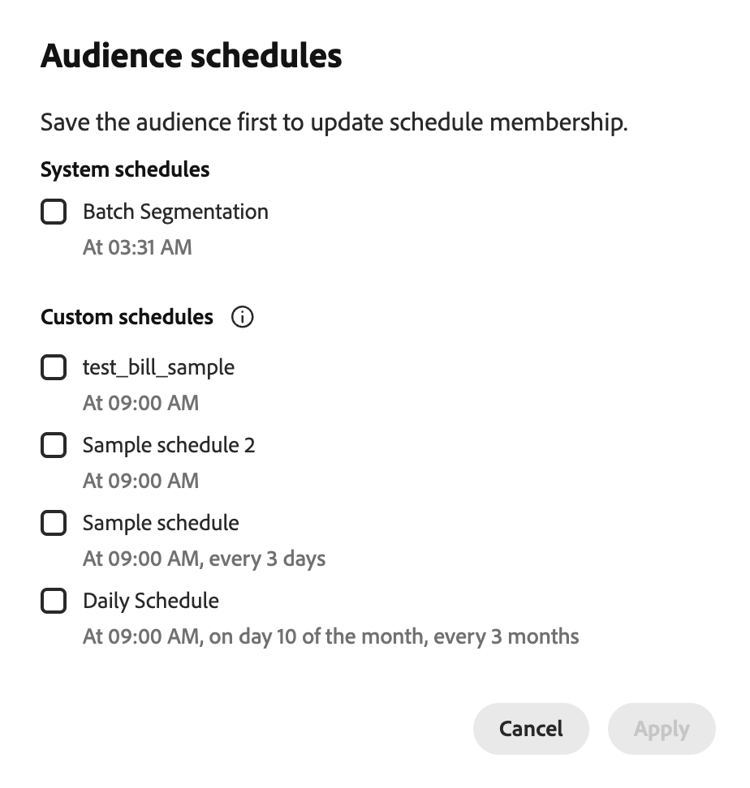
Se o público-alvo for avaliado usando a avaliação em lote, é possível escolher um agendamento para o público-alvo a ser avaliado. Selecione o

O popover Agendamentos de público-alvo é exibido. Nesse popover, você pode selecionar os cronogramas que deseja que o público-alvo seja avaliado usando.
Tela do público audience-canvas
A tela do Construtor de público-alvo fornece três tipos diferentes de exibições: exibição de regra, exibição de código e exibição de perfil.
- Exibição de regra: permite que você crie as regras para definir seu público-alvo.
- Visualização de código: permite que você visualize a PQL que define seu público-alvo. Essa visualização só estará visível depois que você definir uma regra para o público-alvo.
- Exibição de perfil: permite que você exiba uma amostra de perfis que se qualificariam para o seu público-alvo. Essa exibição só estará visível depois que um trabalho estimado for executado.
Exibição de regra rule-view
Na tela de exibição de regras, você pode adicionar atributos ou eventos à tela de criação de regras. Os atributos permitem adicionar atributos de perfil que pertencem à classe Perfil individual XDM ou outros públicos criados anteriormente, enquanto os eventos permitem adicionar ações ou eventos que ocorrem usando elementos de dados XDM ExperienceEvent.
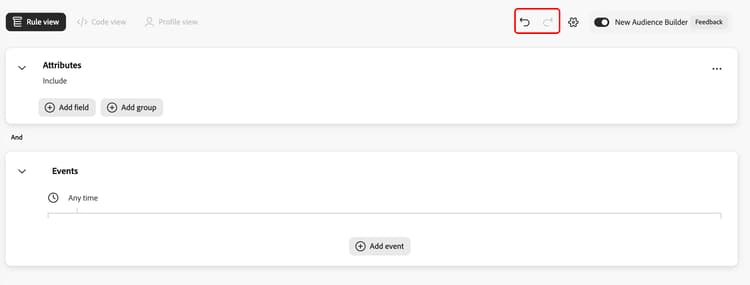
Na view de regra, você pode usar os botões desfazer e refazer para reverter as alterações que não desejava fazer ou reaplicar.
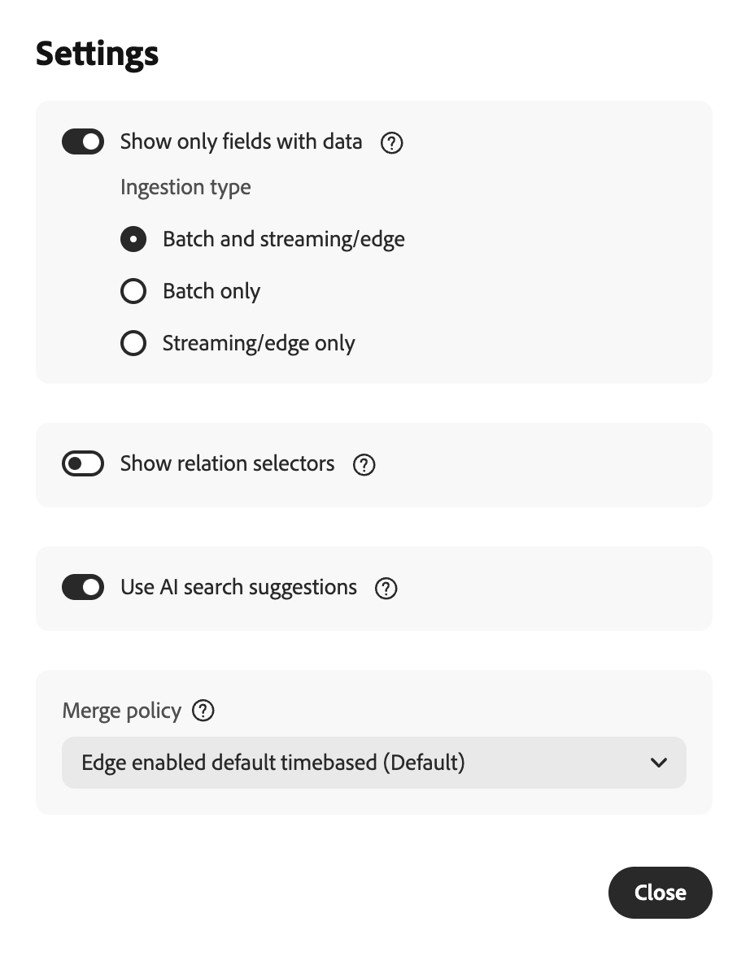
Você também pode ajustar as configurações dos campos visíveis selecionando

A configuração Mostrar campos somente com dados determina se você vê todos campos ou apenas campos que contenham dados.
Para fontes de dados, você pode filtrar para mostrar atributos que vêm dos tipos de assimilação especificados. Os valores suportados incluem Lote e streaming/borda, Somente lote e Somente streaming/borda.
A configuração Mostrar seletores de relação determina se você usa as relações padrão da sua organização ou se os seletores de relação são mostrados.
A configuração Usar sugestões de Pesquisa com IA determina se a IA será usada para sugerir campos e públicos relevantes com base em sua consulta.
Para a política de mesclagem, você pode escolher a qual política de mesclagem os campos pertencem.
Atributos attributes
A seção Atributos permite procurar Profile atributos pertencentes à classe XDM Individual Profile.
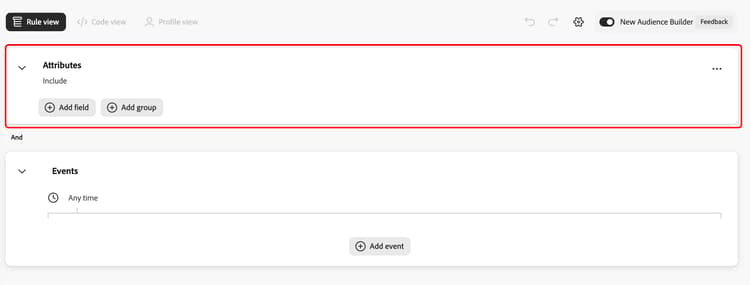
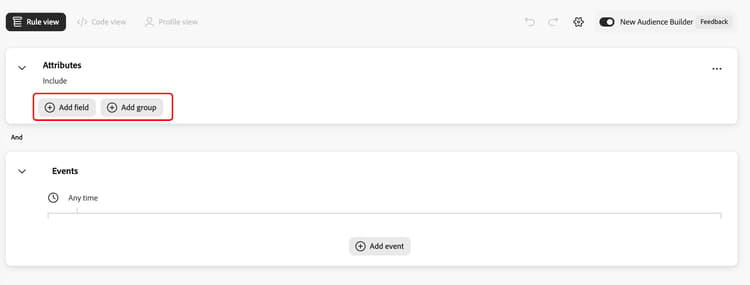
Você pode selecionar Adicionar campo para adicionar um atributo ou público-alvo à tela de criação da regra ou pode selecionar Adicionar grupo para adicionar um contêiner à tela. Mais informações sobre grupos podem ser encontradas na seção Grupos.
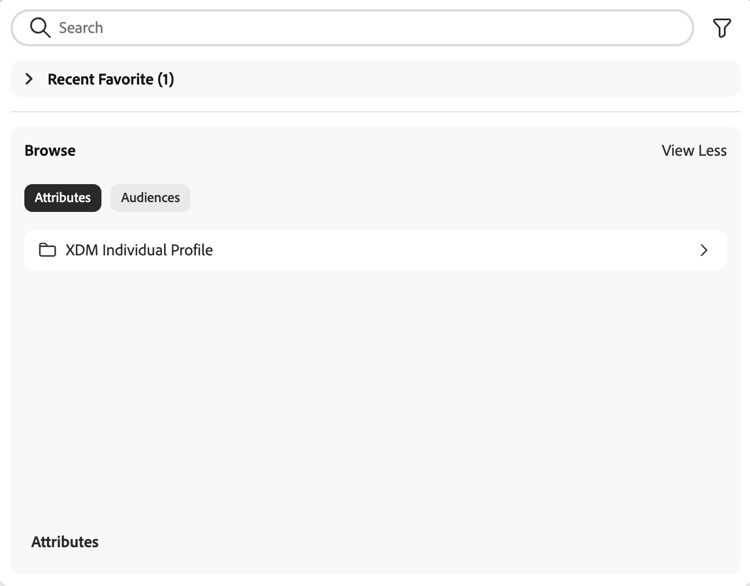
Se você selecionar Adicionar campo, o Painel de Descoberta será exibido. Esse painel permite procurar o campo que deseja adicionar e será pesquisado automaticamente à medida que você digitar.
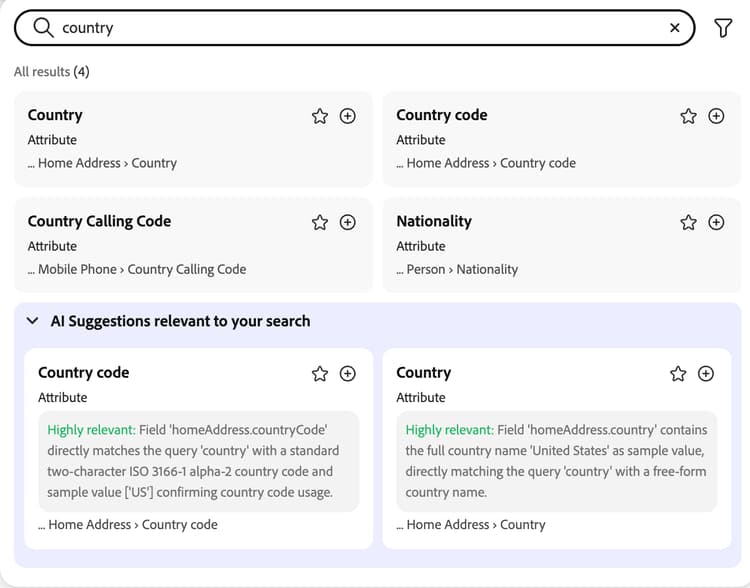
Se você tiver Usar sugestões de Pesquisas com IA habilitadas, o Painel de Descoberta exibirá de forma inteligente sugestões habilitadas por IA com base no campo pesquisado.
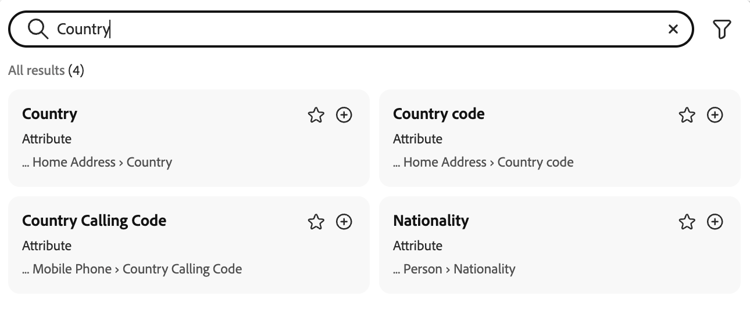
Se você não tiver Usar sugestões de Pesquisas com IA habilitadas, o Painel de Descoberta exibirá campos com base no critério pesquisado.
Você pode selecionar

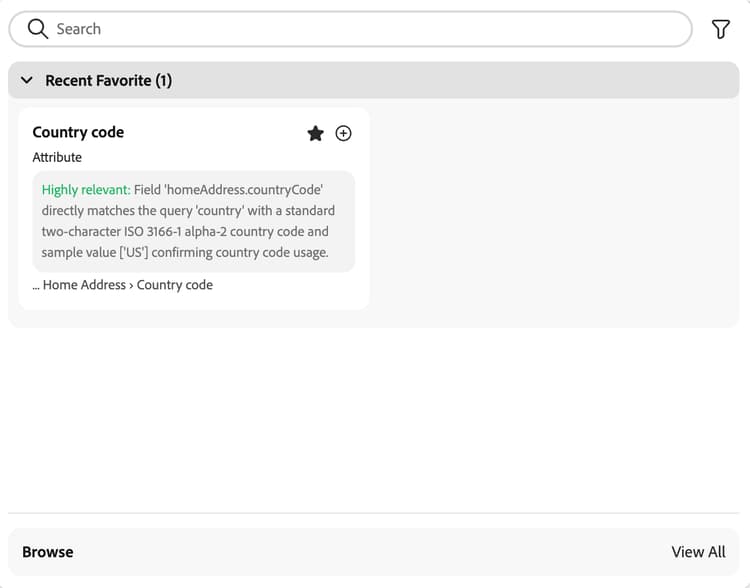
Você pode selecionar

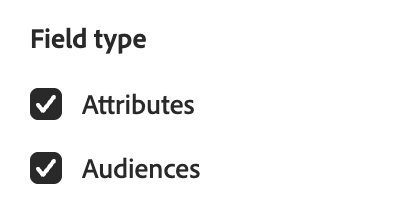
Para os Tipos de campo, você pode exibir Atributos ou Públicos-alvo.
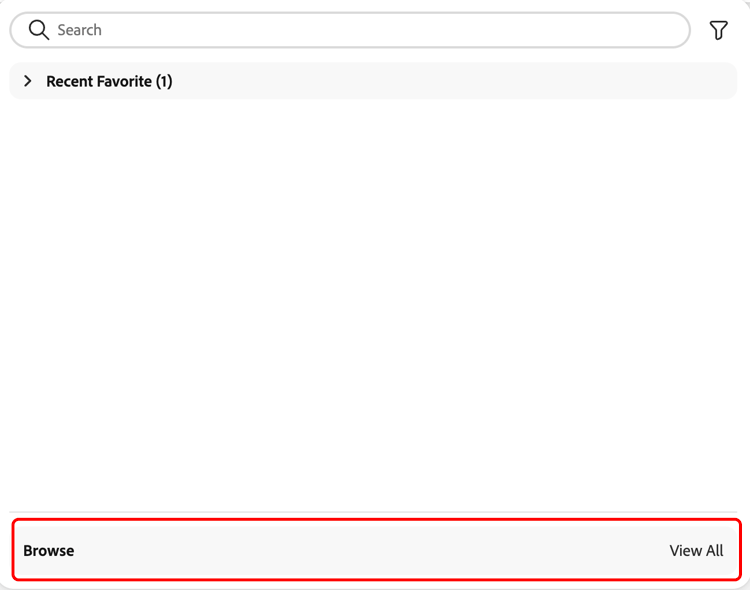
Como alternativa, você pode exibir todos os campos disponíveis para seu público selecionando Exibir todos na área Procurar.
Na área Procurar, você pode selecionar entre Atributos ou Públicos-alvo.
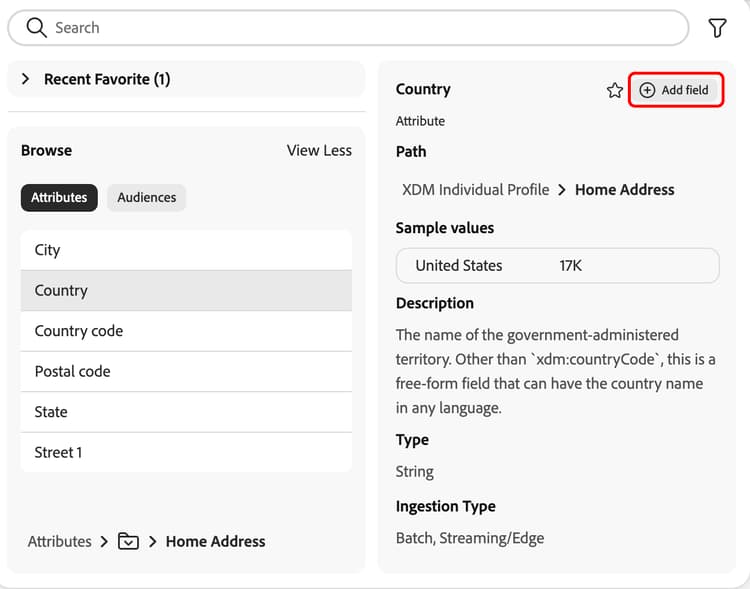
Se você selecionar Atributos, será exibida uma lista completa dos atributos de perfil individual XDM disponíveis. Além disso, você pode ver atributos adicionados personalizados que pertencem à sua sandbox.
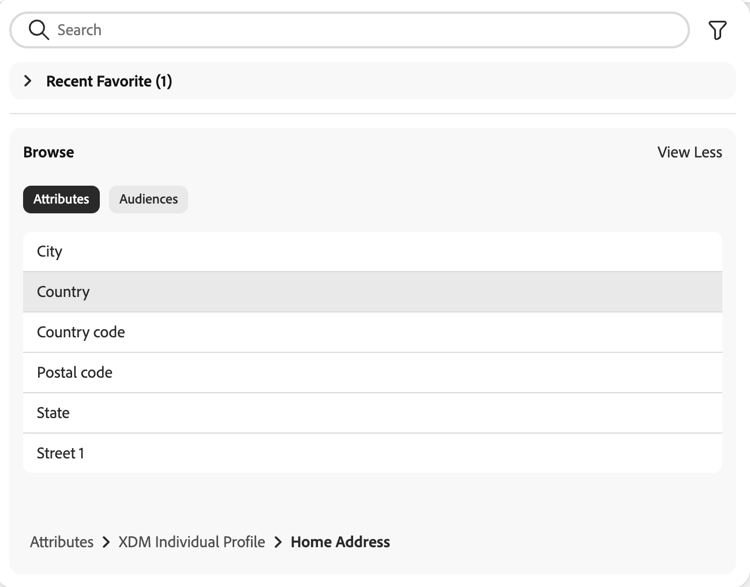
Para adicionar um atributo à tela de criação de regras, selecione o nome do atributo que deseja adicionar. Talvez seja necessário navegar pela estrutura de pastas do esquema XDM para encontrar o atributo.
Após selecionar o atributo, os detalhes do atributo são exibidos. Isso inclui informações como o caminho do atributo, valores de amostra, descrição, tipo e tipo de assimilação. Você pode selecionar o ícone de estrela para adicionar o atributo como favorito ou Adicionar campo para adicionar o atributo às regras de seu público-alvo.

| note |
|---|
| NOTE |
| Os valores de amostra são exibidos somente se o campo não contiver muitos valores diferentes e se esses valores de campo forem repetidos com frequência. Além disso, esses dados de resumo são atualizados diariamente. |
Se você selecionar Públicos-alvo, uma lista completa de públicos-alvo criados anteriormente para sua sandbox e política de mesclagem será exibida.
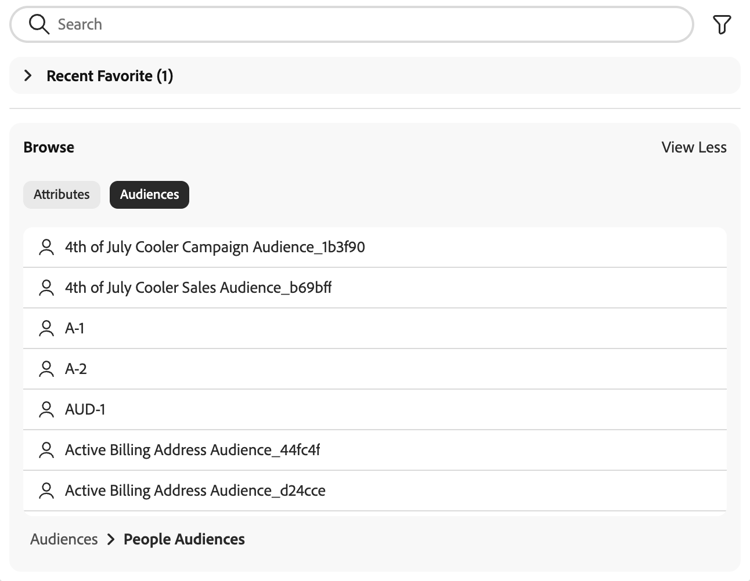
Para adicionar um público-alvo à tela de criação de regras, selecione o nome do público-alvo que deseja adicionar.
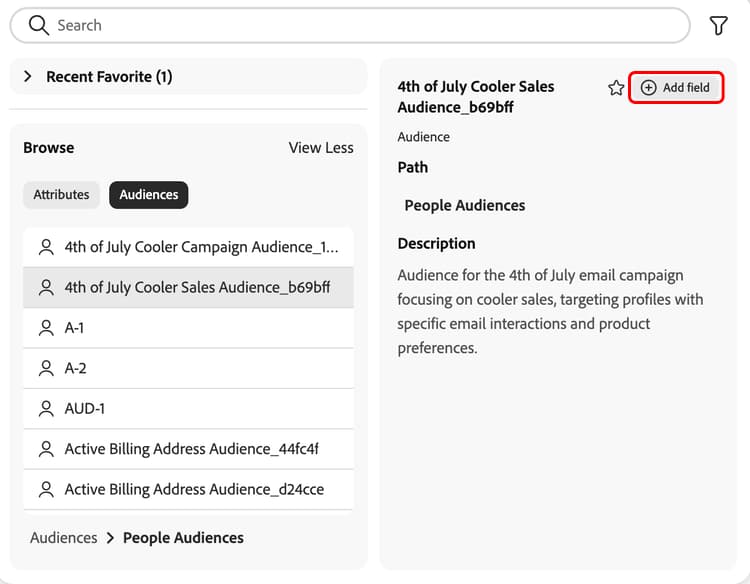
Após selecionar o público-alvo, os detalhes dele são exibidos. Isso inclui o nome e a descrição do público-alvo. Você pode selecionar o ícone de estrela para marcar o público ou Adicionar campo para adicionar o público às regras do seu público.
Depois de adicionar seu atributo, você pode selecionar


Você pode usar os seguintes tipos de condição para seus atributos:
| table 0-row-2 1-row-2 2-row-2 3-row-2 4-row-2 | |
|---|---|
| Tipo de condição | Descrição |
| Comparar à entrada | Compara o valor do atributo ao valor de entrada especificado. Esta é a opção padrão ao escolher um atributo. |
| Comparar a outro atributo | Compara o valor do atributo ao valor de outro atributo. Você pode escolher o atributo que deseja comparar usando o Painel de descoberta. |
| Existe | Verifica se o atributo existe. É equivalente a ver se o atributo tem um valor. |
| Não existe | Verifica se o atributo não existe. É equivalente a ver se o atributo não tem um valor. |
Se você selecionar Comparar com entrada, poderá escolher uma das opções adicionais:
- Permitir várias entradas
- Diferencia maiúsculas de minúsculas
Se você selecionar Permitir várias entradas, o popover Várias entradas será exibido. Nesse popover, é possível adicionar os valores para comparar o atributo.
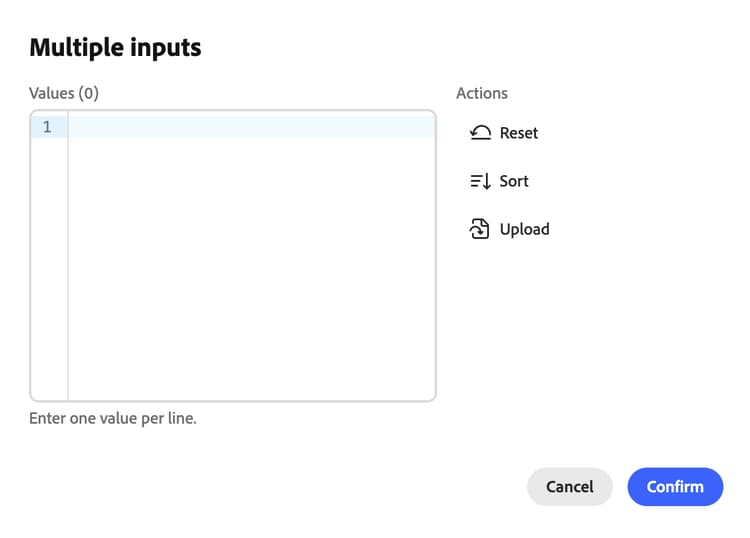
Você pode adicionar os valores linha por linha na caixa Valores ou escolher os valores da seção Valores sugeridos.
O popover também fornece as seguintes ações disponíveis. Se você selecionar


Como alternativa, você pode selecionar


Se você selecionar Diferenciar maiúsculas de minúsculas, o valor do atributo deverá corresponder ao uso exato de maiúsculas e minúsculas do valor de entrada especificado.
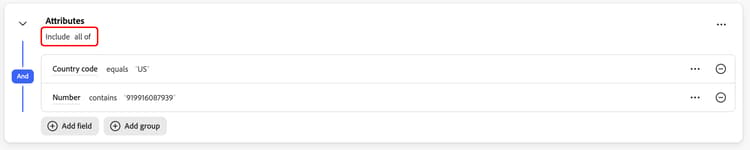
Você pode adicionar outros atributos ao público selecionando Adicionar campo. Se você adicionar um atributo adicional, poderá escolher se o público-alvo requer todos dos atributos adicionados ou se o público-alvo requer um dos atributos adicionados.
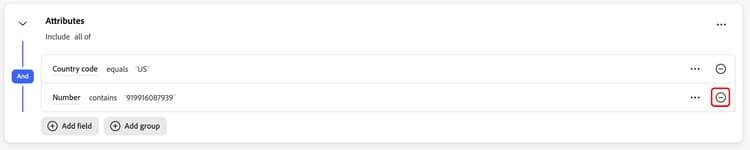
Para remover um atributo adicionado, selecione

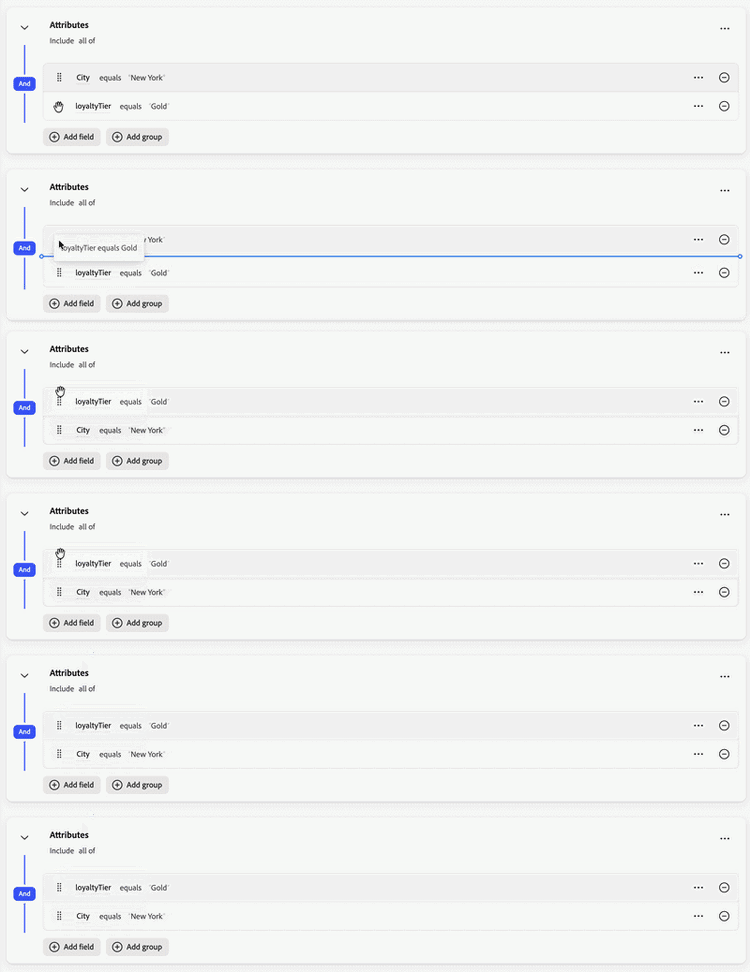
Além disso, você pode mover um atributo selecionando o

Atributos computados computed-attributes
Atributos calculados são campos calculados de outros atributos usando agregações ou fórmulas. Você pode usar atributos calculados se precisar de dados agregados, como somas, contagens ou médias em vários eventos, ou se estiver criando públicos usados com frequência que exigem cálculos complexos.
Para obter mais informações sobre atributos computados, incluindo como criá-los, quais funções você pode usar dentro deles e como gerenciá-los, leia a visão geral sobre atributos computados.
Eventos events
A seção Events permite adicionar ExperienceEvents às regras do seu público-alvo.
Selecione Adicionar evento para adicionar um ExperienceEvent que você possa adicionar ao seu público-alvo.
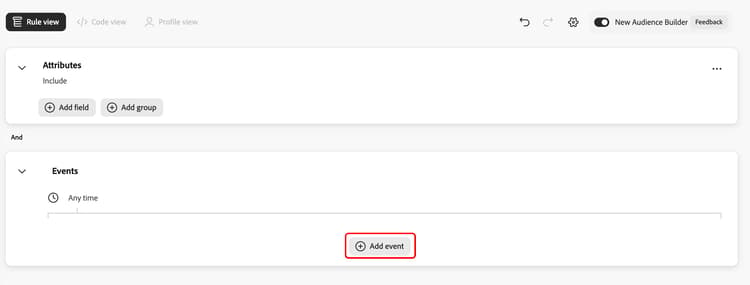
O Painel de descoberta é exibido. Este painel exibe Eventos e Tipos de eventos.
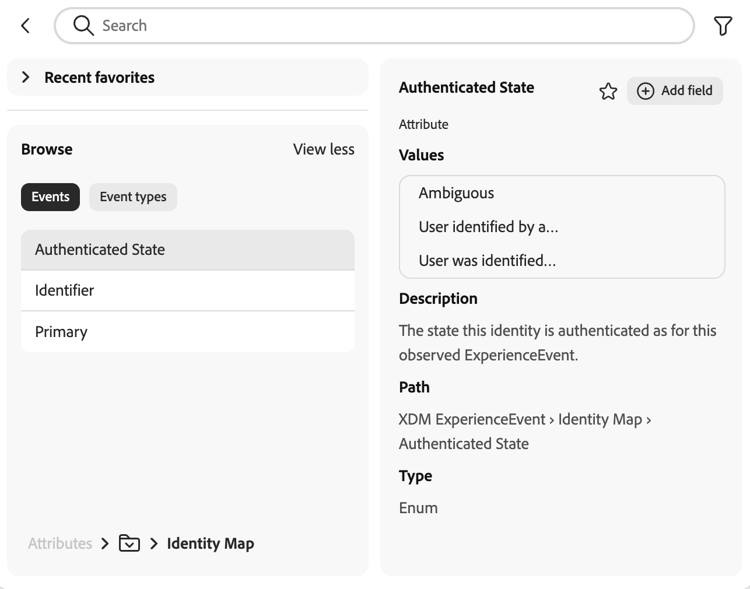
Se você selecionar Eventos, poderá escolher eventos que pertençam à sua organização. Se você selecionar Tipos de evento, será possível escolher entre uma coleção de eventos comumente usados no Experience Platform.
Depois de adicionar um evento à tela, você pode adicionar outros eventos à linha do tempo. Esses eventos podem ser adicionados antes, depois, acima ou abaixo do evento já selecionado.
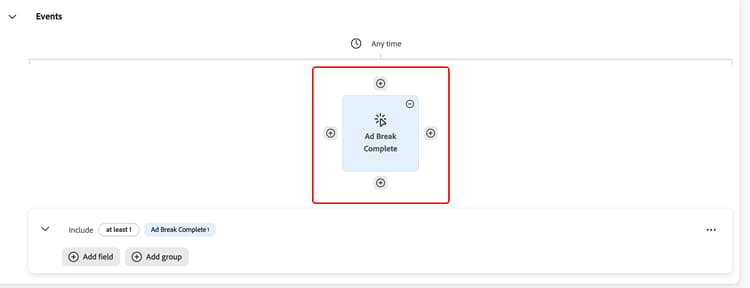
Se você adicionar um evento antes, ele deverá ocorrer antes do evento inicial. Se você adicionar um evento após, ele deverá ocorrer após o evento inicial.
Você pode adicionar uma restrição de tempo em nível de tela ou de evento. As restrições de tempo permitem definir limitações temporais especificadas para seus eventos. Para obter mais informações, leia a seção restrições de tempo.
Você pode editar configurações relacionadas ao evento selecionando o evento, seguido pela bolha que contém “Incluir” exibida.
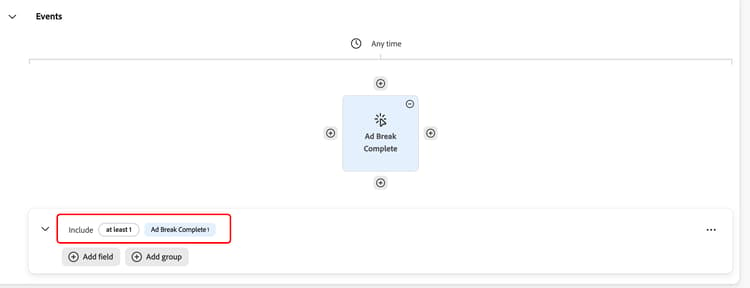
Após selecionar a bolha, você pode escolher se o evento deve ou não ser incluído, bem como modificar a função de contagem. As funções de contagem são usadas para procurar o evento especificado e contar o número de vezes em que são executadas.
Você pode selecionar
Se você selecionar Remover tipo de evento, removerá o evento do público-alvo.
Se você selecionar Agregar, será possível adicionar uma função de agregação ao evento. Uma agregação é um cálculo em um grupo de atributos XDM cujo tipo de dados é um número (duplo ou inteiro). As quatro funções de agregação compatíveis são count, sum, average, min e max.
Grupos groups
Você pode adicionar grupos de atributos ou eventos no Audience Builder. Os grupos permitem controlar a ordem de execução por meio do uso de queries aninhadas.
Ao adicionar um grupo, ele aparece automaticamente como um filho do primeiro grupo. Você pode ajustar a hierarquia arrastando e movendo as regras no container.
Por padrão, o grupo incluirá todos os atributos, eventos ou públicos dentro dele. Você pode alterar isso selecionando a lista suspensa na parte superior do grupo.
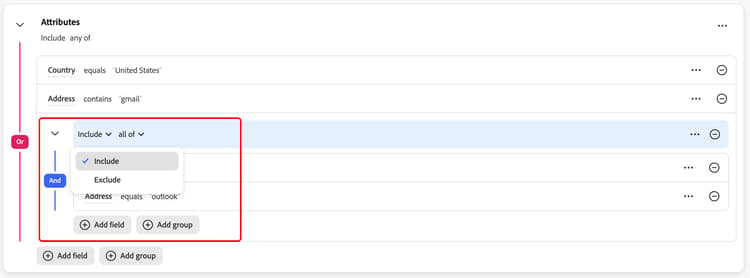
Ao selecionar os menus suspensos na parte superior do grupo, você verá as seguintes opções:
Você também pode selecionar opções adicionais para o grupo selecionando o ícone de reticências. As opções disponíveis incluem Adicionar grupo, Excluir grupo e Nomear grupo.
Se você selecionar Adicionar grupo, você adicionará outro grupo como filho do grupo selecionado no momento. Se você selecionar Excluir grupo, o grupo selecionado no momento será removido. Se você selecionar Nomear grupo, poderá dar um nome ao grupo selecionado no momento.
Restrições de tempo time-constraints
As restrições de tempo permitem aplicar restrições de tempo a atributos baseados em tempo, eventos e à sequência entre os eventos.
A lista de restrições de tempo disponíveis é a seguinte:
| note |
|---|
| NOTE |
| Todas as restrições de tempo são baseadas em UTC. |
| Além disso, se a caixa de seleção Ignorar ano estiver habilitada, o ano não será comparado como parte da avaliação de definição de segmento. |
| table 0-row-4 1-row-4 2-row-4 3-row-4 4-row-4 5-row-4 6-row-4 7-row-4 8-row-4 9-row-4 10-row-4 11-row-4 12-row-4 13-row-4 14-row-4 15-row-4 16-row-4 | |||
|---|---|---|---|
| Restrição de tempo | Descrição | Pode permitir ignorar ano | Exemplo |
| Hoje | O atributo ou evento que está sendo comparado deve ocorrer hoje. Esta é a restrição de tempo padrão selecionada. | Sim |
|
| Ontem | O atributo ou evento que está sendo comparado deve ocorreu ontem. | Sim |
|
| Este mês | O atributo ou evento que está sendo comparado deve ocorrer neste mês do calendário. | Sim |
|
| Este ano | O atributo ou evento que está sendo comparado deve ocorrer neste ano. | Não |
|
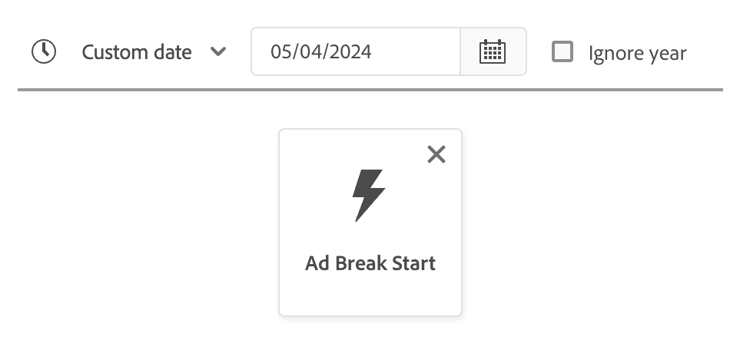
| Data personalizada | O atributo ou evento que está sendo comparado deve ocorrer na data especificada. | Sim |
|
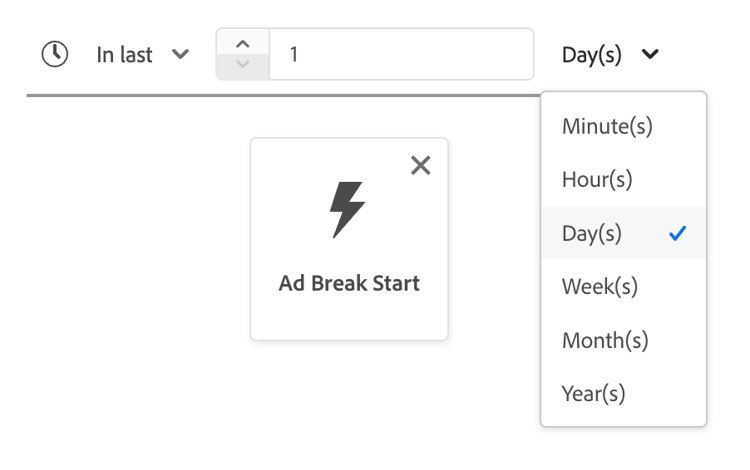
| No(s) último(s) | O atributo ou evento que está sendo comparado deve ocorrer no último período escolhido. Este período é inclusivo até o momento da avaliação. | Não |
|
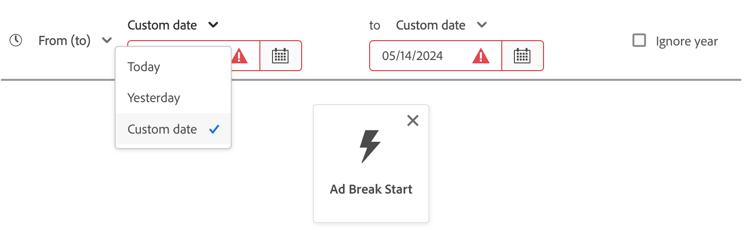
| De (para) | O atributo ou evento sendo comparado deve ocorrer dentro das duas datas do calendário escolhidas. Este período é inclusivo das duas datas. | Sim, se for uma data personalizada |
|
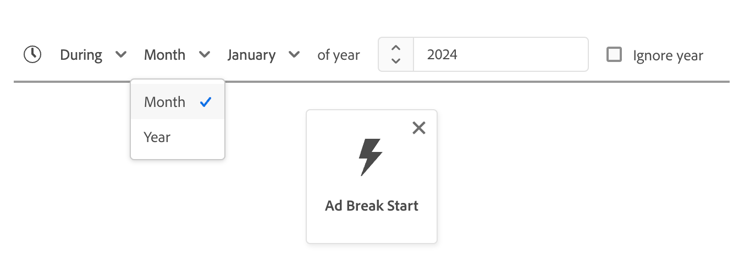
| Durante | O atributo ou evento que está sendo comparado deve ocorrer dentro do mês ou ano selecionado. Se um mês for selecionado, você precisará escolher o mês e um ano em que o atributo ou evento ocorreu. Se um ano for selecionado, você precisará apenas escolher o ano em que o atributo ou evento ocorreu. Se você selecionar um mês, também poderá habilitar a caixa de seleção Ignorar ano. | Sim |
|
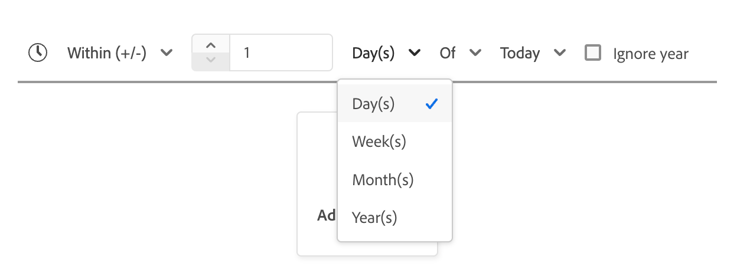
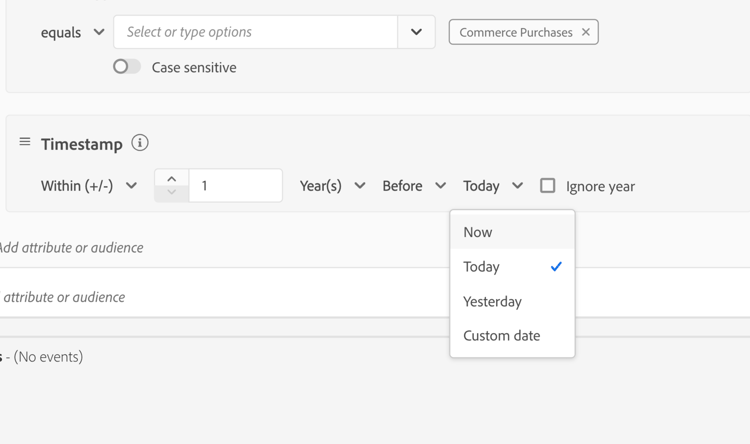
| No prazo de (+/-) | O atributo ou evento que está sendo comparado deve ocorrer em dias, semanas, meses ou anos a partir da data selecionada. Este período é inclusivo das duas datas. A data selecionada pode ser hoje, ontem ou outra data personalizada de sua escolha. | Sim |
|
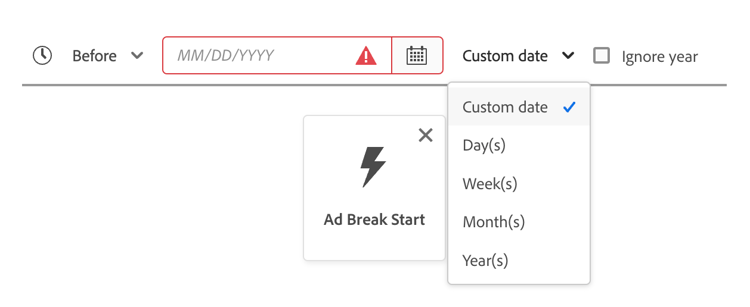
| Antes | O atributo ou evento que está sendo comparado deve ocorrer antes da data selecionada. A data selecionada pode ser uma data personalizada de sua escolha ou uma seleção entre dias, semanas, meses ou anos atrás. | Sim |
|
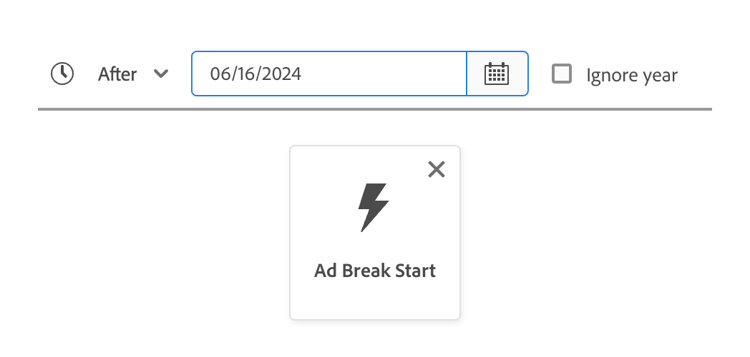
| Depois | O atributo ou evento que está sendo comparado deve ocorrer após a data selecionada. A data selecionada pode ser uma data personalizada de sua escolha ou uma seleção entre dias, semanas, meses ou anos atrás. | Sim |
|
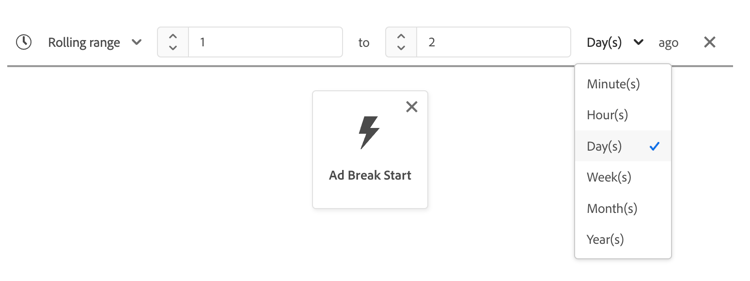
| Intervalo contínuo | O atributo ou evento que está sendo comparado deve ocorrer entre as duas datas relativas. As datas podem ser representadas em segundos, minutos, horas, dias, semanas, meses ou anos. | Não |
|
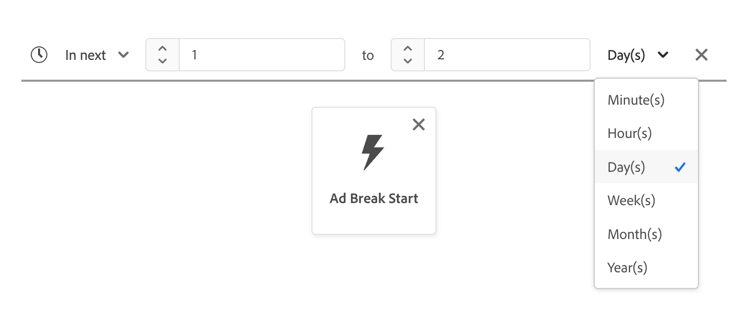
| No próximo | O atributo ou evento que está sendo comparado deve ocorrer dentro do próximo período selecionado. Os períodos de tempo selecionados incluem minutos, horas, dias, semanas, meses e anos. | Não |
|
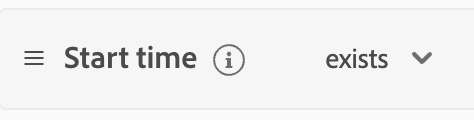
| Existe | O atributo existe. | Não |
|
| Não existe | O atributo não existe. | Não |

|
| Agora | O atributo ou evento que está sendo comparado deve ocorrer exatamente quando o público-alvo for avaliado. Essa restrição de tempo só pode ser usada como uma opção de nível secundário, dentro de restrições de tempo como “Antes” ou “Depois”. | Sim |
|
| note tip |
|---|
| TIP |
| A diferença entre a restrição de tempo "Hoje" e "Agora" é sutil, mas significativa. |
|
| No entanto, há uma exceção importante: se você estiver usando "Hoje" como uma restrição de tempo de nível superior, significa que você está verificando se o atributo ou evento ocorreu em qualquer ponto hoje. |
Restrição no nível da tela
Você pode adicionar uma restrição no nível da tela selecionando


Quando você aplica uma restrição de tempo no nível da tela, ela se aplica a todos eventos no público-alvo.
Restrição no nível do evento
Para aplicar uma restrição no nível do evento, selecione o evento no qual deseja aplicar a restrição de tempo, seguido pelo
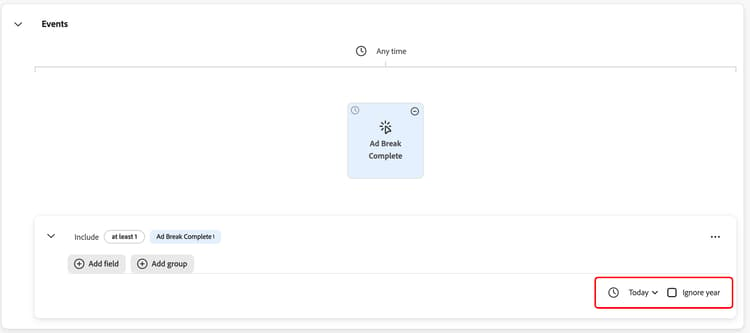
Ao aplicar uma restrição de tempo no nível do evento, você aplica a restrição de tempo no evento especificado no público-alvo.
Restrição Entre eventos
Para aplicar uma restrição de tempo entre eventos, selecione
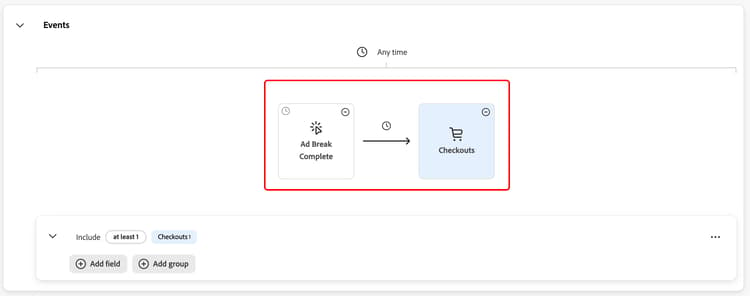
Quando você aplica uma restrição de tempo entre o evento, ela aplica a restrição de tempo ao tempo entre os eventos.
A lista de restrições de tempo disponíveis para esta operação difere da lista principal de restrições de tempo, e é a seguinte:
| table 0-row-2 1-row-2 2-row-2 | |
|---|---|
| Restrição de tempo | Descrição |
| Depois | O último evento deve pelo menos ocorrer após o evento anterior. |
| Dentro de | Os dois eventos must ocorrem durante o período listado na restrição de tempo. |
| note |
|---|
| NOTE |
| Ao usar a restrição de tempo "Depois", o último evento pode ocorrer por mais tempo do que o listado na restrição de tempo. > Por exemplo, se você tiver um evento de Exibição de página e um evento de Check-out e colocar a restrição de tempo "Após 1 hora" entre esses dois eventos, uma definição de segmento com um evento de Check-out 2 horas após o evento de Exibição de página será qualificada. |
| Além disso, essas duas restrições de tempo podem ser usadas em coordenação umas com as outras. |
| Por exemplo, se você tiver um evento de Exibição de página e um evento de Check-out e colocar as restrições de tempo "Após 1 hora" e "Dentro de 24 horas", uma definição de segmento com um evento de Check-out 12 horas após o evento de Exibição de página seria qualificada, mas uma definição de segmento com um evento de Check-out 36 horas após o evento de Exibição de página não seria qualificada. |
Visualização de código code-view
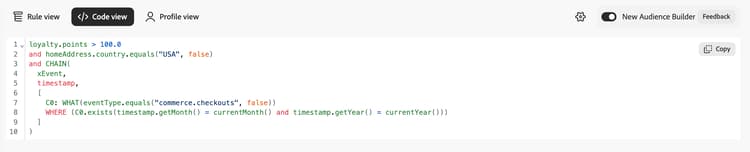
A visualização de código exibe uma versão baseada em código do público-alvo criado no Audience Builder. Depois de criar sua regra na tela do construtor de regras, selecione Visualização de código para ver seu público-alvo como PQL.
A Visualização de código fornece um botão que permite copiar o valor do público-alvo para usar em chamadas de API. Para obter a versão mais recente do público-alvo, salve as alterações mais recentes.
Visualização de perfil profile-view
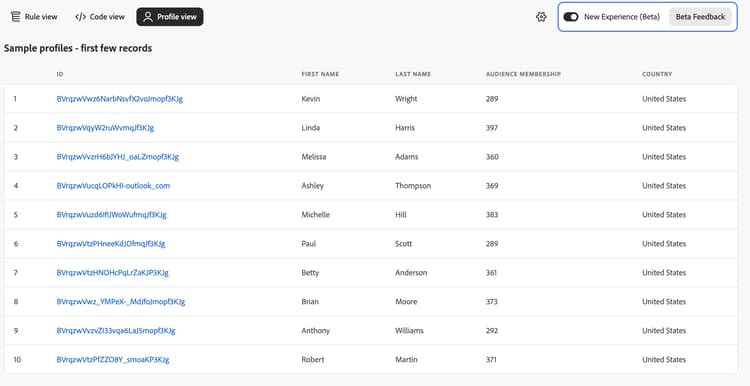
A exibição Perfil mostra uma amostra de perfis que se qualificariam para o público-alvo, com base em suas regras atuais. Depois de gerar pelo menos uma estimativa para o público-alvo, selecione Visualização de perfil para ver os perfis de amostra.
Uma seleção de perfis é exibida. Isso inclui informações como ID, nome, sobrenome e associação de público-alvo.
Validação de público-alvo audience-validation
O Audience Builder analisa e valida automaticamente sua definição de público-alvo para garantir que você siga as práticas recomendadas de definição de público-alvo. As validações são executadas em linha no Audience Builder e são exibidas à medida que você cria seu público-alvo. Essas práticas recomendadas podem ser definidas em duas categorias: validação crítica e otimização de desempenho.
Se uma definição de público-alvo violar uma prática recomendada de validação crítica, você não poderá salvar suas alterações para manter sua sandbox estável. Se uma definição de público-alvo violar uma prática recomendada de otimização de desempenho, você poderá salvar suas alterações, mas é altamente recomendado atualizar a definição de público-alvo para evitar problemas de desempenho.
Para obter mais informações sobre como funciona a validação de público, leia o guia de validação de público-alvo.
Próximas etapas next-steps
O Construtor de público-alvo fornece um fluxo de trabalho avançado que permite criar públicos-alvo a partir dos dados do Perfil. Depois de ler este guia, você deverá ser capaz de:
- Crie públicos-alvo usando uma combinação de atributos, eventos e públicos-alvo existentes como blocos de construção.
- Use a tela e os contêineres do construtor de regras para controlar a ordem em que as regras são executadas
- Visualize estimativas para seu público-alvo em potencial, permitindo ajustar as regras desse público-alvo, conforme necessário.
Para saber mais sobre Segmentation Service, continue lendo a documentação e complemente seu aprendizado assistindo aos vídeos relacionados. Para saber mais sobre as outras partes da interface do Segmentation Service, leia o Segmentation Service guia do usuário.