Controle a avaliação do público-alvo em lote com Agendamentos flexíveis em lote
A segmentação em lote é um método de avaliação que permite mover os dados do perfil de uma só vez para criar um público-alvo correspondente. Anteriormente, esses públicos-alvo em lote dependiam de um único trabalho de segmentação fixo, executado uma vez por dia.
Com Agendamentos flexíveis em lote, você controla quando seus públicos-alvo são avaliados, oferecendo mais flexibilidade para priorizar seus tempos de avaliação para que você possa dimensionar melhor para volumes maiores de público-alvo.
Criar um agendamento create-schedule
Para usar Agendamentos flexíveis de lotes, primeiro será necessário criar um agendamento para os públicos-alvo. Você pode criar um agendamento usando a interface do usuário ou a API do Experience Platform.
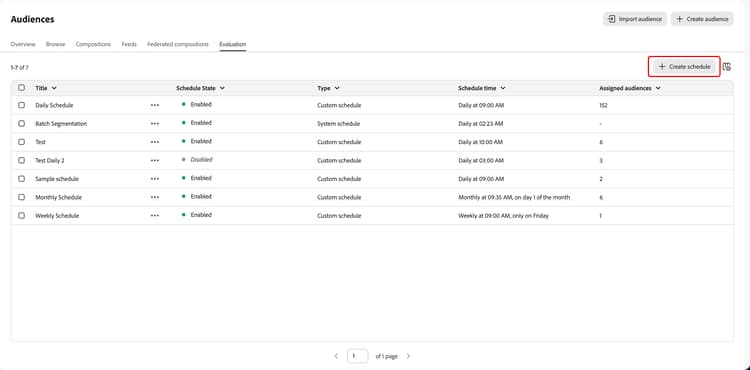
Para criar um agendamento usando a interface do usuário do Experience Platform, primeiro acesse a seção Avaliação no espaço de trabalho do Serviço de segmentação.
Selecione Públicos-alvo na seção Cliente, seguido de Avaliação.

A página Avaliação é exibida, exibindo todas as agendas disponíveis atualmente na sua organização. Selecione Criar agendamento para começar a criar o agendamento.
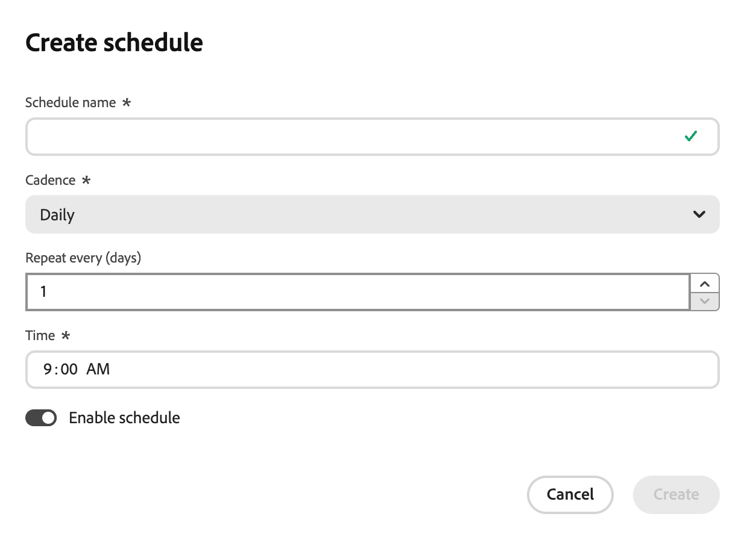
O popover Criar agendamento é exibido. Nesse pop-over, você pode preencher os detalhes do seu agendamento, incluindo o nome, a cadência e a hora do dia em que deseja que o agendamento seja executado. Depois de inserir todos os detalhes necessários, selecione Criar para continuar.
Para criar um agendamento usando a API do Experience Platform, será necessário fazer uma solicitação POST para o ponto de extremidade /schedules.
Formato da API
| code language-http |
|---|
|
Solicitação
| accordion | ||
|---|---|---|
| Um exemplo de solicitação para criar um agendamento. | ||
Ao criar um agendamento, você precisará fornecer um nome, tipo, agendamento, os públicos-alvo que pertencem a ele, bem como o estado. Para obter informações mais detalhadas sobre como criar um agendamento usando a API, leia o manual de ponto de extremidade de agendamentos. |
Resposta
| accordion | ||
|---|---|---|
| Um exemplo de resposta ao criar um agendamento. | ||
Uma resposta bem-sucedida retorna o status HTTP 200 com informações sobre o agendamento recém-criado. O campo |
Atribuir públicos-alvo a um agendamento assign-audience
Depois de criar um agendamento, você pode atribuir públicos adicionais ao agendamento anterior. Você pode atribuir públicos-alvo usando a interface ou a API do Experience Platform.
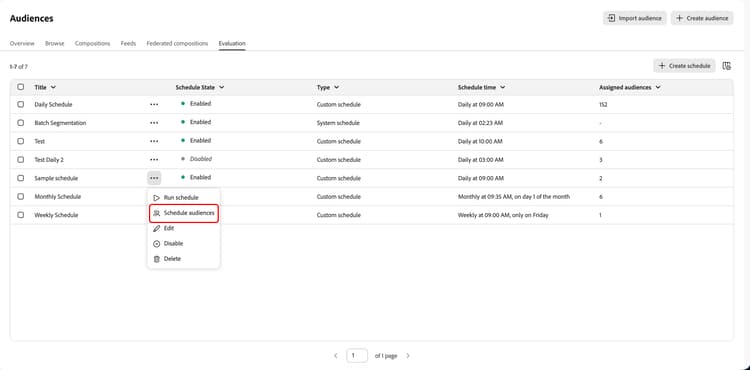
Para atribuir públicos a agendamentos usando a interface do Experience Platform, selecione o

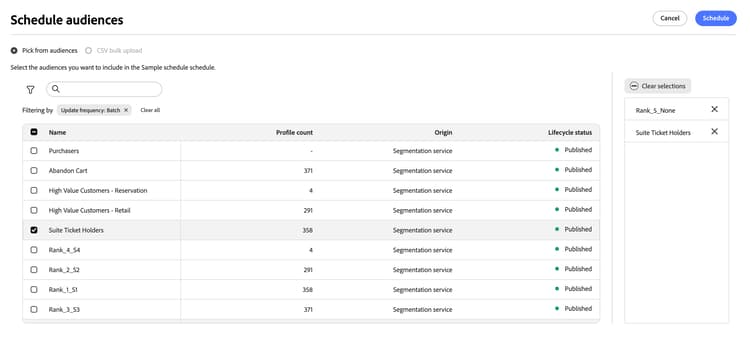
O popover Agendar públicos-alvo é exibido. Selecione os públicos que deseja adicionar ao agendamento, seguido de Agendar para confirmar as alterações de agendamento.
Para atribuir públicos a um agendamento usando a API do Experience Platform, será necessário fazer uma solicitação POST para o ponto de extremidade /schedules/add-audiences.
Formato da API
| code language-http |
|---|
|
Solicitação
| accordion | ||
|---|---|---|
| Um exemplo de solicitação para adicionar públicos-alvo a um agendamento. | ||
Ao adicionar públicos-alvo a um agendamento, é necessário fornecer a ID do agendamento, bem como as IDs dos públicos-alvo que você deseja adicionar ao agendamento. Para obter informações mais detalhadas sobre como adicionar públicos a um agendamento, leia o manual de ponto de extremidade de agendamentos. |
Resposta
| accordion | ||
|---|---|---|
| Uma resposta bem-sucedida ao adicionar públicos-alvo a um agendamento. | ||
Uma resposta bem-sucedida retorna o status HTTP 200 com informações sobre os públicos adicionados ao agendamento. |
Como alternativa, você pode atribuir um agendamento a um público-alvo durante a criação do público-alvo. No Audience Builder, depois de salvar o público-alvo, vá para a seção Agendamento na seção de propriedades do público-alvo e selecione o

O popover Agendamentos de público-alvo é exibido. Nesse popover, é possível atribuir a quais cronogramas o público-alvo deve pertencer.

Exibir a programação de um público view-audience-schedule
Você pode ver a quais cronogramas um público pertence usando a interface do usuário ou a API do Experience Platform.
| note |
|---|
| NOTE |
| Você só pode exibir os agendamentos para públicos-alvo criados com o Audience Builder. |
Para exibir os cronogramas aos quais um público pertence usando a interface do Experience Platform, acesse o Portal de Público-Alvo e selecione o público, seguido de Editar público-alvo.
No Audience Builder, selecione o
Para exibir os agendamentos aos quais um público-alvo pertence usando a API do Experience Platform, faça uma solicitação POST para o ponto de extremidade /schedules/audience-map.
Formato da API
| code language-http |
|---|
|
Solicitação
| accordion | ||
|---|---|---|
| Uma solicitação de amostra para ver a quais cronogramas os públicos-alvo listados pertencem. | ||
Para usar esse endpoint, é necessário fornecer as IDs dos públicos-alvo para os quais você deseja exibir os agendamentos. Para obter informações mais detalhadas sobre como exibir os agendamentos aos quais um público pertence, leia o manual de ponto de extremidade de agendamentos. |
Resposta
| accordion | ||
|---|---|---|
| Uma resposta bem-sucedida ao recuperar agendas para os públicos. | ||
Uma resposta bem-sucedida retorna o status HTTP 200 com informações detalhadas sobre os agendamentos aos quais os públicos-alvo solicitados pertencem. |
Remover públicos-alvo de uma programação remove-audience
Se quiser remover públicos-alvo de um agendamento já criado, use a interface do usuário do Experience Platform ou a API.
Para remover públicos-alvo de um agendamento usando a interface do Experience Platform, selecione o
O popover Agendar públicos-alvo é exibido. Selecione os públicos que deseja remover da agenda, seguido de Agendar para confirmar as alterações de agendamento.
Para remover públicos de um agendamento, você precisará fazer uma solicitação POST para o ponto de extremidade /schedules/remove-audiences.
Formato da API
| code language-http |
|---|
|
Solicitação
| accordion | ||
|---|---|---|
| Um exemplo de solicitação para remover públicos-alvo de um agendamento | ||
Ao remover públicos-alvo de um agendamento, é necessário fornecer a ID do agendamento, bem como as IDs dos públicos-alvo que você deseja remover do agendamento. Para obter informações mais detalhadas sobre como remover públicos-alvo de um agendamento, leia o manual de ponto de extremidade de agendamentos. |
Resposta
| accordion | ||
|---|---|---|
| Uma resposta bem-sucedida ao remover públicos-alvo de um agendamento. | ||
|
Executar um agendamento manualmente run-manually
Em vez de aguardar a execução do agendamento, você pode acionar manualmente um agendamento existente para execução usando a interface do usuário ou a API do Experience Platform.
Para executar manualmente um agendamento na interface do usuário do Experience Platform, selecione o

Um pop-up de confirmação é exibido. Selecione Iniciar para iniciar imediatamente a execução do agendamento.
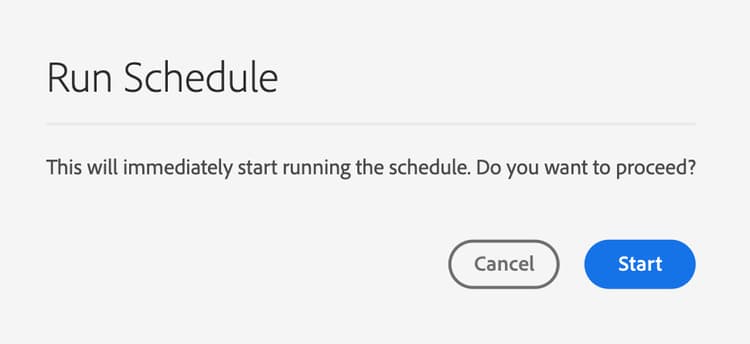
Para executar manualmente um agendamento na API do Experience Platform, você precisará fazer uma solicitação POST para o ponto de extremidade /schedules/trigger.
Formato da API
| code language-http |
|---|
|
Solicitação
| accordion | ||
|---|---|---|
| Uma solicitação de amostra para acionar a avaliação de um agendamento. | ||
Quando você aciona uma avaliação de programação, precisa fornecer a ID da programação que deseja avaliar. Você pode avaliar apenas um agendamento de cada vez. Para obter informações mais detalhadas sobre como acionar uma avaliação de agendamento, leia o manual de ponto de extremidade de agendamentos. |
Resposta
Uma resposta bem-sucedida retorna o status HTTP 200 sem conteúdo.
Ativar ou desativar um agendamento
Você pode ativar ou desativar um agendamento usando a interface ou a API do Experience Platform.
Para habilitar ou desabilitar um agendamento usando a interface do usuário do Experience Platform, selecione o

Para habilitar ou desabilitar um agendamento usando a API do Experience Platform, será necessário fazer uma solicitação do PATCH para o ponto de extremidade /schedules, fornecendo a ID do agendamento que você deseja atualizar.
Formato da API
| code language-http |
|---|
|
Solicitação
| accordion | ||
|---|---|---|
| Um exemplo de solicitação para atualizar um agendamento | ||
Ao atualizar o agendamento, você precisa fornecer a operação, o caminho e o valor do agendamento. Se você quiser habilitar um agendamento desabilitado, precisará definir |
Resposta
Uma resposta bem-sucedida retorna o status HTTP 204 sem conteúdo.
Próximas etapas
Depois de ler este guia, agora você sabe como usar Agendamentos flexíveis de lotes usando a API ou a interface do usuário do Experience Platform. Para obter mais informações sobre a interface de Cronogramas de lote flexíveis, leia a visão geral sobre a interface do serviço de segmentação. Para obter mais informações sobre a API de agendamentos, leia o manual de ponto de extremidade de agendamentos. Para saber como o Agendamento flexível em lote funciona com sua capacidade e créditos, leia a visão geral de uso e capacidades de licença.
Vídeo video
O vídeo a seguir mostra como usar agendas em lote flexíveis, descrevendo como criar agendas personalizadas, monitorar trabalhos de segmentação e gerenciar créditos na guia Avaliação.
Apêndice appendix
O apêndice a seguir lista como as dependências entre programações funcionam e as perguntas mais frequentes sobre programações de lote flexíveis.
Dependências entre agendamentos cross-schedule-dependencies
Se um público-alvo se referir a outro público-alvo como uma dependência, essa dependência poderá colocar esse público-alvo em um agendamento ao qual não pertence.
Considere os quatro públicos-alvo e os dois agendamentos a seguir:
Programação A: Público-alvo 1, Público-alvo 4
Programação B: Público-alvo 2, Público-alvo 3
O Público-alvo 1 se refere ao Público-alvo 2 por meio de uma dependência, portanto, o Público-alvo 1 precisa da associação avaliada do Público-alvo 2 para calcular sua própria associação.
Quando o Agendamento A é executado, o Público-alvo 1 e o Público-alvo 4 são avaliados, conforme esperado. No entanto, o Público-alvo 2 também é executado, pois é uma dependência do Público-alvo 1.
Quando a Programação B é executada, o Público-alvo 2 e o Público-alvo 3 são avaliados, conforme esperado. Nesse cenário, o Público-alvo 1 não é avaliado, pois o Público-alvo 2 não depende do Público-alvo 1.
Como resultado, isso significa que os públicos-alvo que são dependentes de outros públicos-alvo (como o Público-alvo 2 no cenário acima) maio são avaliados mais de uma vez por dia - uma vez como parte de sua própria avaliação agendada e outra como parte da programação do público-alvo que depende do outro público-alvo.
Perguntas frequentes faq
Preciso fazer algo para continuar usando a avaliação diária que tenho atualmente?
Um público-alvo pode ser atribuído a mais de um agendamento personalizado?
Os públicos de streaming ou de borda podem usar agendamentos personalizados?
Posso atribuir uma composição de público-alvo a um agendamento personalizado?
Quantas programações posso executar?
Preciso de Agendamentos de Lotes Flexíveis para ter mais de 4.000 públicos em lotes?
Criar um agendamento personalizado custa algo?
Como posso ver se meu cronograma foi executado?
