[AEM Forms]{class="badge positive" title="Aplicável ao AEM Forms."}
Associar a interface no Editor de comunicação interativa
A Interface do Usuário Associada é uma interface simplificada e especializada criada sobre o editor de IC (Comunicações Interativas). Ele foi projetado para profissionais voltados para o cliente, como associados de campo e representantes de serviço, para gerar comunicações personalizadas, compatíveis e precisas em tempo real durante as interações em tempo real.
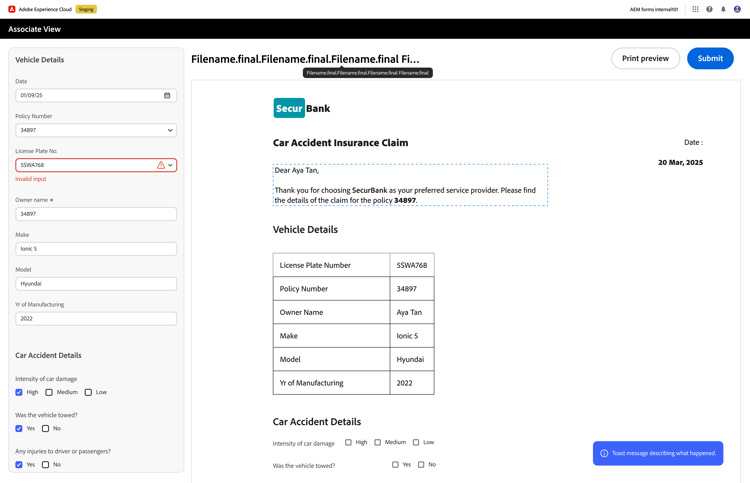
Associar interface do usuário
A Interface do usuário do Associate fornece um espaço de trabalho limpo de dois painéis que permite a geração de comunicação rápida e segura:
Painel Esquerdo: Entrada de Dados
- Os associados inserem ou confirmam informações específicas do cliente.
- Validações, textos auxiliares e campos obrigatórios orientam a entrada precisa.
Painel direito: Visualização em tempo real
- Exibe uma visualização instantânea do documento final.
- Atualiza automaticamente conforme o associado preenche os dados.
Geração instantânea de documento
- Gerar ou baixar a comunicação finalizada.
Personas e responsabilidades do usuário
A interface do usuário Associate é orientada por três funções principais, cada uma com responsabilidades distintas:
1. Administrador
Responsável pela configuração do sistema, governança, integrações de back-end e acesso do usuário.
2. Autor
Projeta e gerencia a comunicação interativa e a configura para a interface do usuário Associar (incluindo a ativação da exibição Associar e do fluxo de trabalho opcional).
3. Associar
Usa a Interface do usuário do Associate para auxiliar clientes, atualizar informações e gerar comunicações de conformidade.
Casos de uso dinâmico
A interface do usuário Associate oferece suporte à geração instantânea e personalizada de documentos, essencial para setores com necessidades de manutenção em tempo real.
Ativação da interface de usuário Associar
Os autores habilitam a Interface do Usuário Associada e, opcionalmente, configuram um fluxo de trabalho para envios em Configurações de comunicação interativa:
- Habilitar Modo de Exibição Associado — Em Associar Propriedades, marque Habilitar Edição de Modo de Exibição Associado, clique em Aplicar Alterações e salve o documento.
- Configurar fluxo de trabalho (opcional) — No Fluxo de trabalho, ative Configurar Fluxo de Trabalho para Atualização. Selecione um modelo de fluxo de trabalho e, opcionalmente, defina uma mensagem de sucesso e uma URL de redirecionamento.
- Configurar campos editáveis — Habilite os campos associados para editar e definir validações.
- Publicar e compartilhar — Publique a IC e compartilhe o link com os associados.
Para obter instruções passo a passo com capturas de tela e comportamento de envio/fluxo de trabalho (Autor em Autor vs. Associar em Publicar), consulte Habilitar e configurar a Interface do Usuário para Comunicações Interativas. Para criar um fluxo de trabalho que gera o PDF a partir de envios IC, consulte Fluxo de trabalho de envio para Interface do usuário associada — IC Gerar saída PDF.
A Interface de usuário associada preenche a lacuna entre a criação de conteúdo estruturado e o envolvimento do cliente em tempo real.
Combinando design intuitivo, configuração de back-end robusta e controles de conformidade rigorosos, as organizações podem fornecer comunicações rápidas, precisas e personalizadas em escala.
Consulte também:
- Habilitar e configurar a Interface do Usuário Associada para Comunicações Interativas
- Configurar opções suspensas para a interface de usuário associada
- Configurar variáveis vinculadas e não vinculadas para a interface do usuário associada
- Integrar a interface do usuário do Associate no seu aplicativo
- Fluxo de trabalho de envio para interface do usuário associada — IC Generate PDF Output