[AEM Forms]{class="badge positive" title="Aplicável ao AEM Forms."}
Integrar a interface do usuário do Associate no seu aplicativo
Este artigo explica como integrar a Interface do usuário do Associate ao seu aplicativo, permitindo que profissionais voltados para o cliente, como associados de campo e representantes de serviço, gerem Comunicações interativas personalizadas em tempo real em instâncias de Publicação.
Pré-requisitos
Antes de integrar a Interface do usuário do Associate ao seu aplicativo, verifique se você tem:
- Comunicação interativa criada e publicada
- Navegador com suporte a pop-up ativado
- Os usuários associados devem fazer parte do grupo de forms-associates
- Autenticação configurada usando qualquer mecanismo de autenticação com suporte do AEM (por exemplo, SAML 2.0, OAuth ou manipuladores de autenticação personalizados)
- Este artigo demonstra a configuração de autenticação usando o SAML 2.0 com o Microsoft Entra ID (Azure AD) como o Provedor de Identidade.
- Para Associar Interface, configurações SAML adicionais são necessárias além da configuração padrão explicada no artigo Autenticação SAML 2.0. Consulte a seção Configurações SAML adicionais para interface do usuário associada para obter detalhes.
Configurações SAML adicionais para Associar IU
Ao configurar a autenticação SAML 2.0 para a Interface de usuário associada, você deve aplicar as seguintes configurações específicas em seus arquivos de configuração OSGi.
Manipulador de autenticação SAML
O Manipulador de autenticação SAML é uma configuração de fábrica OSGi que permite várias configurações SAML para diferentes árvores de recursos. Isso permite implantações de AEM em vários sites e permite adicionar recursos de Interface do usuário Associada à configuração SAML existente.
Criar o arquivo com.adobe.granite.auth.saml.SamlAuthenticationHandler~saml.cfg.json em ui.config/src/main/content/jcr_root/apps/<project-name>/osgiconfig/config.publish:
  {
    "path": ["/libs/fd/associate"],
    "serviceProviderEntityId": "https://publish-p{program-id}-e{env-id}.adobeaemcloud.com",
    "assertionConsumerServiceURL": "https://publish-p{program-id}-e{env-id}.adobeaemcloud.com/libs/fd/associate/saml_login"
    "idpUrl": "https://login.microsoftonline.com/{azure-tenant-id}/saml2",
    "idpCertAlias": "{your-certificate-alias}",
    "idpIdentifier": "https://sts.windows.net/{azure-tenant-id}/",
    "userIDAttribute": "http://schemas.xmlsoap.org/ws/2005/05/identity/claims/name",
    "createUser": true,
    "userIntermediatePath": "saml",
    "synchronizeAttributes": [
      "http://schemas.xmlsoap.org/ws/2005/05/identity/claims/givenname=profile/givenName",
      "http://schemas.xmlsoap.org/ws/2005/05/identity/claims/surname=profile/familyName",
      "http://schemas.xmlsoap.org/ws/2005/05/identity/claims/emailaddress=profile/email"
      ],
      "addGroupMemberships": true,
      "defaultGroups": ["forms-associates"],
      "defaultRedirectUrl": "/libs/fd/associate/ui.html",
      "idpHttpRedirect": false,
      "service.ranking": 5002
  }
path/libs/fd/associate para Associar UIdefaultGroupsforms-associates para atribuir usuários automaticamente ao grupo necessáriodefaultRedirectUrlidpHttpRedirectfalse para o fluxo iniciado pela controladoraidpCertAliasSling Authenticator
O Sling Authenticator impõe autenticação para acessar recursos de interface do usuário associada em Publicar.
Atualizar o arquivo org.apache.sling.engine.impl.auth.SlingAuthenticator~saml.cfg.json em ui.config/src/main/content/jcr_root/apps/<project-name>/osgiconfig/config.publish:
{
  "sling.auth.requirements": ["+/libs/fd/associate/ui.html"],
  "sling.auth.anonymous": false
}
Filtro do Dispatcher
Adicione as seguintes regras para garantir que as APIs de comunicações interativas e a interface do usuário associada funcionem corretamente na instância de publicação.
Se ainda não estiver presente, adicione as seguintes regras ao arquivo dispatcher/src/conf.dispatcher.d/filters/filters.any:
  # Allow Interactive Communications APIs and Associate UI
  /XXXX { /type "allow" /method '(GET|OPTIONS)' /url "/adobe/communications" }
  /XXXX { /type "allow" /method '(GET|POST|OPTIONS)' /url "/adobe/communications/*" }
  /XXXX { /type "allow" /method "GET" /url "/content/dam/fd:fonts/*" }
  /XXXX { /type "allow" /method '(GET|OPTIONS)' /url "/libs/fd/associate/*" }
XXXX pela sequência numérica apropriada usada em seu arquivo filters.any existente.Chamar interface de usuário associada na instância de publicação
Esta seção o orienta durante a inicialização da Interface do usuário do Associate a partir de seu próprio aplicativo. Siga estas etapas para começar rapidamente — começando com uma página de exemplo do HTML pronta para uso e configurando-a para o seu ambiente.
Etapa 1: iniciar com a página de exemplo do HTML
Para testar e entender rapidamente como funciona a integração da Interface de usuário associada, use a seguinte página de exemplo do HTML. Copie esse código em um arquivo HTML e abra-o no navegador.
A amostra do HTML fornece uma interface de formulário simples, onde você pode inserir seus detalhes de Comunicação interativa e iniciar a Interface do usuário Associada com um único clique.
<!DOCTYPE html>
<html>
<head>
  <title>Associate UI Integration</title>
  <style>
    body {
      font-family: sans-serif;
      max-width: 600px;
      margin: 50px auto;
      padding: 20px;
    }
    .form-group {
      margin: 20px 0;
    }
    label {
      display: block;
      margin-bottom: 5px;
      font-weight: bold;
    }
    input, textarea {
      width: 100%;
      padding: 8px;
      border: 1px solid #ccc;
      border-radius: 4px;
      box-sizing: border-box;
    }
    textarea {
      height: 80px;
      font-family: monospace;
    }
    button {
      padding: 10px 20px;
      margin: 5px;
      cursor: pointer;
      border-radius: 4px;
    }
    .btn-primary {
      background: #007bff;
      color: white;
      border: none;
    }
    .btn-primary:hover {
      background: #0056b3;
    }
    .error {
      color: red;
      font-size: 12px;
      display: none;
    }
  </style>
</head>
<body>
  <h1>Launch Associate UI</h1>

  <form id="form">
    <div class="form-group">
      <label>IC ID *</label>
      <input type="text" id="icId" placeholder="Enter Interactive Communication ID" required>
    </div>

    <div class="form-group">
      <label>Prefill Service</label>
      <input type="text" id="serviceName" placeholder="e.g., CustomerDataService">
    </div>

    <div class="form-group">
      <label>Service Parameters (JSON)</label>
      <textarea id="serviceParams" placeholder='{"customerId": "12345"}'>{}</textarea>
      <span id="paramsError" class="error">Invalid JSON format</span>
    </div>

    <div class="form-group">
      <label>Options (JSON)</label>
      <textarea id="options" placeholder='{"mode": "edit", "locale": "en_US"}'>{}</textarea>
      <span id="optionsError" class="error">Invalid JSON format</span>
    </div>

    <button type="button" onclick="reset()">Reset</button>
    <button type="button" class="btn-primary" onclick="launch()">Launch Associate UI</button>
  </form>

  <script>
    // Replace with your AEM Publish instance URL
    const AEM_URL = 'https://publish-p{program-id}-e{env-id}.adobeaemcloud.com/libs/fd/associate/ui.html';

    function validateJSON(str, errorId) {
      const err = document.getElementById(errorId);
      try {
        const obj = JSON.parse(str || '{}');
        err.style.display = 'none';
        return obj;
      } catch (e) {
        err.style.display = 'block';
        return null;
      }
    }

    function launch() {
      const icId = document.getElementById('icId').value.trim();
      if (!icId) {
        alert('IC ID is required');
        return;
      }

      const params = validateJSON(document.getElementById('serviceParams').value, 'paramsError');
      const opts = validateJSON(document.getElementById('options').value, 'optionsError');

      if (!params || !opts) {
        alert('Please fix JSON errors before launching');
        return;
      }

      const data = {
        id: icId,
        prefill: {
          serviceName: document.getElementById('serviceName').value.trim(),
          serviceParams: params
        },
        options: opts
      };

      const win = window.open(AEM_URL, '_blank');
      if (!win) {
        alert('Pop-up blocked. Please enable pop-ups for this site.');
        return;
      }

      const handler = (e) => {
        if (e.data && e.data.type === 'READY' && e.data.source === 'APP') {
          win.postMessage({ type: 'INIT', source: 'PORTAL', data }, '*');
          window.removeEventListener('message', handler);
        }
      };

      window.addEventListener('message', handler);

      // Fallback timeout in case READY message is missed
      setTimeout(() => {
        if (win && !win.closed) {
          win.postMessage({ type: 'INIT', source: 'PORTAL', data }, '*');
          window.removeEventListener('message', handler);
        }
      }, 1000);
    }

    function reset() {
      document.getElementById('form').reset();
      document.getElementById('serviceParams').value = '{}';
      document.getElementById('options').value = '{}';
      document.getElementById('paramsError').style.display = 'none';
      document.getElementById('optionsError').style.display = 'none';
    }
  </script>
</body>
</html>
Etapa 2: configurar o URL da instância de publicação
Antes de iniciar a interface do usuário Associate, é necessário apontar a amostra para sua instância de publicação do AEM Forms Cloud Service.
No exemplo de HTML acima, localize a seguinte linha na seção <script>:
const AEM_URL = 'https://publish-p{program-id}-e{env-id}.adobeaemcloud.com/libs/fd/associate/ui.html';
Substitua os valores de espaço reservado pelos detalhes do ambiente real:
{program-id}: sua ID de programa do AEM Cloud Service{env-id}: Sua ID de ambiente
Por exemplo, se a ID do seu programa for 12345 e a ID do ambiente for 67890, a URL se tornará:
const AEM_URL = 'https://publish-p12345`-e67890.adobeaemcloud.com/libs/fd/associate/ui.html';
postMessage do JavaScript.Etapa 3: Entender a função de integração do JavaScript
O exemplo de HTML usa a seguinte função do JavaScript para iniciar a Interface do usuário associada. Esta função valida a ID de IC, constrói a carga de dados, abre a interface do usuário Associar em uma nova janela do navegador e envia os dados usando a API postMessage do navegador.
function launchAssociateUI(icId, prefillService, prefillParams, options) {
  if (!icId) {
    console.error('IC ID required');
    return;
  }

  const data = {
    id: icId,
    prefill: {
      serviceName: prefillService || '',
      serviceParams: prefillParams || {}
    },
    options: options || {}
  };

  const AEM_URL = 'https://your-aem.adobeaemcloud.com/libs/fd/associate/ui.html';
  const win = window.open(AEM_URL, '_blank');

  if (!win) {
    alert('Please enable pop-ups for this site');
    return;
  }

  const readyHandler = (event) => {
    if (event.data && event.data.type === 'READY' && event.data.source === 'APP') {
      win.postMessage({ type: 'INIT', source: 'PORTAL', data: data }, '*');
      window.removeEventListener('message', readyHandler);
    }
  };

  window.addEventListener('message', readyHandler);

  // Fallback timeout in case READY message is missed
  setTimeout(() => {
    if (win && !win.closed) {
      win.postMessage({ type: 'INIT', source: 'PORTAL', data: data }, '*');
      window.removeEventListener('message', readyHandler);
    }
  }, 1000);
}
A função aceita quatro parâmetros: a ID da IC (obrigatória), o nome do serviço de preenchimento prévio, os parâmetros do serviço de preenchimento prévio e as opções adicionais. Esses parâmetros são estruturados na carga de dados conforme descrito abaixo.
Etapa 4: Entender a estrutura da carga de dados
Formato da Carga:
const data = {
  id: "your-ic-id",              // Required: Interactive Communication ID
  prefill: {                      // Optional: Data to prefill the IC
    serviceName: "YourService",
    serviceParams: { key: "value" }
  },
  options: {}                     // Optional: Additional configuration options
};
Componentes de carga:
idprefillprefill.serviceNameprefill.serviceParamsoptionsExemplos de carga de dados
Carga mínima (somente IC ID)
Use isso quando nenhum dado de preenchimento prévio for necessário:
{
  "id": "12345",
  "prefill": {
    "serviceName": "",
    "serviceParams": {}
  },
  "options": {}
}
Com Dados De Preenchimento Prévio
Use isso para preencher dinamicamente a IC com os dados do cliente:
{
  "id": "12345",
  "prefill": {
    "serviceName": "IC_FDM",
    "serviceParams": {
      "customerId": "101",
      "accountNumber": "ACC-98765"
    }
  },
  "options": {}
}
Com Opções de Renderização do PDF
Use isso para especificar opções adicionais de renderização:
{
  "id": "12345",
  "prefill": {
    "serviceName": "IC_FDM",
    "serviceParams": {
      "customerId": "101",
      "accountNumber": "ACC-98765"
    }
  },
  "options": {
      "locale": "en_US",
      "includeAttachments": "true",
      "webOptimized": "false",
      "embedFonts": "false",
      "makeAccessible": "false"
  }
}
Etapa 5: Insira a ID da IC e inicie a interface do usuário Associate
Agora você está pronto para iniciar a Interface do usuário do Associate usando a página de exemplo do HTML:
-
Insira a ID de IC: no campo ID de IC, insira o identificador da sua Comunicação Interativa publicada. Este é o único campo obrigatório.
-
Configurar serviço de preenchimento prévio: se quiser preencher previamente a IC com dados dinâmicos, insira o nome do serviço do Modelo de dados de formulário no campo Serviço de preenchimento prévio. Por exemplo, use
FdmTestDatapara dados de exemplo.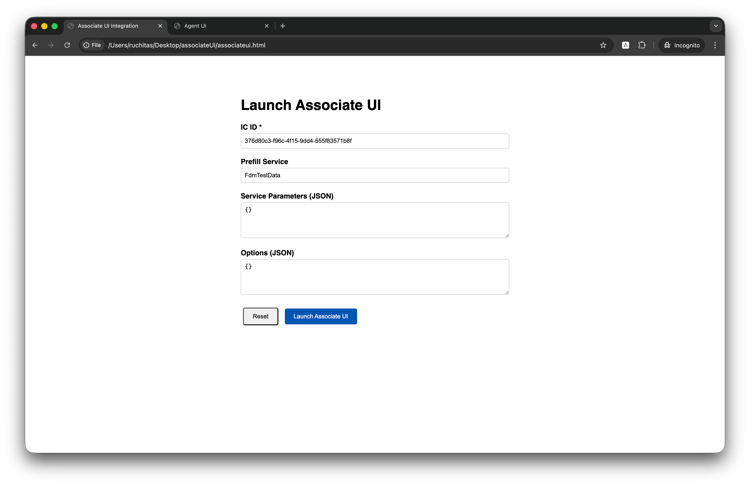
-
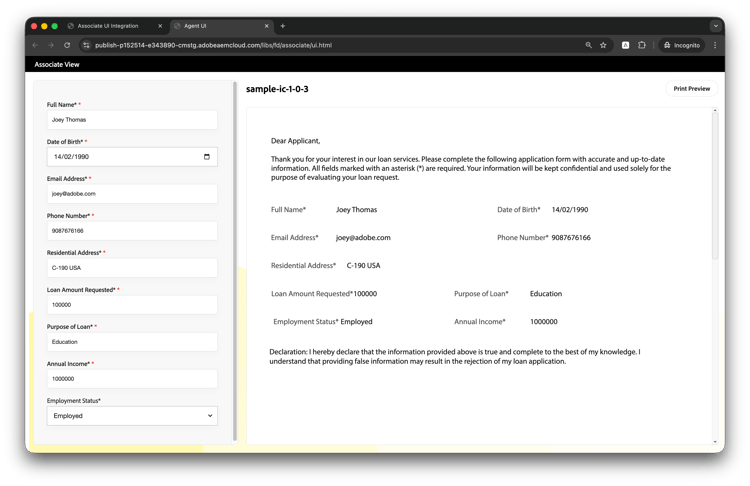
Clique em Iniciar Interface do Usuário Associada: clique no botão Iniciar Interface do Usuário Associada. Uma nova janela do navegador é aberta com a Interface do usuário Associate, pré-carregada com sua Comunicação interativa.
Insira os dados e a Interface do usuário associada será exibida conforme mostrado abaixo:
Resolução de problemas
Pop-up Bloqueado
Problema: a janela Associar Interface do Usuário não abre.
Solução:
- Habilitar pop-ups para o seu domínio nas configurações do navegador
- Verifique se
window.open()é chamado a partir de uma ação do usuário (por exemplo, clique de botão) - Testar com navegadores diferentes para identificar o comportamento de bloqueio
Dados não carregam
Problema: a comunicação interativa é aberta, mas os dados não são preenchidos.
Solução:
- Verifique se a ID da IC está correta e se a IC foi publicada
- Verifique se há erros de JavaScript no console do navegador
- Verifique se a estrutura
postMessagecorresponde exatamente à especificação - Verificar se o serviço de modelo de dados de formulário está configurado corretamente
Erro de autenticação
Problema: o usuário recebe um erro de autenticação quando a Interface do Usuário Associada é aberta.
Solução:
- Configurar a autenticação SAML 2.0 na instância de publicação
- Verifique se o usuário faz parte do grupo forms-associates
- Verificar configurações de tempo limite da sessão
Erros do CORS
Problema: erros de Compartilhamento de Recursos entre Origens no console.
Solução:
- Para desenvolvimento: Use
'*'como origem de destino empostMessage - Para produção: especifique o URL de origem exato do aplicativo
- Verifique se as configurações de CORS da instância de publicação permitem o domínio do aplicativo