Habilitar e configurar a Interface do Usuário Associada para Comunicações Interativas
Este artigo descreve como ativar a Interface do usuário associada para uma Comunicação interativa (IC) e, opcionalmente, configurar um fluxo de trabalho do AEM para envios. Os autores executam essas etapas em Configurações de comunicação interativa.
Para obter uma visão geral das funções Associar interface e usuário, consulte Associar interface no Interative Communication Editor.
Pré-requisitos
Antes de habilitar e configurar a Interface do usuário associada, verifique se você tem:
- Acesso de autor ao editor de comunicação interativa.
- Uma Comunicação Interativa criada com o layout e as associações de dados necessários.
- Usuários associados adicionados ao grupo Forms-associates (necessário para que os associados acessem a interface do usuário associada).
- Autores adicionado ao grupo formulários-associados (necessário para que os autores acessem a interface do usuário para associados).
Quando estiver pronto para integrar a interface do usuário Associate ao seu aplicativo e chamá-la na instância de Publicação, você também precisará de um navegador com suporte a pop-up ativado e a IC publicada. Consulte Integrar a interface do usuário associada no seu aplicativo para obter os pré-requisitos de integração completa.
Habilitar Exibição Associada (Interface do Usuário Associada)
Ative a interface do usuário Associar no nível do documento para que as Comunicações interativas possam ser usadas pelos associados.
-
Abra a Comunicação interativa no editor.
-
Na barra de ações ou nas opções do documento superiores, abra Configurações de Comunicação Interativa (ou Configurações).
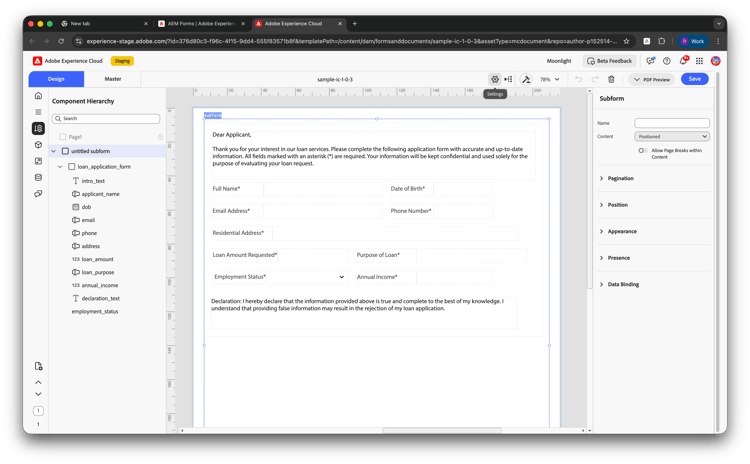
-
No painel esquerdo, verifique se Associar propriedades está selecionado.
-
À direita, marque Habilitar Edição de Exibição Associada.
-
Clique em Aplicar alterações e salve o documento.
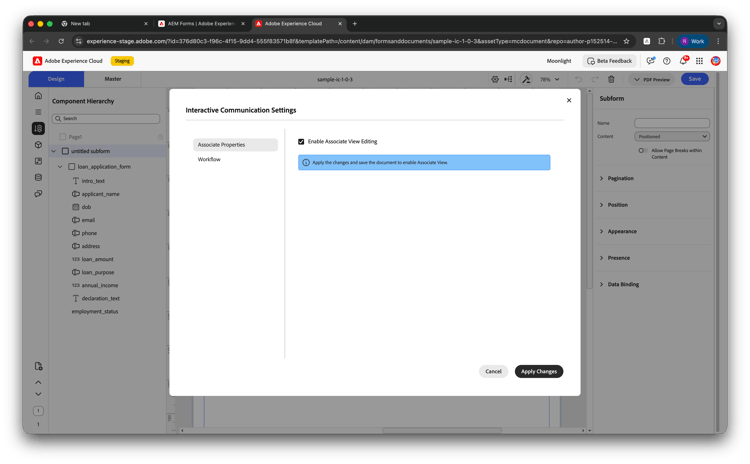
Uma mensagem pode lembrá-lo de aplicar alterações e salvar o documento para ativar a opção Associar exibição. Depois de salvar, o IC está disponível para uso orientado por associados.
Permitir edição de Interface de Usuário Associada por componente
Quando a opção Associar exibição estiver habilitada para a IC, você deverá ativar Permitir edição por associação para cada componente que a associação possa editar. Os componentes sem essa configuração ativada permanecem como somente leitura na Interface do usuário associada.
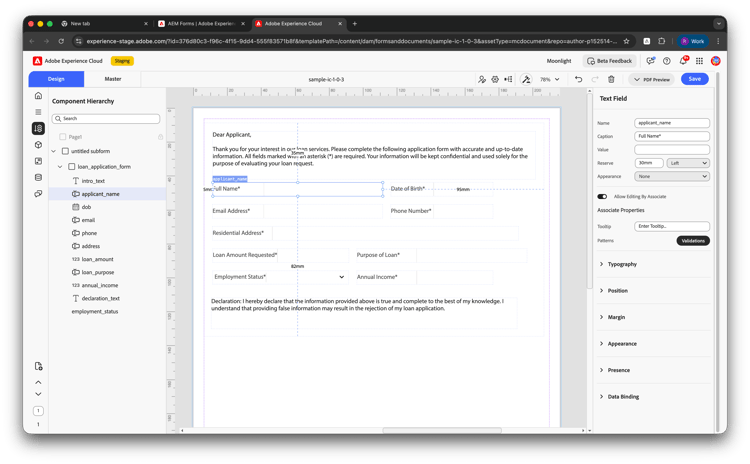
- No editor IC, selecione o componente (por exemplo, um campo de texto) na tela ou na Hierarquia de componentes.
- No painel direito Propriedades, expanda Propriedades Associadas.
- Ative Permitir Edição pelo Associado Ativado para esse componente.
- Repita o procedimento para cada componente associado que precisa editar e salve o documento.
Configurar fluxo de trabalho para a interface do usuário associada
Para executar um fluxo de trabalho do AEM quando os usuários enviam ou atualizam dados pela interface do usuário Associate, configure o seguinte:
-
Em Configurações de comunicação interativa, selecione Fluxo de trabalho no painel esquerdo (em Propriedades de associação).
-
Ativar Configurar Fluxo de Trabalho para Atualização Ativado.
-
Em Selecionar modelo de fluxo de trabalho, escolha o modelo de fluxo de trabalho do AEM a ser executado (por exemplo,
conversionWorkflowou um caminho como/var/workflow/models/submit-workflow-1). -
Opcionalmente, defina Mensagem de Êxito do Fluxo de Trabalho (exibida ao usuário após a conclusão do fluxo de trabalho).
-
Opcionalmente, defina a URL de redirecionamento para enviar o usuário para uma página específica após o envio.
-
Clique em Aplicar alterações e salve o documento.
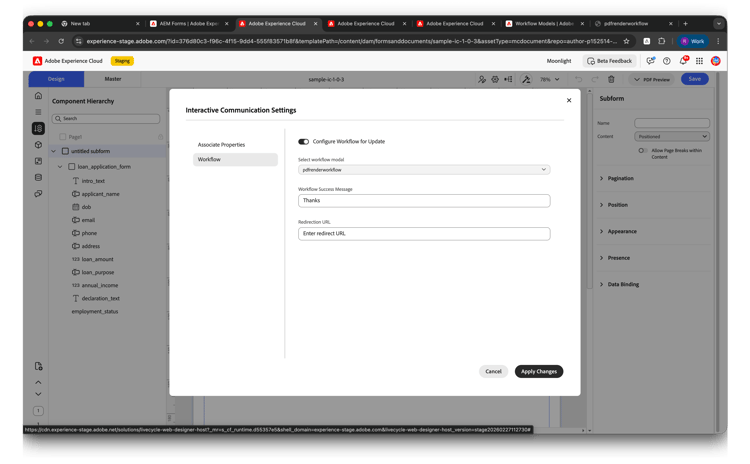
Quando você habilita um fluxo de trabalho, ele é executado sempre que os usuários enviam pela Interface do usuário associada. Para saber como o envio e o fluxo de trabalho funcionam, onde são executados, quem usa qual instância e as principais considerações, consulte Fluxo de trabalho de envio para Interface do Usuário Associada. Esse artigo também inclui um exemplo de um fluxo de trabalho que gera o PDF a partir de envios IC.
Concluir a configuração da interface do usuário Associar
Depois de ativar a opção Associar exibição e configurar o fluxo de trabalho:
- Habilitar campos editáveis: nas seções necessárias da IC, habilite os campos associados que podem ser editados. Defina validações e comportamento obrigatório/somente leitura conforme necessário.
- Publique a IC para que ela esteja disponível na instância de Publicação para associados.
- Compartilhar o link IC publicado com associados. Eles autenticam (por exemplo, por meio da Microsoft Entra ID) e abrem a Interface do Usuário Associada, inserem ou confirmam dados do cliente e geram a comunicação final. Se você tiver configurado um fluxo de trabalho, ele será executado no envio. Para saber como o envio e o fluxo de trabalho funcionam, consulte Fluxo de trabalho de envio para Interface do Usuário Associada.
Consulte também:
- Associar a interface no Editor de comunicação interativa
- Integrar a interface do usuário do Associate no seu aplicativo
- Fluxo de trabalho de envio para Interface do Usuário Associada — IC Gerar Saída do PDF — como o envio e o fluxo de trabalho funcionam, além de um exemplo de fluxo de trabalho que gera o PDF a partir de envios de IC.