Fluxo de trabalho de envio para Associar interface
Este artigo explica como o envio e o fluxo de trabalho funcionam quando você habilita um fluxo de trabalho para a Interface do usuário associada. Em seguida, ele mostra como configurar um fluxo de trabalho de envio. A apresentação usa como exemplo a geração de um PDF a partir da carga da IC (Comunicação interativa); você pode adaptar as etapas para outros tipos de fluxo de trabalho.
Configurar um fluxo de trabalho de envio
As etapas a seguir mostram como criar um fluxo de trabalho que é executado quando os usuários enviam a partir da Interface do usuário associada. Aqui usamos renderização da IC para o PDF como exemplo, com a etapa IC Renderização da PDF Output predefinida. Quando um usuário envia a partir da interface do usuário Associate, a carga é enviada para o fluxo de trabalho. Esta etapa usa o communicationDom (IC-JSON) da carga para produzir a PDF.
Estrutura de carga útil
O workflow recebe uma carga JSON. O campo communicationDom contém o IC-JSON usado para geração do PDF. A etapa IC Renderizar Saída do PDF a usa como entrada do modelo.
Criar o modelo de fluxo de trabalho
-
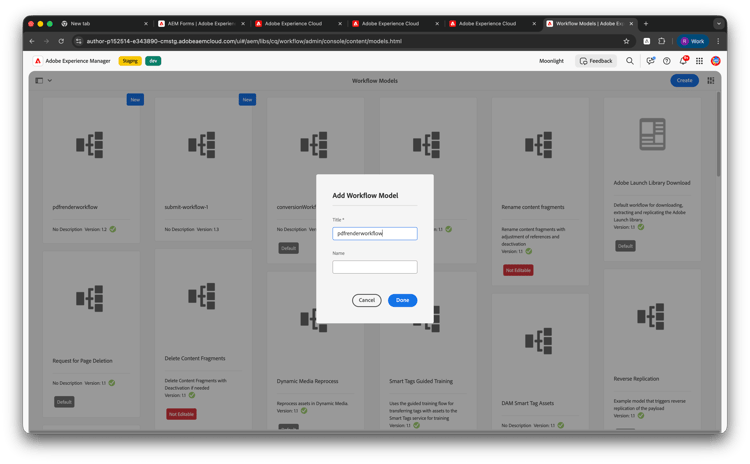
Básico: crie um modelo de fluxo de trabalho (por exemplo, adicione um fluxo de trabalho como pdfrenderworkflow).
-
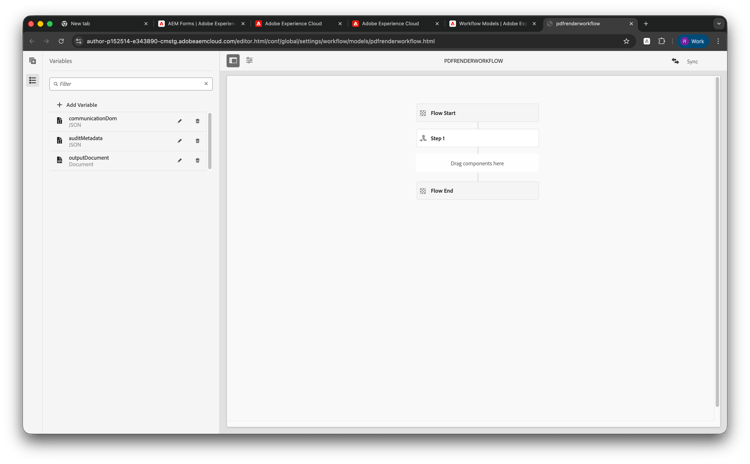
Variáveis: adicione variáveis que correspondem à carga e à etapa: communicationDom (JSON), auditMetadata (JSON), outputDocument (Documento).
-
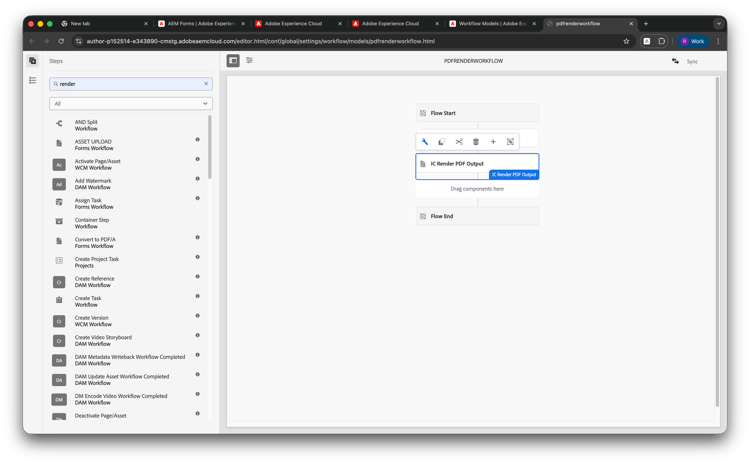
Etapa: Adicionar a etapa IC Renderizar PDF Output.
-
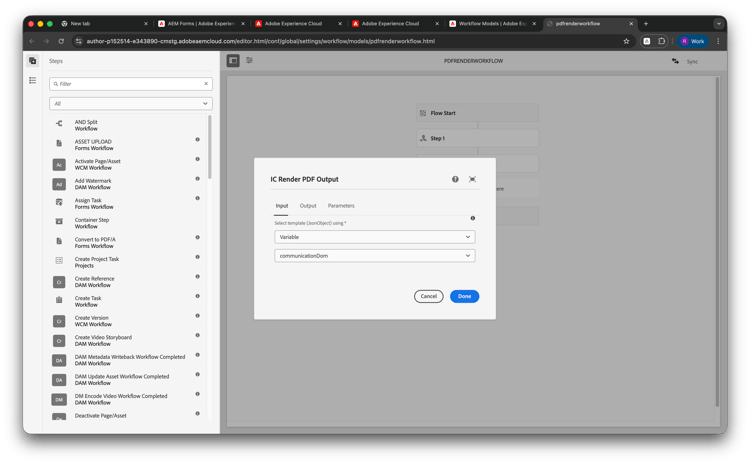
Em sua guia Input, defina Select template (JsonObject) como Variable → communicationDom. Salve a etapa e o modelo.
-
Em sua guia Saída, defina Selecionar modelo (JsonObject) como Variável → communicationDom. Salve a etapa e o modelo.
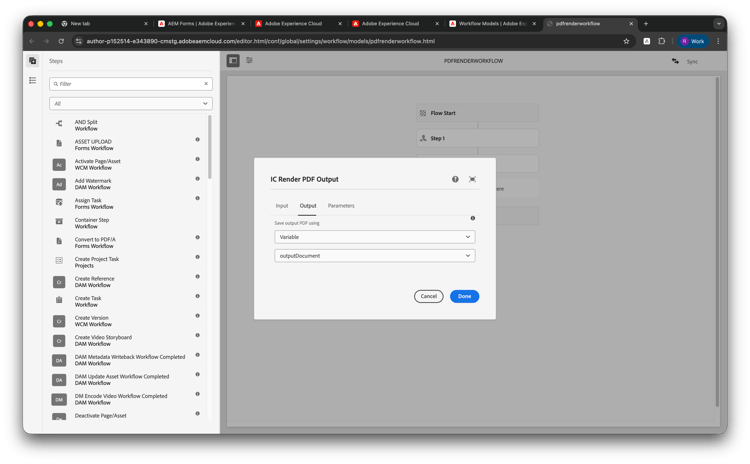
Vincular o fluxo de trabalho à interface do usuário associada
Em Habilitar e configurar a Interface do Usuário Associada, habilite a Exibição Associada e, no Fluxo de Trabalho, defina o Configurar Fluxo de Trabalho para Atualização como Ativado e selecione este modelo de fluxo de trabalho. Publique a IC e integre a Interface do Usuário Associada para que os envios acionem esse fluxo de trabalho.
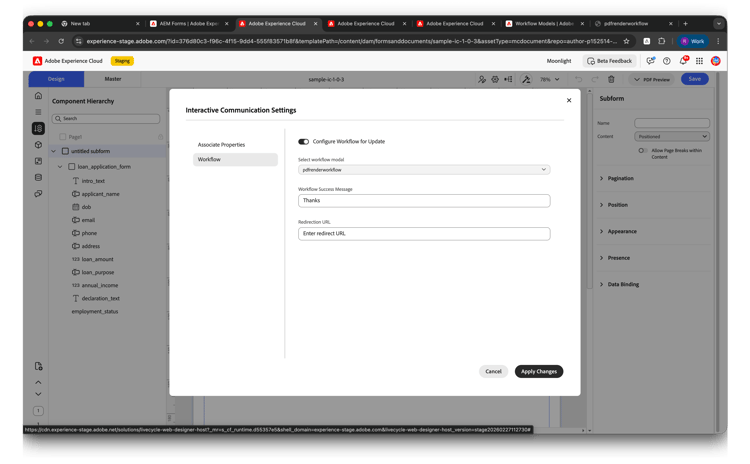
Quando Externalizar o armazenamento de dados do fluxo de trabalho estiver habilitado, configure o externalizador para que os dados do fluxo de trabalho sejam armazenados em seu armazenamento externo (por exemplo, Azure). Consulte Externalizar dados de fluxo de trabalho.