[AEM Forms]{class="badge positive" title="Aplicável ao AEM Forms."}
Configurar variáveis vinculadas e não vinculadas para a interface do usuário associada
As variáveis associadas e não associadas em componentes de Texto permitem que os associados insiram ou confirmem valores na Interface do Usuário Associada. Uma variável associada está vinculada a um campo no Modelo de dados de formulário. Uma variável não associada está definida no documento e não está vinculada ao modelo de dados.
Os autores permitem a edição associada com Permitir Edição por Associado no componente Texto ou em variáveis individuais — não ambos no mesmo componente Texto.
Antes de começar
Habilite a Exibição Associada na comunicação interativa antes de configurar variáveis para a Interface do Usuário Associada. Consulte Associar Interface no Editor de Comunicação Interativa.
Os associados devem ser membros do grupo forms-associates.
Variáveis associadas
Uma variável associada mapeia para um campo no Modelo de dados de formulário (por exemplo, deptName em GMFletter).
- Insira arrastando um campo do painel Modelo de Dados para um componente Texto.
- O painel de propriedades Campo mostra Nome, Valor, Tipo de exibição e Associação.
Variáveis não vinculadas
Uma variável não associada é criada diretamente em um componente Text e não está vinculada ao Modelo de Dados de Formulário (por exemplo, unboundvar).
- O painel de propriedades Campo mostra Nome, Valor, Tipo de exibição e Associação.
- Em Associar Propriedades, você pode configurar Dica de Ferramenta e Validações.
Editar o componente de Texto inteiro na visualização do documento
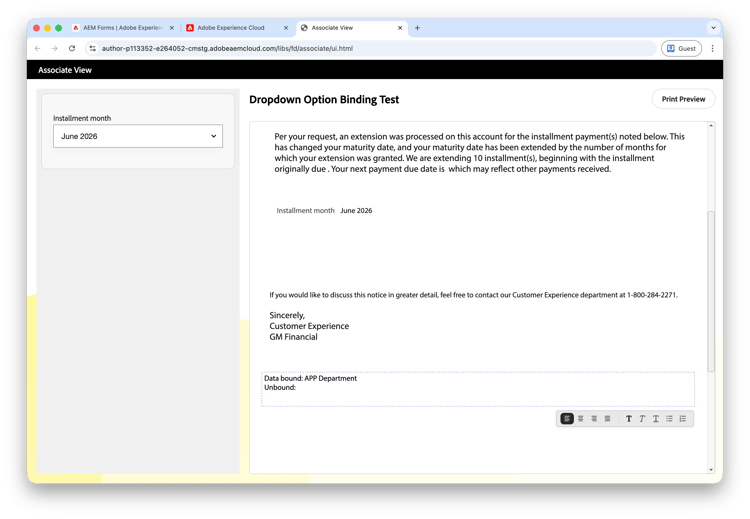
Ative Permitir Edição por Associado no componente Texto e deixe-o desativado para cada variável associada e não associada dentro do texto. Em Associar exibição, o associado seleciona o bloco de texto na visualização do documento. O componente Texto inteiro aparece com um limite roxo e uma barra de ferramentas de formatação.
Configurar
-
Abra a comunicação interativa no Editor de Comunicação Interativa na guia Design.
-
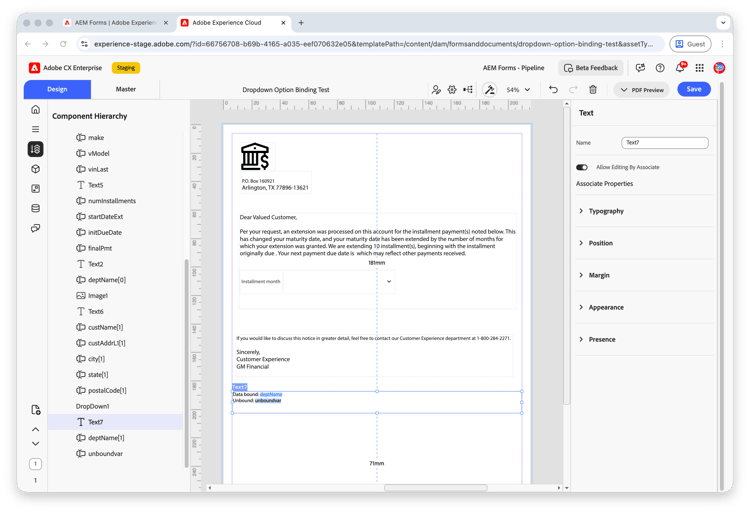
No painel Hierarquia de Componente, selecione o componente Texto que contém suas variáveis associadas e não associadas — por exemplo, Texto7.
-
Confirme se o texto inclui variáveis vinculadas e não vinculadas. Por exemplo:
- Limite de dados: deptName
- Não associado: unbound var
-
No painel de propriedades Texto, confirme se Permitir Edição por Associado está desativado para cada variável associada e não associada dentro do texto.
-
Com o componente Texto ainda selecionado, ative Permitir Edição por Associado no painel de propriedades Texto.
-
Clique em Salvar e publique a comunicação interativa.
Verificar na Interface do Usuário Associada
-
Abra a comunicação interativa na Exibição Associada.
-
Selecione o bloco de texto na visualização do documento. Confirme se o componente Texto aparece com um limite roxo e uma barra de ferramentas de formatação.
-
Edite o conteúdo diretamente na visualização — por exemplo, atualize Data bound: Departamento de APLICATIVOS e insira um valor após Unbound:. Confirme se as variáveis vinculadas e não vinculadas foram atualizadas no local.
-
Opcionalmente, selecione Visualizar Impressão para confirmar se a saída gerada corresponde à visualização.
Editar variáveis individuais no painel de entrada de dados
Desative Permitir Edição por Associado no componente Texto. Ative-a para cada variável vinculada ou não vinculada que você deseja que os associados editem. Na Exibição associada, cada variável ativada aparece como um campo separado no painel de entrada de dados à esquerda.
Configurar
-
Abra a comunicação interativa no Editor de Comunicação Interativa na guia Design.
-
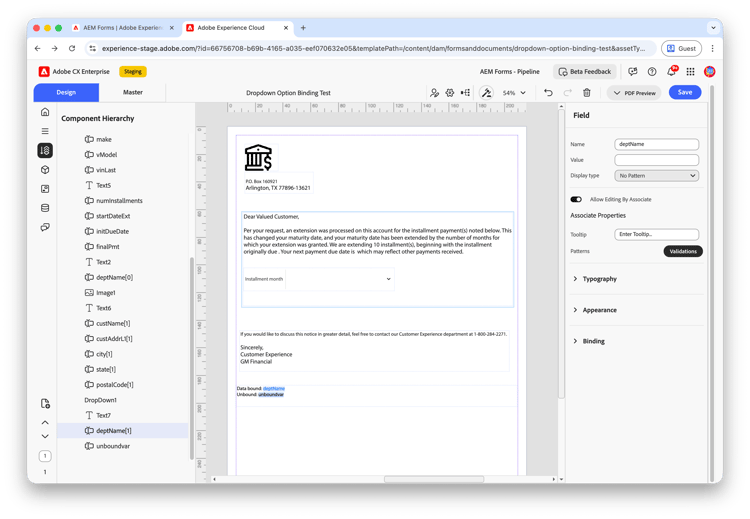
No painel Hierarquia de Componentes, selecione a variável associada — por exemplo, deptName[1].
-
No painel de propriedades Campo:
- Confirmar Nome está definido como
deptName. - Defina o Tipo de exibição conforme necessário (por exemplo, Nenhum padrão).
- Ativar Permitir Edição por Associado.
- Confirmar Nome está definido como
-
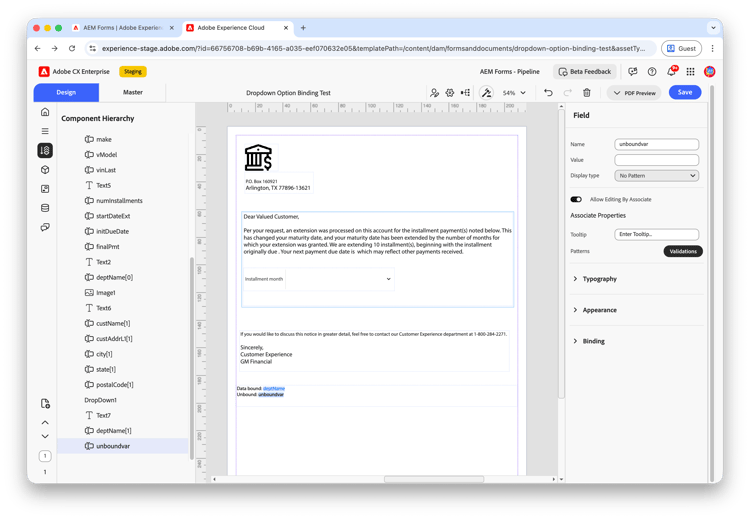
No painel Hierarquia de Componente, selecione a variável não associada — por exemplo, unbound var.
-
No painel de propriedades Campo:
- Confirmar Nome está definido como
unboundvar. - Ativar Permitir Edição por Associado.
- Opcionalmente, configure a Dica de Ferramenta e as Validações em Propriedades Associadas.
- Confirmar Nome está definido como
-
Confirmar se Permitir Edição pelo Associado está desativado no componente pai Texto.
-
Clique em Salvar e publique a comunicação interativa.
Verificar na Interface do Usuário Associada
-
Abra a comunicação interativa na Exibição Associada.
-
Confirme se cada variável com a opção Permitir Edição por Associado ativada aparece no painel de entrada de dados à esquerda — por exemplo, deptName e unbound var.
-
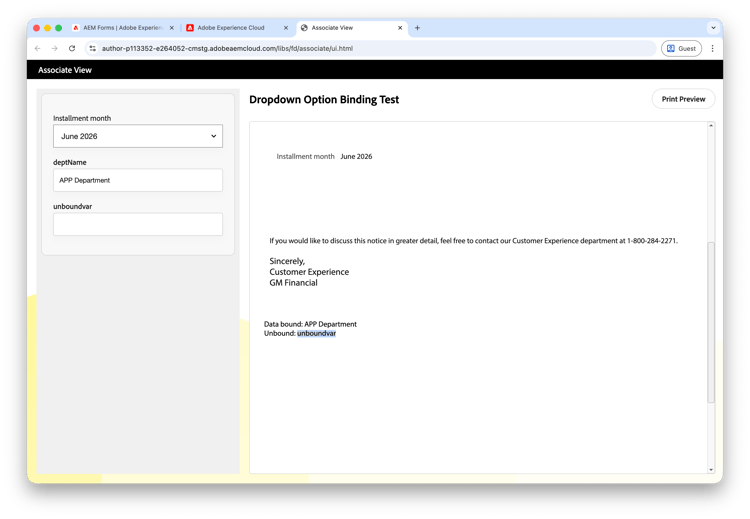
Insira o Departamento do APLICATIVO para deptName. Deixe unbound var vazio e confirme se a visualização do documento mostra o nome da variável como um espaço reservado — por exemplo, Unbound: unbound var.
-
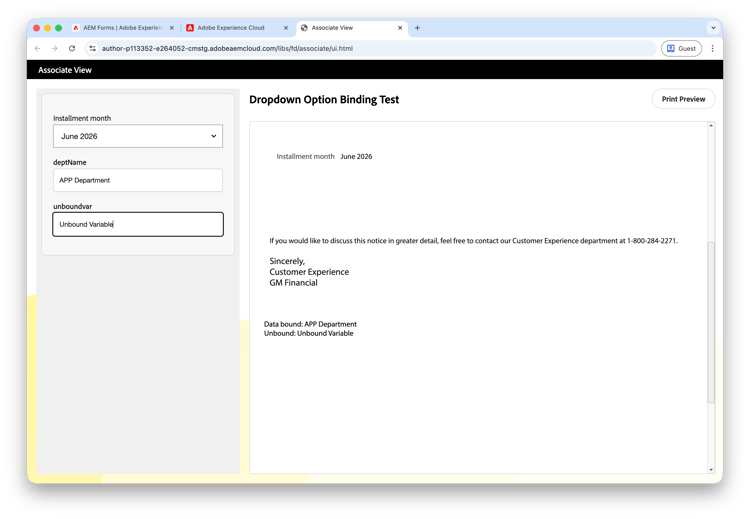
Insira a Variável desassociada para unbound var e confirme as atualizações de visualização de documento em tempo real:
- Limite de dados: o Departamento de APLICATIVOS reflete o valor inserido para a variável associada.
- Não Associado: A Variável Não Associada reflete o valor inserido para a variável não associada.
-
Opcionalmente, selecione Visualizar Impressão para confirmar se a saída gerada corresponde à visualização.
Nomes de variáveis duplicados (vinculados e não vinculados)
Quando variáveis vinculadas e não vinculadas com o mesmo nome são exibidas em vários locais na tela de design, somente uma ocorrência de cada nome de variável é exibida no painel de entrada de dados à esquerda. O associado insere cada valor uma vez; ele se propaga automaticamente para todas as ocorrências correspondentes na pré-visualização do documento.
Configurar
-
Abra a comunicação interativa no Editor de Comunicação Interativa na guia Design.
-
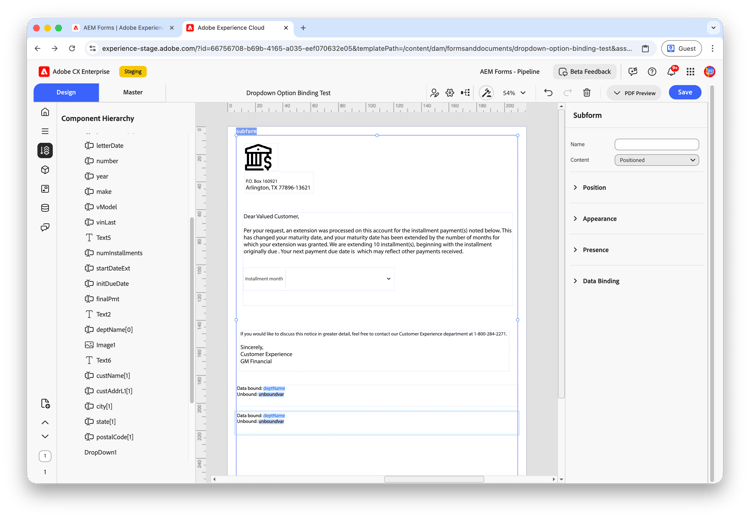
Adicione um subformulário ou componentes Texto adicionais na tela de design e insira variáveis associadas e não associadas duplicadas em cada local. Por exemplo, adicione dois blocos que contêm:
- Limite de dados: deptName
- Não associado: unbound var
-
No painel Hierarquia de Componente, selecione cada variável vinculada e não vinculada e ative Permitir Edição por Associado no painel de propriedades Campo.
-
Confirmar se Permitir Edição pelo Associado está desativado nos componentes pai Texto.
-
Clique em Salvar e publique a comunicação interativa.
Verificar na Interface do Usuário Associada
-
Abra a comunicação interativa na Exibição Associada.
-
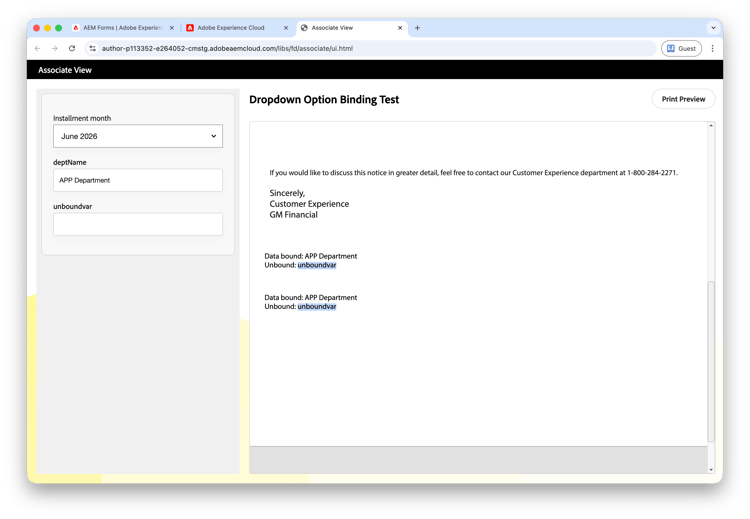
Confirme se apenas um campo deptName e um campo unbound var aparecem no painel de entrada de dados à esquerda, mesmo quando cada variável ocorre em vários locais na tela de design.
-
Insira o Departamento do APLICATIVO para deptName. Deixe unbound var vazio e confirme ambas as ocorrências na atualização de visualização do documento. Por exemplo, cada bloco mostra Data bound: APP Department e Unbound: unbound var.
-
Opcionalmente, selecione Visualizar Impressão para confirmar se a saída gerada corresponde à visualização.
Considerações
Nomes de variáveis duplicados (ligados e desligados)
Quando as variáveis vinculadas e não vinculadas compartilham o mesmo nome de variável:
- Somente uma ocorrência é exibida no painel de entrada de dados à esquerda.
- Somente as variáveis para as quais a edição associada está habilitada são atualizadas na visualização do documento.
- O associado insere o valor uma vez no painel de entrada de dados; ele se propaga automaticamente para todas as ocorrências correspondentes na pré-visualização do documento.
Variáveis não associadas com o mesmo nome, mas com valores padrão diferentes
Quando várias variáveis não vinculadas compartilham um nome de variável, mas usam valores padrão diferentes, a interface do usuário Associar exibe o valor padrão da primeira variável para a qual a edição associada está habilitada no painel de entrada de dados à esquerda.
Variáveis associadas com o mesmo nome mas caminhos de referência de dados diferentes
Quando várias variáveis vinculadas compartilham um nome de variável, mas usam caminhos de referência de dados diferentes, o painel de entrada de dados à esquerda exibe o valor da primeira variável para a qual a edição associada está habilitada. Qualquer valor inserido ou atualizado pelo associado no painel de entrada de dados se propaga para todas as variáveis com esse nome, independentemente dos caminhos de referência dos dados.
Exclusividade mútua
Permitir Edição por Associado no componente Texto e em variáveis individuais associadas ou não associadas dentro dele são mutuamente exclusivos. Habilitar uma abordagem por componente Texto.
Variáveis não associadas sem um valor
Quando uma variável não associada tem edição associada habilitada, mas nenhum valor é inserido, a visualização do documento pode mostrar o nome da variável (por exemplo, unboundvar) até que o associado forneça um valor no painel de entrada de dados.
Perguntas frequentes
Qual é a diferença entre editar todo o componente de Texto e editar variáveis individuais?
Quando você habilita a edição associada no componente Texto, o associado edita o bloco de texto inteiro embutido na visualização do documento (limite roxo). Quando você ativa a edição associada em variáveis individuais, cada variável ativada aparece como um campo separado no painel de entrada de dados à esquerda.
Por que não posso habilitar a edição associada no componente de Texto e em variáveis individuais?
Associe a edição no componente Text e nas variáveis dentro dele, associadas ou não, mutuamente exclusivo. Habilite a edição em todo o bloco de texto ou em variáveis individuais, não em ambos.
Por que minha variável não associada mostra o nome da variável em vez de um valor na visualização?
O associado provavelmente ainda não inseriu um valor. Com a edição associada habilitada em variáveis individuais e nenhum Valor padrão configurado, a visualização pode exibir o nome da variável até que os dados sejam inseridos no painel de entrada de dados.
Qual é a diferença entre uma variável associada e uma variável não associada?
Uma variável associada está vinculada a um campo de Modelo de dados de formulário por meio da configuração Associação. Uma variável não associada é definida no documento e não está vinculada ao modelo de dados.
O que acontece quando duas variáveis compartilham o mesmo nome?
Somente uma ocorrência é exibida no painel de entrada de dados à esquerda. O associado insere o valor uma vez no painel de entrada de dados e se propaga automaticamente para todas as ocorrências correspondentes na pré-visualização do documento.