[AEM Forms]{class="badge positive" title="Aplicável ao AEM Forms."}
Configurar opções suspensas para a interface de usuário associada
Os campos suspensos no Editor de Comunicação Interativa usam um modelo Associação de Opções focalizado para opções dinâmicas orientadas por dados na Interface do usuário Associada. Não há mais suporte para a Associação de Dados em campos suspensos — os autores configuram a Associação de Dados (fonte de dados associada) ou as opções de estática manual no painel Propriedades.
Antes de começar
Habilite a Exibição Associada na comunicação interativa antes de configurar o comportamento suspenso para a Interface do Usuário Associada. Consulte Associar Interface no Editor de Comunicação Interativa.
Os associados devem ser membros do grupo forms-associates.
Vincular dos dados ativado (opções dinâmicas)
Quando Options Source estiver definida como Associar dos Dados:
- As opções suspensas são orientadas totalmente pela fonte de dados associada configurada em Options Ref.
- As opções são renderizadas e estão disponíveis para seleção na interface do usuário Associar.
- O Valor Padrão não está disponível — o primeiro valor das opções associadas é automaticamente pré-selecionado quando o formulário é apresentado ao associado.
Opções manuais (opções estáticas)
Quando Options Source não está definida como Associar dos Dados:
- Os autores adicionam opções manualmente pelo painel Propriedades.
- O Valor Padrão permanece disponível — o designer do formulário pode selecionar explicitamente qual opção aparece como o valor pré-selecionado na interface do usuário Associada.
Configurar opções suspensas
-
Abra a comunicação interativa no Editor de comunicação interativa.
-
Na guia Design, selecione o componente Suspenso na tela de design.
-
Abra o painel Propriedades.
-
Configure a lista suspensa para a Interface do usuário associada:
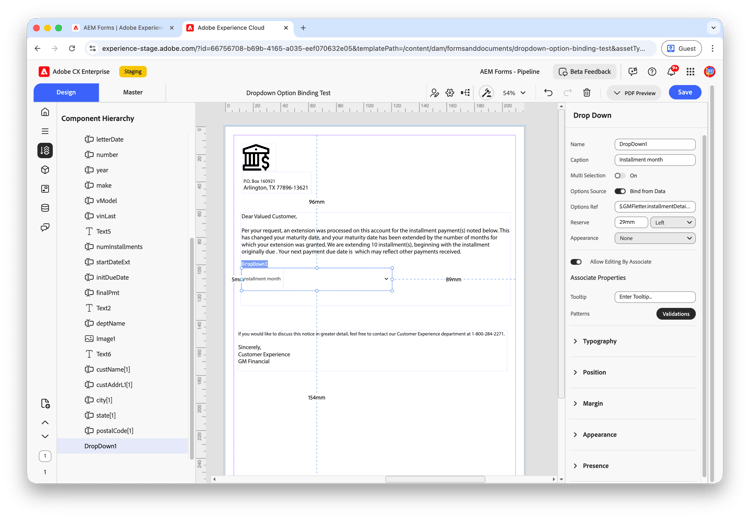
- Defina Caption para os associados de rótulo exibidos no painel de entrada de dados à esquerda. Por exemplo, insira Mês da parcela.
- Em Opções Source, escolha Vincular dos Dados para preencher opções do modelo de dados ou adicionar opções manuais para uma lista estática.
- Se você selecionou Associar dos Dados, defina Opções Ref para o caminho de dados que fornece a lista de opções. Por exemplo, vincular a
$.GMFletter.installmentDetails.installmentMonth.
Não configurar a Associação de Dados nos campos suspensos — use a Associação de Dados ou somente as opções manuais.
-
Ative Permitir Edição por Associado para que os associados possam selecionar um valor na Interface do Usuário para Associados.
-
Opcionalmente, configure a Dica de Ferramenta e as Validações em Propriedades Associadas.
-
Se estiver usando opções manuais, defina o Valor padrão conforme necessário.
-
Clique em Salvar e publique a comunicação interativa.
Verificar na Interface do Usuário Associada
-
Abra a comunicação interativa na Exibição Associada.
-
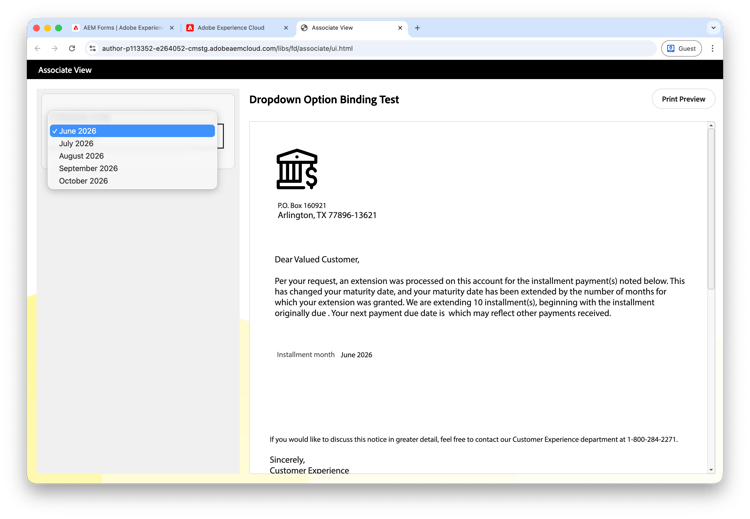
Confirme se a lista suspensa aparece no painel de entrada de dados à esquerda com a legenda que você configurou. Por exemplo, Mês de parcela mostra as opções associadas, como junho de 2026, julho de 2026 e agosto de 2026.
-
Verifique se a primeira opção vinculada é pré-selecionada quando a interface do usuário Associar é carregada.
-
Selecione uma opção diferente e confirme as atualizações de valor na pré-visualização à direita. Por exemplo, selecionar junho de 2026 atualiza o texto do documento para Mês de parcela de junho de 2026.
Considerações
- Não há suporte para Associação de Dados para campos suspensos. Use Associar dos Dados para listas dinâmicas ou opções manuais para listas estáticas.
- Com a opção Associar dos Dados habilitada, o associates não pode definir um padrão personalizado — a primeira opção associada é sempre pré-selecionada.
- Com opções manuais, teste o Valor padrão na visualização da Interface do usuário associada para confirmar se a opção esperada é exibida antes da publicação.
- Permitir Edição por Associado deve estar habilitado para que a lista suspensa apareça como um campo editável no lado esquerdo da interface do usuário Associado.
Perguntas frequentes
Por que o Valor padrão não está disponível para minha lista suspensa?
O Valor Padrão está desabilitado quando o Opções Source está definido como Associar dos Dados. O primeiro valor da fonte de dados vinculada é pré-selecionado automaticamente na interface do usuário Associar.
É possível usar a Associação de Dados e a Associação de Opções juntas em uma lista suspensa?
Não. Os campos suspensos oferecem suporte somente a Associar dos Dados ou opções manuais. Não há suporte para Associação de Dados para campos suspensos.
O que é a Ref. de Opções?
Options Ref é o caminho de referência de dados que fornece a lista de opções quando Options Source está definida como Associar de Dados. Selecione o caminho que aponta para a coleção de valores de opção no Modelo de dados do formulário.
Como verifico as opções suspensas antes que os associados usem a comunicação interativa?
Publique a comunicação interativa e abra a pré-visualização da interface do usuário Associar. Confirme se as opções vinculadas ou manuais são exibidas no painel de entrada de dados à esquerda e se o valor pré-selecionado corresponde à sua configuração.