[AEM Forms]{class="badge positive" title="Aplicável ao AEM Forms)."}
Integrar o formulário adaptável do AEM ao fluxo de trabalho do AEM: simplificando os processos de negócios
Como funciona a ação enviar Chamar um fluxo de trabalho do AEM
A Ação de Envio Chamar um Fluxo de Trabalho do AEM inicia automaticamente um Fluxo de Trabalho do Adobe Experience Manager (AEM) quando um Formulário Adaptável é enviado. Essa ação enviar associa um formulário adaptável a um fluxo de trabalho específico do AEM, e o fluxo de trabalho associado começa a ser executado na instância do Autor no momento em que o formulário é enviado. Como resultado, os envios de formulários podem acionar processos de negócios automatizados em várias etapas — como revisões, aprovações e roteamento de dados — sem intervenção manual.
Armazenamento de dados do formulário: localização da carga versus variáveis
Quando o fluxo de trabalho for iniciado, você poderá armazenar os dados do formulário enviado em um dos dois destinos:
- Local da carga do fluxo de trabalho — salva os arquivos de dados, anexos e o Documento de Registro diretamente na carga do fluxo de trabalho.
- Variável — salva o conteúdo enviado em uma variável de fluxo de trabalho selecionada na lista de variáveis disponíveis para o modelo de fluxo de trabalho.
O destino disponível depende de como o workflow é configurado para armazenamento de dados:
- Se o fluxo de trabalho estiver marcado para armazenamento de dados externo e configurado para um armazenamento de dados externo, apenas a opção de variável estará disponível. Como o armazenamento externo lida com a carga separadamente, o armazenamento de dados em uma variável de fluxo de trabalho é a abordagem compatível nessa configuração.
- Se o fluxo de trabalho for marcado para armazenamento de dados externo em um estágio posterior, em vez de no momento da criação do fluxo de trabalho, verifique se as configurações de variável necessárias já estão em vigor. Isso garante que os dados do formulário enviado sejam capturados corretamente e permaneçam compatíveis com a configuração do armazenamento de dados externo.
É possível selecionar na lista de variáveis disponíveis para o modelo de fluxo de trabalho para mapear exatamente onde os dados do formulário estão armazenados.
Outras opções de ação de envio no AEM as a Cloud Service
O AEM as a Cloud Service fornece várias ações de envio prontas para uso (prontas para uso) para lidar com envios de formulários. Você pode saber mais sobre essas opções no artigo Ação de envio do formulário adaptável.
Vantagens
Integrar o Fluxo de Trabalho do Adobe Experience Manager (AEM) com o Adaptive Forms oferece várias vantagens chave para automatizar e gerenciar processos de negócios orientados por formulário:
- A integração do fluxo de trabalho do Adobe Experience Manager (AEM) automatiza a manipulação completa de processos comerciais complexos acionada por envios de formulários, reduzindo a intervenção manual e os atrasos de processamento.
- O Fluxo de Trabalho do AEM oferece suporte à lógica condicional, que permite a tomada de decisão dinâmica com base em dados de formulário ou fatores externos, pois cada envio pode ser avaliado e ramificado automaticamente sem um caminho linear fixo.
- O Fluxo de Trabalho do AEM roteia tarefas com base em regras e condições predefinidas, garantindo que cada tarefa atinja o indivíduo ou grupo correto. Esse roteamento inteligente acelera aprovações, reduz gargalos e melhora a responsabilidade entre equipes.
Integrar o fluxo de trabalho do AEM com o Adaptive Forms steps-to-integrate-workflow-with-af
Integrar o Fluxo de Trabalho do AEM com um Formulário adaptável automatiza a revisão, a aprovação e o processamento dos dados enviados, roteando cada envio por um processo comercial definido, sem intervenção manual. Para configurar um processo automatizado com o fluxo de trabalho do AEM para um formulário adaptável com base nos componentes de base, execute as seguintes etapas:
-
Abra o Formulário adaptável para edição e navegue até a seção Envio das propriedades do Contêiner de formulário adaptável.
-
Na lista suspensa Enviar Ação, selecione Enviar Ação como Chamar um fluxo de trabalho do AEM. Isso aciona o workflow selecionado automaticamente no envio do formulário, roteando os dados, anexos e documentos de registro enviados para o processo de negócios automatizado.
-
Selecione o modelo de fluxo de trabalho na lista suspensa Modelo de Fluxo de Trabalho.
-
Selecione uma opção na lista suspensa Armazenar arquivo de dados usando.
Arquivo de dados: o arquivo de dados contém os dados enviados para o Formulário adaptável e preserva a entrada do usuário para etapas de fluxo de trabalho downstream. Você pode usar a opção Caminho do Arquivo de Dados para especificar o nome do arquivo e o caminho do arquivo relativo à carga útil. Por exemplo, o caminho
/addresschange/data.xmlcria uma pasta chamadaaddresschangee a coloca em relação à carga. Você também pode especificar apenasdata.xmlpara enviar apenas os dados enviados sem criar uma hierarquia de pastas. Se o workflow estiver marcado para armazenamento de dados externo, use a opção variable e selecione a variável na lista de variáveis disponíveis para o modelo de workflow.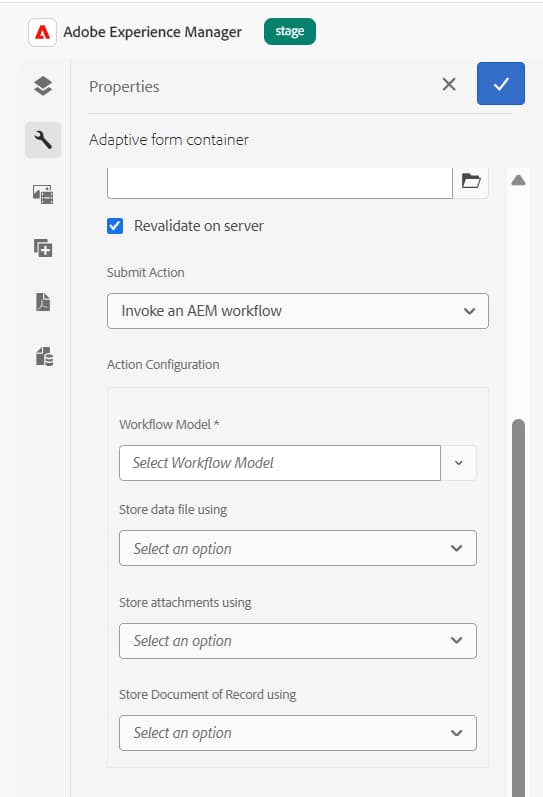
-
Selecione uma opção na lista suspensa Armazenar anexos usando.
Anexos: os anexos são os arquivos carregados no Formulário adaptável pelo usuário. Você pode usar a opção Caminho do Anexo para especificar o nome da pasta na qual armazenar esses anexos. A pasta é criada em relação à carga útil. Se o workflow estiver marcado para armazenamento de dados externo, use a opção variable e selecione a variável na lista de variáveis disponíveis para o modelo de workflow.
-
Selecione uma opção na lista suspensa Documentos de registro usando.
Documento de Registro: o Documento de Registro contém o registro imprimível e arquivável gerado para o Formulário adaptável. Você pode usar a opção Caminho do documento de registro para especificar o nome do arquivo do documento de registro e o caminho do arquivo relativo à carga útil. Por exemplo, o caminho
/addresschange/DoR.pdfcria uma pasta chamadaaddresschangerelativa à carga e colocaDoR.pdfrelativa à carga. Você também pode especificar apenasDoR.pdfpara salvar apenas o documento de registro sem criar uma hierarquia de pastas. Se o workflow estiver marcado para armazenamento de dados externo, use a opção variable e selecione a variável na lista de variáveis disponíveis para o modelo de workflow. -
Clique em Concluído.
note NOTE Saiba mais sobre os Fluxos de trabalho do AEM centrados na Forms - Referência de etapa para automatizar processos comerciais.
A integração do Fluxo de trabalho do AEM com um Formulário adaptável baseado em Componentes principais automatiza o roteamento e o processamento de envios por meio de um processo comercial definido. Para configurar um processo automatizado com o fluxo de trabalho do AEM para um formulário adaptável com base nos componentes principais, execute as seguintes etapas:
-
Abra o navegador Conteúdo e selecione o componente Contêiner do Guia do seu Formulário adaptável.
-
Clique no ícone de propriedades do Guia Contêiner

-
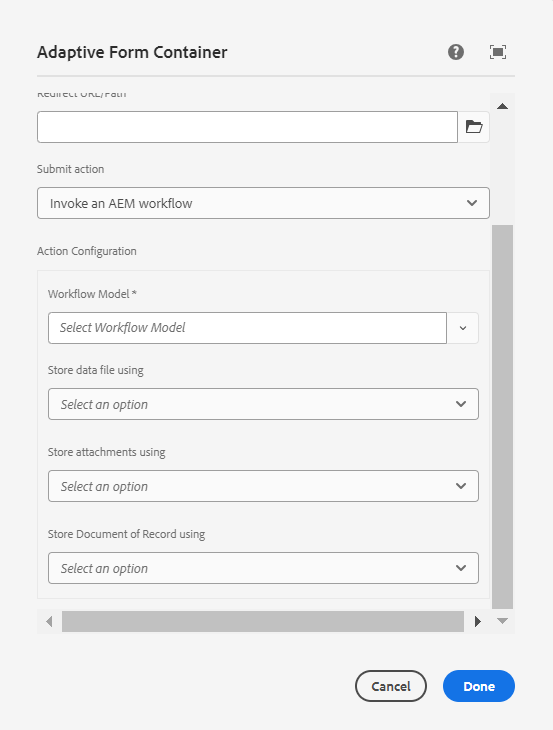
Clique na guia Envio.
-
Na lista suspensa Enviar Ação, selecione Chamar um Fluxo de Trabalho do AEM. Isso aciona o fluxo de trabalho selecionado automaticamente no envio do formulário.
-
Selecione o modelo de fluxo de trabalho na lista suspensa Modelo de Fluxo de Trabalho.
-
Selecione uma opção na lista suspensa Armazenar arquivo de dados usando.
Arquivo de dados: o arquivo de dados contém os dados enviados para o Formulário adaptável e preserva a entrada do usuário para etapas de fluxo de trabalho downstream. Você pode usar a opção Caminho do Arquivo de Dados para especificar o nome do arquivo e o caminho do arquivo relativo à carga útil. Por exemplo, o caminho
/addresschange/data.xmlcria uma pasta chamadaaddresschangee a coloca em relação à carga. Você também pode especificar apenasdata.xmlpara enviar apenas os dados enviados sem criar uma hierarquia de pastas. Se o workflow estiver marcado para armazenamento de dados externo, use a opção variable e selecione a variável na lista de variáveis disponíveis para o modelo de workflow. -
Selecione uma opção na lista suspensa Armazenar anexos usando.
Anexos: os anexos são os arquivos carregados no Formulário adaptável pelo usuário. Você pode usar a opção Caminho do Anexo para especificar o nome da pasta na qual armazenar esses anexos. A pasta é criada em relação à carga útil. Se o workflow estiver marcado para armazenamento de dados externo, use a opção variable e selecione a variável na lista de variáveis disponíveis para o modelo de workflow.
-
Selecione uma opção na lista suspensa Documentos de registro usando.
Documento de Registro: o Documento de Registro contém o registro imprimível e arquivável gerado para o Formulário adaptável. Você pode usar a opção Caminho do documento de registro para especificar o nome do arquivo do documento de registro e o caminho do arquivo relativo à carga útil. Por exemplo, o caminho
/addresschange/DoR.pdfcria uma pasta chamadaaddresschangerelativa à carga e colocaDoR.pdfrelativa à carga. Você também pode especificar apenasDoR.pdfpara salvar apenas o documento de registro sem criar uma hierarquia de pastas. Se o workflow estiver marcado para armazenamento de dados externo, use a opção variable e selecione a variável na lista de variáveis disponíveis para o modelo de workflow. -
Clique em Concluído.
note NOTE Saiba mais sobre os Fluxos de trabalho do AEM centrados na Forms - Referência de etapa para automatizar processos comerciais.
Para configurar um processo automatizado com um Fluxo de Trabalho do Adobe Experience Manager (AEM) para um Formulário adaptável criado no Universal Editor, execute as seguintes etapas:
-
Abra o Formulário adaptável para edição.
-
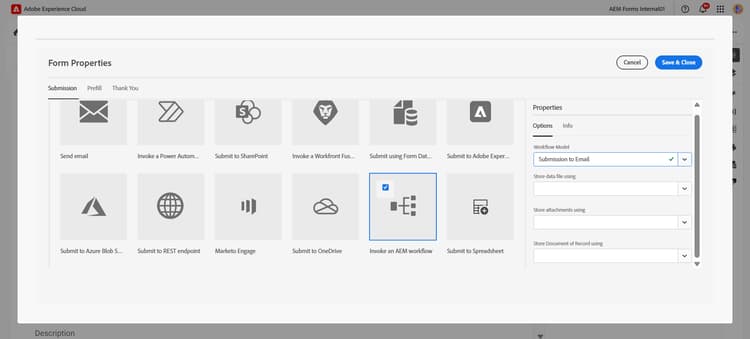
Clique na extensão Editar propriedades do formulário no editor.
A caixa de diálogo Propriedades do Formulário é exibida.note NOTE - Se você não vir o ícone Editar Propriedades do Formulário na interface do Universal Editor, habilite a extensão Editar Propriedades do Formulário na Extension Manager.
- Consulte o artigo Destaques dos recursos do Extension Manager para saber como habilitar ou desabilitar extensões no Universal Editor.
-
Clique na guia Envio e selecione Chamar uma ação de envio do fluxo de trabalho do AEM.
-
Selecione o modelo de fluxo de trabalho na lista suspensa Modelo de fluxo de trabalho.
-
Selecione a opção na lista suspensa Armazenar arquivo de dados usando.
Arquivo de dados: contém dados enviados para o Formulário adaptável. Você pode usar a opção Caminho do Arquivo de Dados para especificar o nome do arquivo e o caminho do arquivo relativo à carga. Por exemplo, o caminho
/addresschange/data.xmlcria uma pasta chamadaaddresschangee a coloca em relação à carga. Isso mantém os dados enviados agrupados em uma pasta dedicada na carga útil. Você também pode especificar apenasdata.xmlpara enviar apenas dados enviados sem criar uma hierarquia de pastas. Se o workflow estiver marcado para armazenamento de dados externo, use a opção variable e selecione a variável na lista de variáveis disponíveis para o modelo de workflow. Isso roteia o arquivo de dados para o destino de armazenamento externo definido para o fluxo de trabalho, em vez do local de carga padrão. -
Selecione a opção na lista suspensa Armazenar anexos usando.
Anexos: você pode usar a opção Caminho do Anexo para especificar o nome da pasta para armazenar os anexos carregados no Formulário Adaptável. A pasta é criada em relação à carga, garantindo que os arquivos carregados sejam armazenados junto com os dados do fluxo de trabalho aos quais pertencem. Se o workflow estiver marcado para armazenamento de dados externo, use a opção variable e selecione a variável na lista de variáveis disponíveis para o modelo de workflow.
-
Selecione a opção na lista suspensa Documentos de registro usando.
Documento de Registro: contém o Documento de Registro (DoR) gerado para o Formulário Adaptável, uma renderização fixa e arquivável do formulário enviado. Você pode usar a opção Caminho do Documento de Registro para especificar o nome do arquivo do Documento de Registro e o caminho do arquivo relativo à carga útil. Por exemplo, o caminho
/addresschange/DoR.pdfcria uma pasta chamadaaddresschangerelativa à carga e coloca aDoR.pdfrelativa à carga. Isso garante que o registro gerado seja organizado na estrutura de carga do fluxo de trabalho. Você também pode especificar apenasDoR.pdfpara salvar apenas o documento de registro sem criar uma hierarquia de pastas. Se o workflow estiver marcado para armazenamento de dados externo, use a opção variable e selecione a variável na lista de variáveis disponíveis para o modelo de workflow. Isso direciona o documento de registro para o local de armazenamento externo referenciado pelo fluxo de trabalho, em vez do caminho de carga padrão. -
Clique em Concluído.
note NOTE Saiba mais sobre os Fluxos de trabalho do AEM centrados na Forms - Referência de etapa para automatizar processos comerciais.
Artigos relacionados
- Enviar e-mail
- Enviar para a Biblioteca de documentos da SharePoint
- Enviar para a lista do SharePoint
- Enviar usando modelo de dados de formulário
- Enviar para o Armazenamento de blob do Azure
- Enviar para o ponto de acesso REST
- Enviar para o OneDrive
- Chamar um fluxo de trabalho do AEM
- Enviar para o Power Automate
- Enviar para o Workfront Fusion
- Conectar o formulário adaptável ao aplicativo do Salesforce
- Conectar um formulário adaptável ao Microsoft® Dynamics
- Conectar um formulário adaptável ao Adobe Marketo Engage
- Criar ação de envio personalizada