[AEM Assets]{class="badge positive" title="Aplicável ao AEM Assets)."}
Integrar AEM Assets a Figma integrate-aem-assets-with-figma
O AEM Assets integra-se nativamente ao Figma, o que permite que os designers acessem diretamente os ativos armazenados no AEM Assets de dentro da interface do usuário do Figma. Você pode colocar conteúdo gerenciado em AEM Assets na tela Figma e depois salvar conteúdo novo ou editado no repositório AEM Assets.
Antes de começar prerequisites-for-aem-assets-and-figma-integration
-
A versão mínima necessária do AEM é
19149. -
Você deve ter AEM Assets e Figma licenças válidas para integrar o AEM Assets ao Figma.
Formatos de arquivo não compatíveis supported-file-formats-integration-figma
- Para importar ativos do AEM para o Figma, os formatos compatíveis são ativos de imagem (JPEG, PNG), arquivos de vídeo (MP4, MOV, WebM), arquivos animados (GIF) e arquivos de vetor (SVG).
- Para exportar designs do Figma para o AEM Assets, os formatos com suporte são PNG, PDF, JPG, SVG.
Acessar o Conector Assets do Adobe Experience Manager (AEM) access-aem-assets-connector
Execute as seguintes etapas para acessar o Conector Assets do Adobe Experience Manager (AEM):
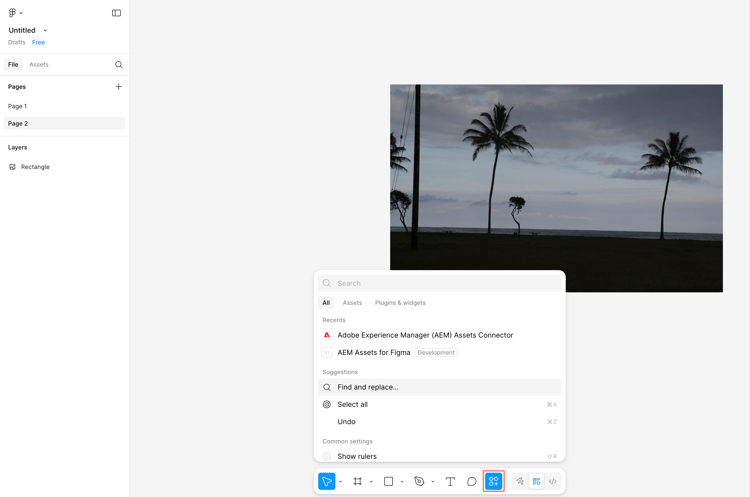
- Na home page do Figma, clique em Ações na barra de ferramentas, na parte inferior da tela, e procure Adobe Experience Manager (AEM) Assets Connector na barra de pesquisa disponível na caixa de diálogo.
- Selecione Adobe Experience Manager (AEM) Assets Connector para exibir o painel Adobe Experience Manager (AEM) Assets Connector. Importe AEM ativos para sua Figma tela usando este painel.
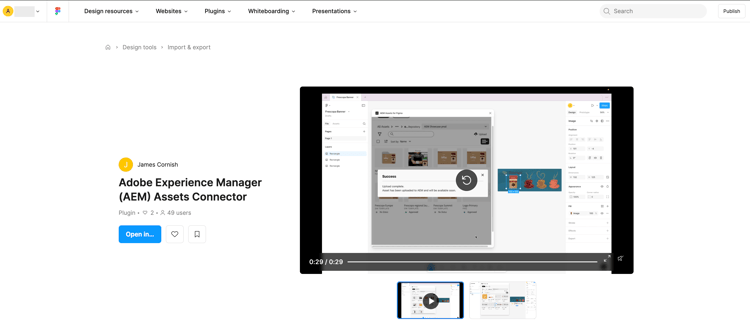
Como alternativa, acesse o Adobe Experience Manager (AEM) Assets Connector disponível na comunidade Figma, clique em Abrir em…, selecione um arquivo recente ou crie um novo arquivo e clique em Executar para acessar o painel Adobe Experience Manager (AEM) Assets Connector.
Importar AEM ativos para a tela Figma import-aem-assets-into-figma-workflow
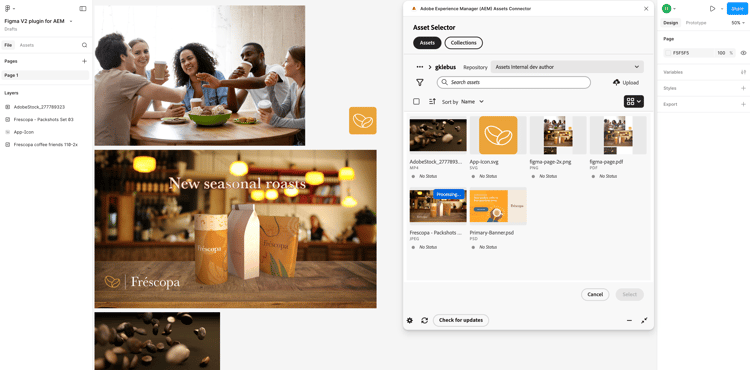
Acesse o painel do Assets do Adobe Experience Manager (AEM) na interface de design do Figma e faça o seguinte:
-
Pesquise ativos no painel Conector do Assets do Adobe Experience Manager (AEM). Para obter mais informações, consulte usando o Supervisor de Conteúdo.
-
Arraste e solte o ativo na tela ou selecione o ativo e clique em Selecionar para trazer o ativo para a tela.
-
Clique em

-
[Opcional] Clique em Verificar atualizações. Os ativos usados no documento Figma atual são comparados aos ativos existentes no AEM. Todas as atualizações são listadas em uma janela separada. Clique em Atualizar para obter o ativo atualizado do AEM para o documento do Figma.
Quando o design do Figma estiver pronto, você poderá exportar o ativo para o repositório do AEM Assets.
Exportar ativos para o repositório AEM Assets export-figma-design-to-aem-assets-folder
Acesse o painel do Conector Assets do Adobe Experience Manager (AEM) na interface de design do Figma e execute as seguintes etapas para exportar seu design para o repositório do AEM Assets:
-
Navegue até a pasta de destino onde deseja salvar o design do Figma. Se você já estiver dentro de uma pasta, clique em Mais opções (
-
Opcional: agrupe ativos na tela para selecioná-los como uma única unidade para fazer upload em sua pasta.
-
Clique em

-
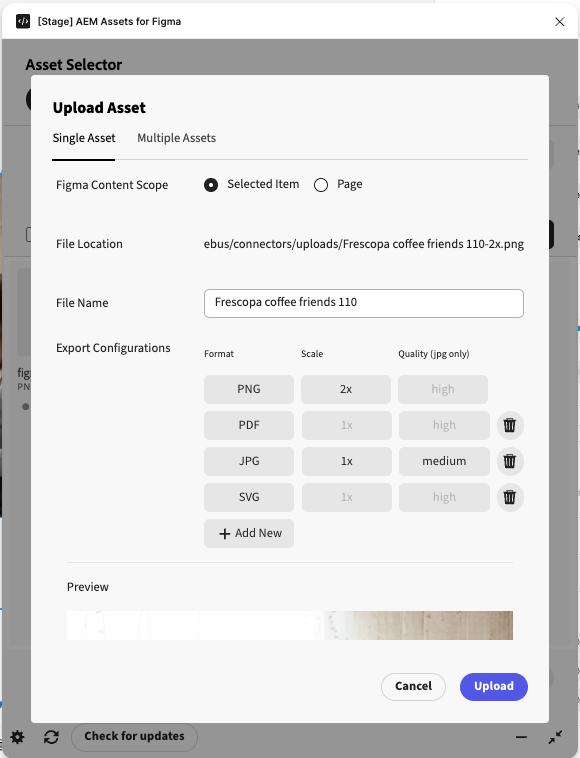
Na caixa de diálogo, selecione Item selecionado ou Página, especifique um nome de arquivo ou de página, defina uma configuração de exportação e clique em Carregar para carregar o ativo selecionado ou o design inteiro para a pasta de destino.
A configuração de exportação inclui o formato do arquivo, a escala e a qualidade. Por exemplo, se você selecionar JPG como formato de arquivo, também poderá definir a escala e a qualidade da imagem. Da mesma forma, se você selecionar PNG como formato de arquivo, também poderá definir a escala da imagem.
Perguntas frequentes frequently-asked-questions-aem-assets-figma-integration
O que a integração do AEM Assets com o Figma permite que os designers façam? aem-assets-figma-integration-overview
A integração do AEM Assets com o Figma permite que os designers acessem diretamente os ativos armazenados no Adobe Experience Manager na interface do usuário do Figma, sem alternar entre ferramentas. Os designers podem pesquisar e importar imagens, vídeos, arquivos animados e vetores do AEM Assets para a tela do Figma e exportar designs concluídos ou editados para o repositório do AEM Assets nos formatos compatíveis. A integração é nativa, não exigindo conectores de terceiros além do Adobe Experience Manager AEM Assets Connector disponível na comunidade Figma.
Quais são os pré-requisitos para integrar o AEM Assets ao Figma? aem-assets-figma-prerequisites
A integração do AEM Assets com o Figma requer dois pré-requisitos: uma versão mínima do AEM de 19149 e licenças válidas para o AEM Assets e o Figma. Ambas as condições devem ser atendidas antes que o Adobe Experience Manager AEM Assets Connector possa ser acessado e usado no Figma. Se uma mensagem de erro de rede for exibida depois de fazer logon no ambiente AEM durante a configuração, entre em contato com o Suporte da Adobe para obter assistência.
Como faço para acessar o Adobe Experience Manager AEM Assets Connector no Figma? access-aem-assets-connector-figma
O Adobe Experience Manager AEM Assets Connector pode ser acessado de duas maneiras no Figma. Na página inicial do Figma, clique em Ações na barra de ferramentas na parte inferior da tela, procure Adobe Experience Manager AEM Assets Connector na caixa de diálogo e selecione-o para abrir o painel do conector. Como alternativa, acesse o conector diretamente na página da Comunidade Figma, clique em Abrir em, selecione um arquivo recente ou crie um novo arquivo e clique em Executar para iniciar o painel do conector.
Quais formatos de arquivo podem ser importados do AEM Assets para o Figma? aem-assets-figma-import-formats
Os formatos de arquivo a seguir são compatíveis com a importação de AEM Assets para o Figma: ativos de imagem em formatos JPEG e PNG, arquivos de vídeo em formatos MP4, MOV e WebM, arquivos animados em formato GIF e arquivos vetoriais em formato SVG. A Assets nesses formatos pode ser pesquisada no painel Adobe Experience Manager AEM Assets Connector e colocada diretamente na tela do Figma ao arrastar e soltar ou ao selecionar o ativo e clicar em Selecionar.
Como importar um ativo do AEM Assets para a minha tela do Figma? import-aem-assets-figma-canvas
Para importar um ativo do AEM Assets para o Figma, abra o painel Conector do Adobe Experience Manager AEM Assets na interface de design do Figma. Procure o ativo usando a Classificação de conteúdo no painel do conector. Depois que o ativo for localizado, arraste-o e solte-o na tela ou selecione o ativo e clique em Selecionar para colocá-lo na tela. Para navegar pelas pastas no repositório, clique no ícone de três pontos no caminho da pasta para exibir e navegar pelas pastas pai e filho na hierarquia atual.
Como verifico se o AEM Assets usado no meu documento do Figma foi atualizado? check-aem-assets-updates-figma
O Adobe Experience Manager AEM Assets Connector no Figma inclui uma opção Verificar atualizações que compara os ativos usados atualmente no documento Figma aberto com suas versões no AEM Assets. Para usá-lo, abra o painel do conector e clique em Verificar Atualizações. Todos os ativos que foram atualizados no AEM são listados em uma janela separada. Clique em Atualizar para transferir a versão mais recente de cada ativo atualizado do AEM para o documento do Figma.
Quais formatos de arquivo são compatíveis ao exportar um design de arquivo para o AEM Assets? figma-export-aem-assets-formats
Ao exportar um design de arquivo para o repositório do AEM Assets, quatro formatos de arquivo são compatíveis: PNG, PDF, JPG e SVG. A configuração de exportação também permite definir configurações adicionais dependendo do formato selecionado — para exportações do JPG, a escala e a qualidade da imagem podem ser especificadas; para exportações PNG, a escala da imagem pode ser definida. Essas configurações são definidas na caixa de diálogo Fazer upload do ativo durante o processo de exportação.
Como exportar um design do Figma para o repositório do AEM Assets? export-figma-design-aem-assets
Para exportar um design do Figma para o AEM Assets, abra o painel Conector do Adobe Experience Manager AEM Assets no Figma e navegue até a pasta de destino no repositório do AEM Assets. Clique no ícone Fazer upload para abrir a caixa de diálogo Fazer upload de ativo. Na caixa de diálogo, selecione Item selecionado para fazer upload de um ativo específico ou Página para fazer upload de toda a página de design, especifique um nome de arquivo ou página, defina a configuração de exportação incluindo formato, escala e qualidade e clique em Fazer upload. O design é salvo na pasta de destino selecionada do AEM Assets.
É possível agrupar ativos no Figma antes de exportá-los para o AEM Assets? group-assets-figma-export-aem
Os designs de figuras podem ser agrupados na tela antes de exportar para o repositório do AEM Assets. O agrupamento de ativos permite que eles sejam selecionados como uma única unidade e carregados juntos na pasta de destino em uma única operação. Após o agrupamento, abra o painel Adobe Experience Manager AEM Assets Connector, navegue até a pasta de destino, clique em Fazer upload, selecione os itens agrupados como o Item selecionado na caixa de diálogo Fazer upload do ativo, defina as configurações de exportação e clique em Fazer upload.
Como navegar pelas pastas no repositório do AEM Assets de dentro do Figma? navigate-aem-folders-figma
A navegação de pastas no repositório do AEM Assets está disponível diretamente no painel Adobe Experience Manager AEM Assets Connector no Figma. Clique no ícone de três pontos no caminho da pasta para exibir todas as pastas pai e filho na hierarquia atual. Selecione qualquer pasta na lista para navegar até esse local. Ao exportar um design para uma pasta de destino diferente, clique em Mais opções no caminho da pasta para selecionar uma pasta alternativa no repositório do AEM Assets.
Consulte também
- Traduzir ativos
- API HTTP de ativos
- Formatos de arquivo compatíveis com os ativos
- Pesquisar ativos
- Ativos conectados
- Relatórios de ativos
- Esquemas de metadados
- Baixar ativos
- Gerenciar metadados
- Gerenciar modelos do Dynamic Media
- Gerenciar relatórios na visualização do Assets
- Pesquisar aspectos
- Gerenciar coleções
- Importação de metadados em massa
- Publicar o Assets no AEM e no Dynamic Media