[AEM Assets]{class="badge positive"}
Vários áudio e várias legendas no Dynamic Media com vídeos de recursos OpenAPI multi-audio-captions-dynamic-media-with-openapi-capabilities
O Dynamic Media do Adobe Experience Manager Assets com recursos OpenAPI permite que você adicione vários arquivos de faixas de áudio e legendas aos ativos de vídeo. Esse recurso melhora a acessibilidade, suporta experiências de reprodução localizadas e melhora a entrega de vídeos para públicos-alvo globais.
Esses recursos são gerenciados diretamente na guia Legendas e faixas de áudio da página de propriedades do ativo de vídeo.
Todos os formatos de vídeo compatíveis com o Dynamic Media com recursos OpenAPI são compatíveis com várias legendas e faixas de áudio.
Antes de começar before-you-begin
Certifique-se do seguinte:
- O ativo de vídeo está disponível em AEM Assets
- Formato de áudio com suporte:
.mp3 - Formato de legenda com suporte:
.vtt
Adicionar várias faixas de áudio add-audio-tracks
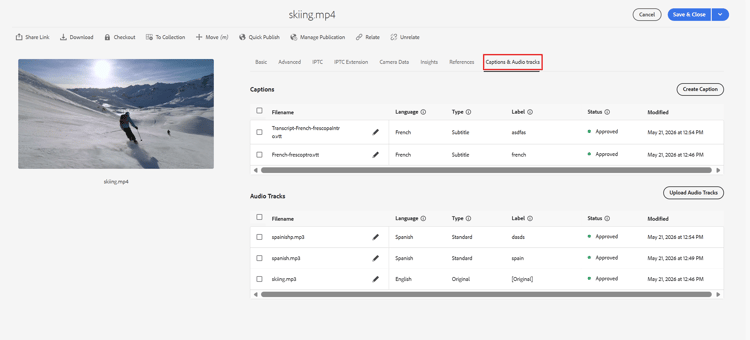
Para adicionar faixas de áudio a um vídeo:
- Navegue até o ativo de vídeo carregado.
- Selecione o ativo e clique em Propriedades.
- Abra a guia Legendas e faixas de áudio.
- Clique em Carregar faixas de áudio.
- Selecione um ou mais arquivos
.mp3. - Clique no ícone Desenhar ao lado do nome do arquivo de faixa de áudio.
Na caixa de diálogo Editar faixa de áudio:
- Nome do arquivo - Nome de arquivo padrão derivado do arquivo carregado.
- Idioma - Selecione o idioma de áudio.
- Tipo - Descrição Original, Padrão ou de Áudio.
- Rótulo - Nome de exibição mostrado no seletor de áudio do player.
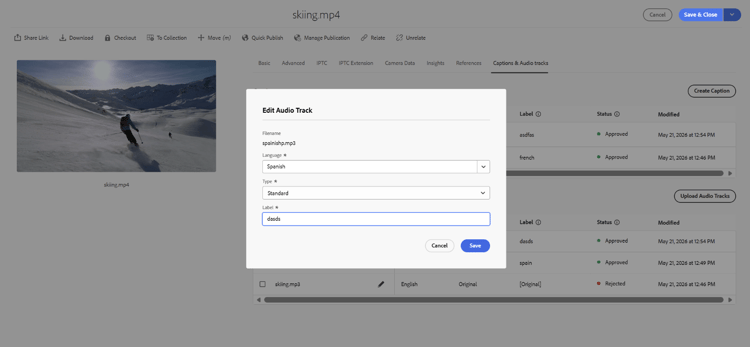
- Clique em Salvar.
- Repita o procedimento para faixas de áudio adicionais, se necessário.
- Clique em Salvar e fechar.
Adicionar várias legendas add-captions
Para adicionar legendas:
- Abra a página de vídeo Propriedades.
- Abra a guia Legendas e faixas de áudio.
- Clique em Criar Legenda > Carregar arquivos.
- Selecione um ou mais arquivos
.vtt. - Clique no ícone Desenhar ao lado do arquivo de legenda.
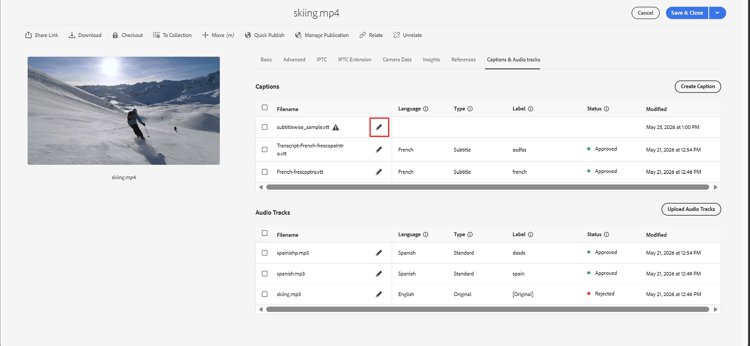
Na caixa de diálogo Editar Legenda:
- Nome do arquivo - Nome de arquivo carregado padrão.
- Idioma - Idioma da legenda.
- Tipo - Legenda ou Legenda.
- Rótulo - Nome de exibição mostrado no seletor de legenda do player.
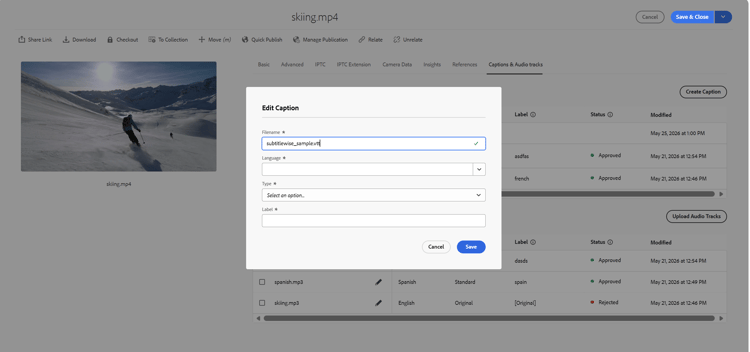
- Clique em Salvar.
- Clique em Salvar e fechar.
Comportamento de aprovação approval-behavior
A aprovação depende do ativo de vídeo principal:
- Se Aprovado, os novos arquivos serão aprovados automaticamente após o processamento.
- Se não forem aprovadas, elas seguirão o ciclo de vida principal.
Exibir status do ciclo de vida do arquivo status
- Aprovado - Pronto para reprodução
- Rejeitado - Arquivo rejeitado
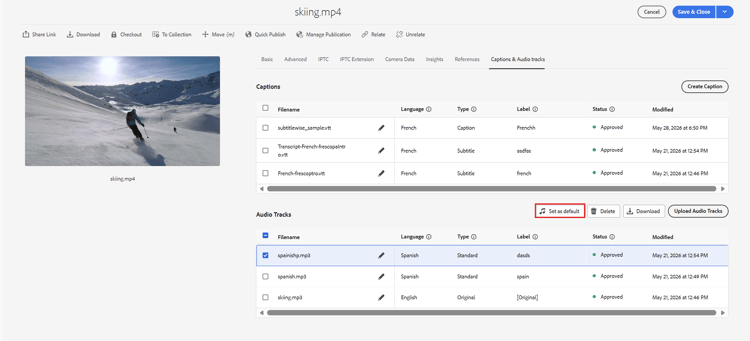
Definir faixa de áudio padrão set-default-audio
Por padrão, o áudio original é usado.
-
Abra as Legendas e faixas de áudio.
-
Selecione a faixa de áudio.
-
Clique em Definir como padrão.
-
Clique em OK.
-
Clique em Salvar e fechar.
Visualizar áudio e legendas preview-audio-captions
Após o processamento:
-
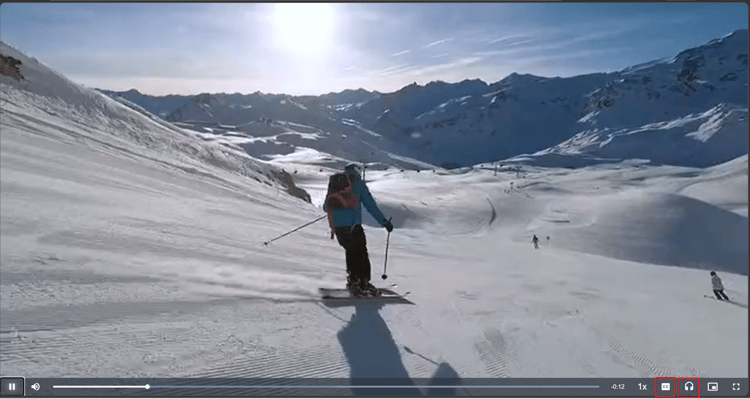
Abra a pré-visualização de vídeo.
-
Usar controles do player:
- Alternar faixas de áudio
- Ativar legendas
Baixar legenda ou arquivos de áudio download-tracks
-
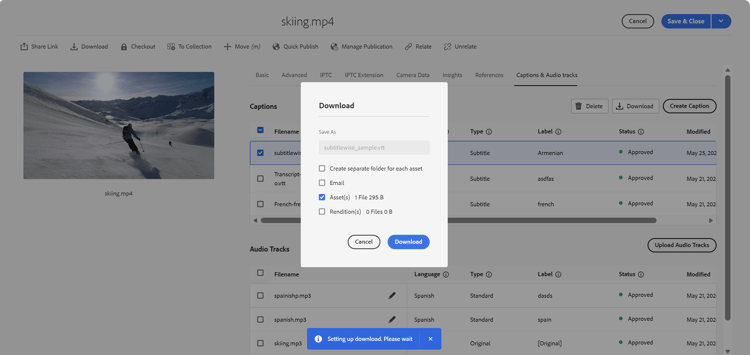
Selecione legenda ou arquivo de áudio.
-
Clique em Baixar.
-
Clique em Baixar.
O arquivo selecionado é baixado no sistema local.
Excluir arquivos de legenda ou áudio delete-tracks
-
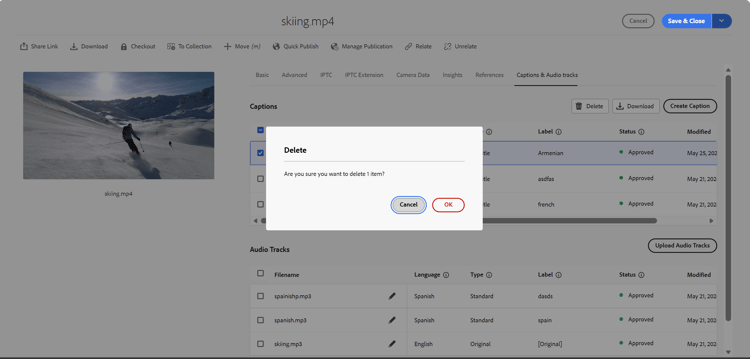
Selecione legenda ou arquivo de áudio.
-
Clique em Excluir.
-
Clique em OK.
O áudio original extraído do vídeo não pode ser excluído.
Consulte também
- Traduzir ativos
- API HTTP de ativos
- Formatos de arquivo compatíveis com os ativos
- Pesquisar ativos
- Ativos conectados
- Relatórios de ativos
- Esquemas de metadados
- Baixar ativos
- Gerenciar metadados
- Gerenciar modelos do Dynamic Media
- Gerenciar relatórios na visualização do Assets
- Pesquisar aspectos
- Gerenciar coleções
- Importação de metadados em massa
- Publicar o Assets no AEM e no Dynamic Media