[AEM Assets]{class="badge positive" title="Aplicável ao AEM Assets)."}
Renomear ativo ou pasta em Assets view rename-single-asset-or-folder
Renomear um ativo ou pasta melhora a organização, a categorização e a identificação sem alterar o conteúdo do ativo ou seu local em Assets view. A ação Renomear altera somente o nome de exibição, de modo que os dados armazenados, as referências e o posicionamento da pasta do ativo permanecem inalterados.
Execute as etapas abaixo para renomear um ativo ou uma pasta:
-
Localize o ativo ou pasta que deseja renomear.
-
Use um dos métodos a seguir para renomear um ativo ou uma pasta:
- Selecione o ativo ou pasta e clique em

- Clique em mais opções
...no ativo ou pasta e selecione Renomear. Em seguida, insira o novo nome na caixa de texto Renomear ativo e clique em Salvar. - Clique no título de um ativo ou em uma pasta para renomeá-lo diretamente. Mencione o novo texto na caixa de texto Renomear ativo e clique em Salvar para aplicar a alteração. Esse recurso de renomeação em linha está disponível nas exibições em Grade, Galeria, Cascata e Lista.
- Selecione o ativo ou pasta e clique em
Renomear ativos alimentados por IA em massa rename-bulk-assets-using-ai
O modo de exibição Assets permite que você renomeie vários ativos simultaneamente usando IA. A funcionalidade Renomeação em massa de IA aplica-se somente a arquivos, não a pastas. Selecione vários arquivos de uma vez e renomeie-os juntos em uma única operação, economizando tempo significativo em comparação à renomeação de cada arquivo individualmente.
Etapas para renomear ativos em massa usando IA
Um prompt gerado pela IA é uma instrução em linguagem simples que informa à IA como os arquivos selecionados devem ser nomeados. Siga estas etapas para renomear um lote de ativos de uma só vez usando prompts gerados por IA:
-
Selecione vários ativos e clique em Renomear em massa no menu superior.
-
Adicione o prompt que descreve como você deseja renomear os ativos selecionados. Consulte alguns exemplos ilustrando a Renomeação em Massa de IA.
-
Clique em Executar para que a IA renomeie os ativos selecionados de acordo com as instruções no prompt. Isso aplica o padrão de nomenclatura de forma consistente em cada arquivo selecionado.
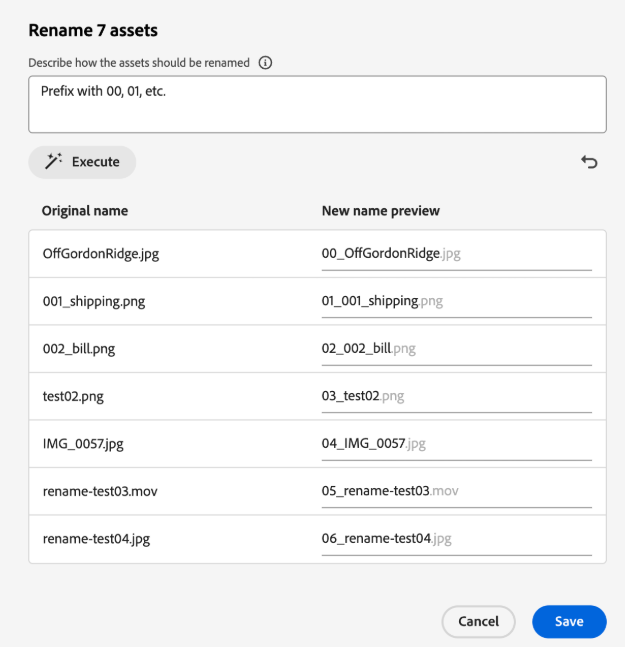
-
[Opcional] Clique em

-
Revise as alterações propostas na coluna Nova visualização de nome, que mostra o novo nome de cada arquivo antes de ele ser aplicado, e clique em Salvar para confirmar e finalizar a renomeação.
Alguns exemplos ilustrando a Renomeação em massa de IA examples-ai-bulk-rename
Os exemplos a seguir demonstram como usar os prompts de IA para renomear ativos em massa, transformando vários nomes de ativos simultaneamente por meio de uma única instrução em linguagem natural. Essa abordagem orientada por prompt permite que você aplique convenções de nomenclatura consistentes em grandes conjuntos de ativos sem editar cada nome individualmente:
- Prefixo sequencial com sufixo de data: Prefixe cada arquivo com 00, 01 e assim por diante e sufixo com a data de hoje (por exemplo,
00-filename-2024). - Renomear com contador de incremento: Altere todos os arquivos para
my-filee anexe um número de incremento (por exemplo,my-file-1,my-file-2). - Extrair o nome do núcleo: Remova o prefixo e o sufixo, mantendo somente a parte do meio do nome do arquivo.
- Prefixo sequencial com tradução: Prefixe os arquivos com 001, 002 e assim por diante e traduza os nomes para o inglês.
- Não é possível converter emojis em texto.
- Use um nome exclusivo para evitar mensagens de aviso ao renomear ativos, pois nomes duplicados no mesmo local podem entrar em conflito com ativos existentes. Se um aviso for exibido, você poderá tentar novamente com um novo nome.
- Você também pode converter caracteres Unicode ou não alfanuméricos em texto.
Próximas etapas next-steps
Depois de configurar formulários de metadados, continue com essas etapas para estender, refinar e dar suporte ao fluxo de trabalho do Assets view:
-
Assista a um vídeo sobre gerenciamento de formulários de metadados em Assets view para obter uma apresentação visual guiada da criação e edição de formulários de metadados
-
Forneça feedback sobre o produto usando a opção de Feedback disponível na interface do usuário do Assets view, para que a equipe de produtos da Adobe possa priorizar os aprimoramentos com base no uso real
-
Forneça feedback sobre a documentação usando a Editar esta página


-
Entre em contato com o Atendimento ao cliente da Adobe para obter suporte técnico ou específico da conta que os recursos de autoatendimento não podem resolver
Consulte também
- Traduzir Assets — localize metadados e conteúdo de ativos para vários idiomas e regiões
- API HTTP do Assets — crie, leia, atualize e gerencie ativos de forma programática por meio de operações RESTful
- Formatos de arquivo compatíveis com o Assets — revise quais imagens, documentos, vídeos e outros tipos de arquivos o Assets pode assimilar e processar
- Pesquisar ativos — localize ativos rapidamente usando palavras-chave, filtros e critérios de metadados
- Ativos conectados — reutilize ativos em instâncias conectadas para manter uma única fonte da verdade
- Relatórios de ativos — gere insights sobre o uso, a atividade e o inventário de ativos
- Esquemas de metadados — defina e padronize os campos de metadados capturados para cada ativo
- Baixar ativos — exporte arquivos ou representações originais do AEM para destinos locais ou externos
- Gerenciar metadados — exiba, edite e enriqueça os metadados que regem a descoberta e a governança de ativos
- Gerenciar modelos do Dynamic Media — crie e controle modelos reutilizáveis para entrega dinâmica de imagens e vídeos
- Gerenciar relatórios em Assets view — crie, agende e monitore relatórios diretamente na interface Assets view
- Pesquisar aspectos — configure a filtragem com base em aspectos para restringir os resultados da pesquisa por atributos de metadados
- Gerenciar coleções — agrupe ativos relacionados em coleções para organização e compartilhamento otimizados
- Importação de metadados em massa — importe e exporte metadados em massa para atualizar conjuntos de ativos grandes de maneira eficiente
- Publicar o Assets no AEM e no Dynamic Media — disponibilizar ativos para entrega nos canais AEM e Dynamic Media