Uso do MCP com o AEM as a Cloud Service using-mcp-with-aem-as-a-cloud-service
Introdução introduction
Muitas equipes do Adobe Experience Manager (AEM) agora trabalham em ambientes de desenvolvimento integrado (IDEs) e aplicativos baseados em chat, como Cursor, OpenAI ChatGPT, Anthropic Claude e Microsoft Copilot Studio. Esses aplicativos oferecem suporte ao protocolo MCP, que permite que os aplicativos exponham ferramentas de back-end a LLMs (Large Language Models, modelos de linguagem grande) de maneira padronizada.
Com a integração do MCP do AEM, diferentes perfis podem colaborar em torno do mesmo conteúdo:
- Desenvolvedores podem orquestrar operações de conteúdo e fluxos de trabalho a partir de seus aplicativos de bate-papo ou IDE.
- Os profissionais e os arquitetos de conteúdo podem gerenciar sites, fragmentos de conteúdo e importar ativos com a assistência da IA, sem deixar de seguir o modelo de permissão existente da AEM.
Este artigo explica o que a funcionalidade MCP do AEM oferece, quais aplicativos MCP são compatíveis, como configurá-los e como usá-los na prática.
Por que o MCP é útil para clientes do AEM why-mcp-is-useful-for-aem-customers
Aplicativos modernos de IDE e chat usam MCP como uma maneira de um LLM chamar ferramentas expostas por trás dos servidores MCP. Os clientes podem descrever sua intenção em linguagem natural, em vez de escrever código em relação a especificações de API de baixo nível. Por exemplo, um prompt como “atualizar o banner principal desta campanha em todas as páginas” permite que o LLM chame as ferramentas MCP apropriadas, que interagem com as APIs do AEM.
Os principais benefícios incluem:
- Interação em linguagem natural em vez da canalização de API - as ferramentas MCP descrevem quais operações estão disponíveis e como chamá-las. O LLM usa esses esquemas para decidir quais ferramentas chamar e com quais parâmetros.
- Experiência consistente em todos os aplicativos - As mesmas ferramentas do AEM MCP podem ser usadas em vários aplicativos compatíveis com MCP, permitindo que as equipes trabalhem onde são mais produtivas enquanto chamam os mesmos recursos subjacentes do AEM.
- Segurança e governança preservadas - As solicitações para ferramentas MCP do AEM são executadas na identidade do usuário autenticado e cada ferramenta impõe as permissões AEM existentes do usuário. As operações assistidas por IA seguem as mesmas regras de acesso que o trabalho manual no AEM.
AEM MCP Server aem-mcp-server
Com a versão de julho de 2026 do AEM, a Adobe oferece um AEM MCP Server unificado que é recomendado em vez dos servidores MCP específicos do domínio. Configure um único URL em seu aplicativo de chat ou agente de codificação para obter acesso a um conjunto crescente de ferramentas, que abrangem a maioria do que os servidores MCP mais antigos e específicos do domínio oferecem.
Observe que o servidor MCP do AEM não inclui atualmente os recursos dos servidores MCP de migração na nuvem. Se precisar, adicione-o separadamente no cliente MCP.
O ponto de extremidade é https://mcp.adobeaemcloud.com/adobe/mcp/aem
26309). Também há suporte para upload, download, movimentação/cópia/exclusão de ativos e publicação/cancelamento da publicação de ativos, além de editar metadados, inspecionar referências e identificar ativos não usados. Se o Dynamic Media com OpenAPI estiver habilitado, você também poderá gerar representações dinamicamente.Se estiver interessado, inscreva-se na avaliação de agentes ou tenha uma licença paga para acessar o MCP da Governança de Experiência.
Observe que o AEM MCP Server é usado pelo AEM Claude Connector e pelo AEM ChatGPT Plugin.
Listando os recursos do servidor MCP do AEM
Para ver quais recursos o LLM pode usar, peça ao aplicativo habilitado para MCP que descubra os recursos do Servidor MCP do AEM com um prompt como:
List AEM capabilities with the AEM MCP Server
Observe que essa lista de recursos de alto nível é diferente da lista de ferramentas brutas exposta pelo servidor MCP do AEM.
Servidores MCP específicos de domínio mcp-servers-provided-by-aem
A AEM também expõe servidores MCP específicos do domínio, mas é recomendável usar o AEM MCP Server. Observe que, como no momento ele não é compatível com o servidor MCP de migração na nuvem, você pode configurá-lo separadamente, se necessário. Os pontos de extremidade abaixo são relativos a https://mcp.adobeaemcloud.com/adobe/mcp; por exemplo, configure https://mcp.adobeaemcloud.com/adobe/mcp/content para o Servidor MCP de Conteúdo.
Servidores MCP mcp-servers
/content26309). Em vez disso, é recomendável usar o servidor MCP do AEM./content-readonly26309). Com o Conector Claude do AEM e o Plug-in ChatGPT do AEM, também há suporte para download de ativos, inspeção de referências e identificação de ativos não utilizados. Em vez disso, é recomendável usar o servidor MCP do AEM./cloudmanager/experience-governanceSe estiver interessado, inscreva-se na avaliação de agentes ou tenha uma licença paga para acessar o MCP da Governança de Experiência. Em vez disso, é recomendável usar o servidor MCP do AEM.
/cloud-migrationConsulte o Tutorial do Servidor MCP de Conteúdo e o Vídeo do Servidor MCP do Cloud Manager para obter mais informações sobre seus recursos e como usá-los.
Aplicativos MCP suportados supported-mcp-applications
Os servidores MCP são projetados para funcionar com um conjunto definido de aplicativos compatíveis com MCP. Cada aplicativo fornece sua própria experiência de configuração, mas as etapas de alto nível são semelhantes.
Aplicativos de bate-papo (Web e desktop) chat-applications
- Claude Antrópico
- OpenAI ChatGPT
Ferramentas do desenvolvedor (extensões do IDE, aplicativos da área de trabalho, CLIs) developer-tools
- Código Claude Antrópico (CLI, JetBrains, Código VS, Cursor)
- Aumentar o código (CLI, JetBrains, código VS, cursor)
- Aumentar recuo do aplicativo de desktop
- Cline (JetBrains, Código VS, Cursor)
- Cursor
- GitHub Copilot (JetBrains, Código VS)
- Kiro (aplicativo de desktop, CLI)
- OpenAI Codex (Aplicativo de desktop)
- OpenAI Codex CLI
- Windsurf
Plataformas empresariais enterprise-platforms
- Amazon Quick
- Microsoft Copilot Studio
- Workfront Fusion
Visão geral da configuração setup-overview
A configuração do MCP envolve duas partes principais:
- Configure cada aplicativo cliente MCP para que o aplicativo saiba como se conectar aos servidores MCP da AEM e executar o logon OAuth.
- Selecione o Servidor MCP antes de começar a solicitar, para que o cliente MCP saiba como usá-lo.
Os guias passo a passo que abrangem ambas as etapas estão disponíveis para:
Configuração do AEM aem-configuration
Por padrão, as permissões que os usuários individuais têm no AEM governam o acesso aos servidores MCP. Quando um usuário é autenticado por meio de um aplicativo cliente MCP, as ferramentas MCP impõem as mesmas regras de acesso que as operações manuais no AEM. Um usuário só pode executar ações que já estejam autorizadas a executar.
Aplicativos Cliente MCP permitidos permitted-mcp-client-applications
Todos os aplicativos listados em Aplicativos MCP com suporte são permitidos por padrão.
Restrição de Servidores MCP restricting-mcp-servers
Para obter controle granular sobre quais recursos MCP estão disponíveis, envie um email para o suporte da Adobe em aemcs-mcp-feedback@adobe.com com sua solicitação.
Você pode solicitar as seguintes restrições:
- AEM MCP Server - desabilite-o totalmente, desabilite categorias específicas ou altere o comportamento padrão leitura/gravação versus somente leitura por categoria (onde houver suporte, de acordo com a tabela AEM MCP Server).
- Servidores MCP específicos do domínio - desabilitar um servidor específico.
Por padrão, as restrições se aplicam no nível organizacional. Se você precisar de restrições com escopo mais restrito, escolha um dos seguintes níveis e forneça os comportamentos desejados para a cada instância nesse nível:
- ID do programa - liste os comportamentos desejados separadamente para cada programa.
- ID do ambiente - liste os comportamentos desejados separadamente para cada ambiente.
- Tipo de ambiente (RDE, dev, stage, prod) - lista os comportamentos desejados separadamente para cada tipo de ambiente usado.
Gerenciando o Acesso para Cliente MCP managing-mcp-client-access
Os administradores também podem desativar o acesso para aplicativos clientes MCP específicos no nível da organização se as políticas da organização exigirem. Se desejar que a Adobe habilite o suporte para produtos de cliente MCP adicionais, envie um link para o site do produto. Se precisar incluir na lista de permissões um cliente MCP personalizado, entre em contato também.
Para todas as solicitações relacionadas ao servidor MCP, fique à vontade para contatar a Adobe em aemcs-mcp-feedback@adobe.com
Configuração do aplicativo cliente MCP mcp-client-application-configuration
Cada usuário executa essa etapa ou um administrador do aplicativo cliente MCP pode executá-la onde houver suporte. Os detalhes de configuração variam um pouco entre os aplicativos. Os clientes MCP estão evoluindo rapidamente e o suporte a servidores MCP remotos está sendo ativamente desenvolvido. Talvez seja necessário ativar o Modo de desenvolvedor para acessar a funcionalidade de adição de servidores remotos, mas o processo geral é:
- Adicione um ou mais URLs do servidor MCP.
- Configure um ou mais pontos de extremidade MCP. Por exemplo:
https://mcp.adobeaemcloud.com/adobe/mcp/aem
- Configure um ou mais pontos de extremidade MCP. Por exemplo:
- Acione a conexão.
- Salve ou ative a configuração para que o aplicativo cliente MCP tente se conectar ao servidor MCP
- Faça logon com o Adobe ID.
- Quando solicitado, conclua o fluxo de logon do Adobe para que o aplicativo possa obter tokens OAuth vinculados ao seu Adobe ID
- Verifique as ferramentas detectadas.
- Depois de autenticado, o aplicativo descobre as ferramentas MCP do servidor. Você pode iniciar solicitando ao LLM a execução das operações do AEM.
Consulte Aplicativos MCP com suporte para obter a lista completa de aplicativos com suporte.
Autenticação authentication
Os servidores MCP hospedados na Adobe implementam o OAuth e são integrados ao sistema de identidade da Adobe.
- Quando um aplicativo cliente MCP se conecta a um servidor MCP, os usuários veem uma caixa de diálogo de logon do Adobe e se autenticam com sua Adobe ID
- Após o login bem-sucedido, o sistema verifica se o aplicativo cliente MCP é permitido em sua organização e se o servidor MCP solicitado é permitido. Se uma das verificações falhar, uma mensagem de erro será exibida.
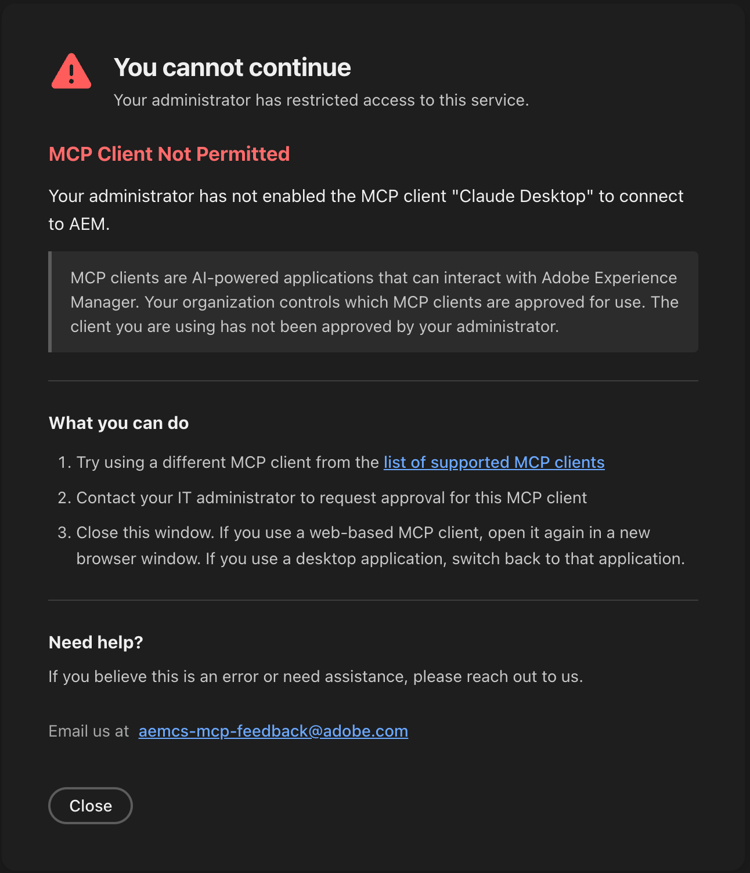
- Depois de verificado, o servidor MCP emite tokens que o aplicativo usa para chamadas de ferramenta subsequentes.
- As ferramentas do MCP respeitam as permissões do AEM do usuário. Por exemplo, somente os usuários que têm permissão para modificar um fragmento de conteúdo no AEM podem modificá-lo por meio do MCP.
Essa abordagem garante que as operações assistidas por IA estejam em conformidade com seu modelo existente de segurança e governança da AEM.
Uso de servidores MCP using-mcp-with-aem
Depois que o aplicativo cliente MCP estiver configurado, você poderá solicitar que o LLM execute operações do AEM. O LLM conhece os recursos dos servidores MCP configurados, escolhe quais ferramentas chamar e as sequencia conforme necessário para atender à sua solicitação.
Exemplo de casos de uso example-use-cases
Alguns cenários representativos incluem:
-
Descoberta de ambiente
- Listar ambientes e licenças para decidir onde executar um fluxo de trabalho.
-
Gerenciamento de sites
- Listar sites
- Criar, ler, atualizar e excluir páginas e conteúdo da página.
-
Gerenciamento de fragmentos de conteúdo
- Pesquisar fragmentos de conteúdo
- Criar novos fragmentos
- Atualizar fragmentos existentes quando as mensagens da campanha forem alteradas.
-
Importação de ativo
- Importar ativos com verificação de status
-
Pesquisa de ativos
note NOTE A versão mínima necessária do AEM para acessar Assets Search via ponto de extremidade MCP é 26309. -
Otimização de conteúdo (imagem): gere URLs de imagem otimizadas para a Web com redimensionamento, recorte, Recorte inteligente e conversão para WebP, AVIF, PNG e outros formatos.
note NOTE Você deve ter o Dynamic Media com OpenAPI habilitado para gerar representações instantâneas.
Exemplo de fluxos de trabalho example-workflows
Os exemplos a seguir ilustram como um LLM pode encadear ferramentas de MCP em conjunto.
-
Trabalhando com um fragmento de conteúdo referenciado por uma página
- Obter conteúdo da página - Chame uma ferramenta como
get-aem-page-contentpara recuperar a página e localizar a propriedadefragmentPath. - Resolver o caminho do fragmento - Use
resolve_fragment_pathpara converter o caminho em uma UUID. - Buscar dados do fragmento - Chame
get_fragmentpara recuperar os campos atuais. - Atualizar o fragmento - Chame
patch_fragmentpara aplicar as alterações ao conteúdo do fragmento.
- Obter conteúdo da página - Chame uma ferramenta como
-
Criando novo conteúdo com base em um modelo
- Descobrir modelos - Use
list_modelspara ver quais modelos de fragmento de conteúdo estão disponíveis. - Inspecionar um modelo - Use
get_modelpara entender o esquema de campo do modelo. - Criar conteúdo - Use
create_fragmentpara criar um novo fragmento com valores derivados do seu prompt.
- Descobrir modelos - Use
-
Atualizar com segurança o conteúdo existente
- Ler dados atuais - Use
get_fragmentpara recuperar os dados existentes e um ETag. - Aplicar um patch de JSON - Use
patch_fragmentcom o ETag e um documento de patch de JSON para atualizar o fragmento, oferecendo suporte a simultaneidade otimista.
- Ler dados atuais - Use
Da perspectiva do usuário, esses workflows podem ser iniciados com prompts como:
"Create a new content fragment for the spring campaign based on our hero banner model and fill in its fields from this brief."
O LLM escolhe e coordena as ferramentas MCP necessárias automaticamente.
Gerenciamento de expectativas expectation-management
Ao trabalhar com LLMs por meio do MCP, lembre-se do seguinte:
- Altamente capacitados, mas não infalíveis - Os LLMs podem realizar tarefas complexas, mas são propensos a erros ocasionais. O mesmo prompt pode produzir resultados ou apresentações ligeiramente diferentes sem uma razão óbvia. Sempre revise os resultados antes de aplicar as alterações ao conteúdo de produção.
- Recursos em evolução - os modelos LLM estão sendo aprimorados continuamente. Com o tempo, eles se tornam mais inteligentes ao descobrir novas maneiras de combinar ferramentas de MCP para atingir suas metas. Uma tarefa que exigiu vários prompts hoje pode funcionar perfeitamente com um único prompt amanhã.
- A supervisão humana é essencial - considere o LLM como um assistente qualificado que precisa de supervisão. Ele tem amplo conhecimento e pode criar soluções criativas, mas se beneficia de sua orientação e revisão. Verifique os resultados, especialmente para operações críticas, e forneça feedback quando o resultado não corresponder às suas expectativas.
- Tenha cuidado com as execuções da ferramenta de confirmação automática - Alguns aplicativos clientes MCP, como Claude, oferecem a opção de confirmar automaticamente as execuções da ferramenta solicitadas pelo LLM. Embora essa opção possa ser conveniente para operações somente leitura, como pesquisa ou recuperação de conteúdo, tenha cuidado com ferramentas que atualizam ou excluem conteúdo. Revise cada solicitação de execução de ferramenta antes de confirmar as ações que modificam seu ambiente do AEM.
Limitações limitations
Atualmente, o AEM oferece suporte à configuração de servidores MCP nos aplicativos listados em Aplicativos MCP com Suporte.
Se quiser usar um aplicativo cliente MCP diferente, entre em contato com aemcs-mcp-feedback@adobe.com para solicitar suporte para clientes adicionais ou incluir na lista de permissões um personalizado.