Configuração do JetBrains com o Copilot do GitHub e o MCP do AEM setup-jetbrains-copilot
Siga estas etapas para conectar o GitHub Copilot em um JetBrains IDE (como IntelliJ IDEA, WebStorm ou PyCharm) aos servidores MCP da AEM.
-
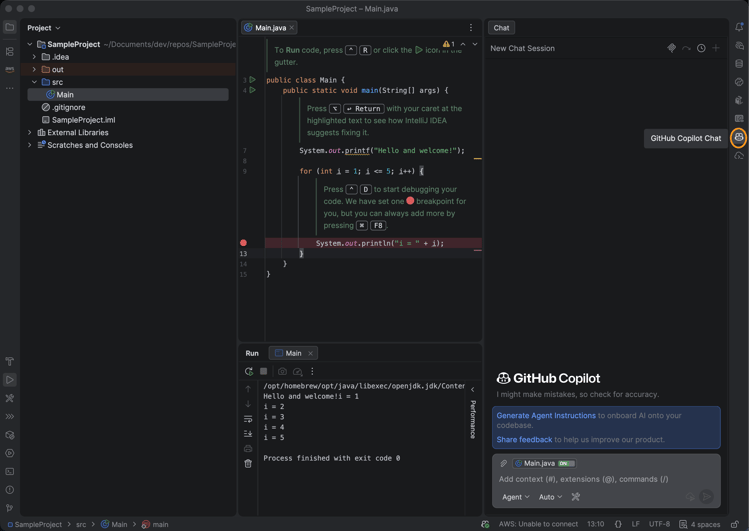
Abra o GitHub Copilot Chat no JetBrains IDE clicando no ícone do GitHub Copilot Chat no lado direito do editor.
-
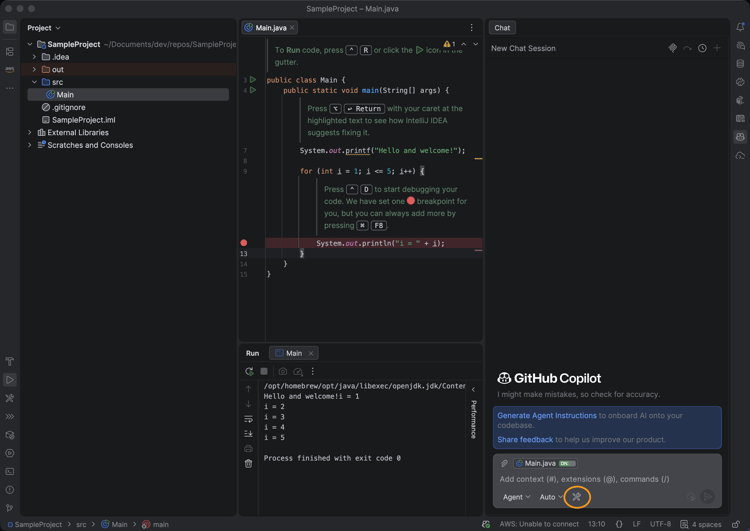
Clique no ícone settings no painel Copilot Chat para abrir a configuração do MCP.
-
Em Configurações, navegue até Ferramentas > GitHub Copilot > Protocolo de Contexto de Modelo (MCP) e clique em Configurar para abrir o arquivo de configuração
mcp.json.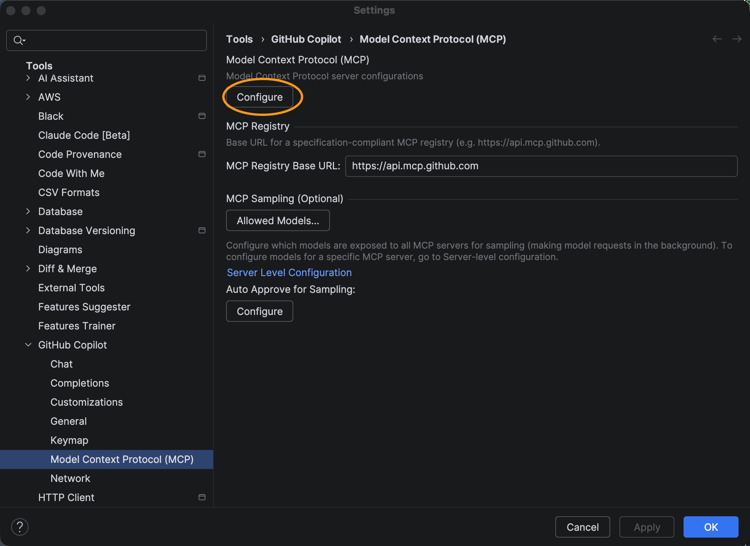
-
Adicione uma ou mais URLs do servidor AEM MCP ao arquivo
mcp.json. Por exemplo:code language-json { "servers": { "aem": { "url": "https://mcp.adobeaemcloud.com/adobe/mcp/aem" } } }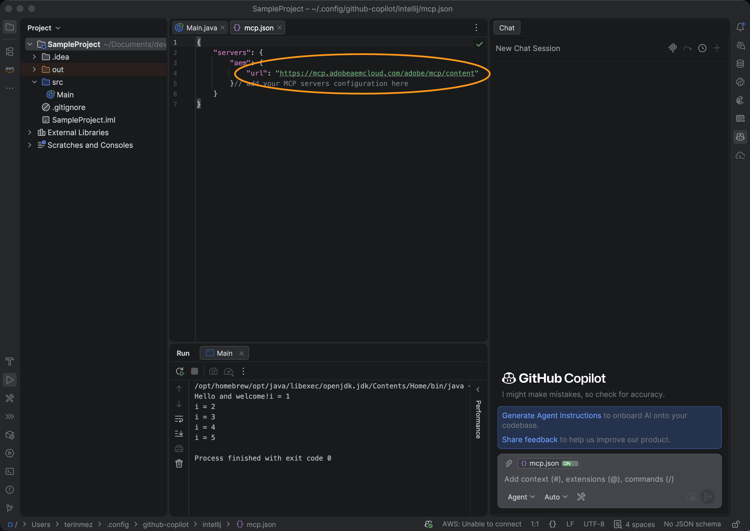
-
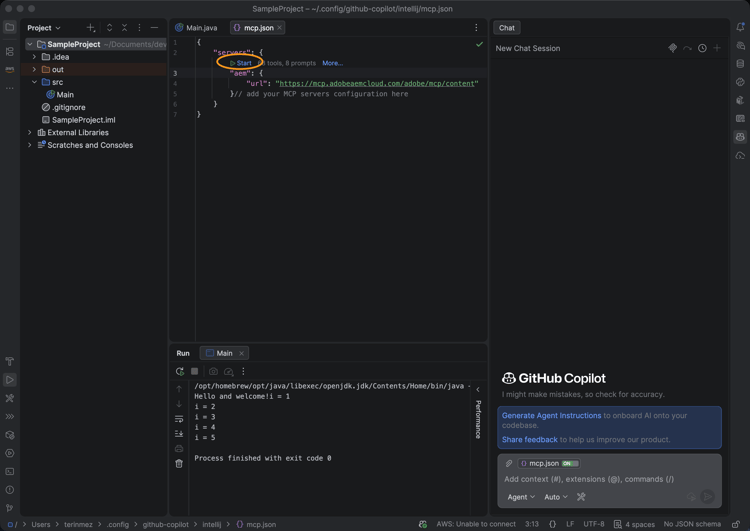
Salve o arquivo. O GitHub Copilot detecta a nova configuração do servidor automaticamente e mostra uma ação Start.
-
Clique na ação Iniciar e, quando solicitado, entre com a Adobe ID para concluir o fluxo de autenticação.
-
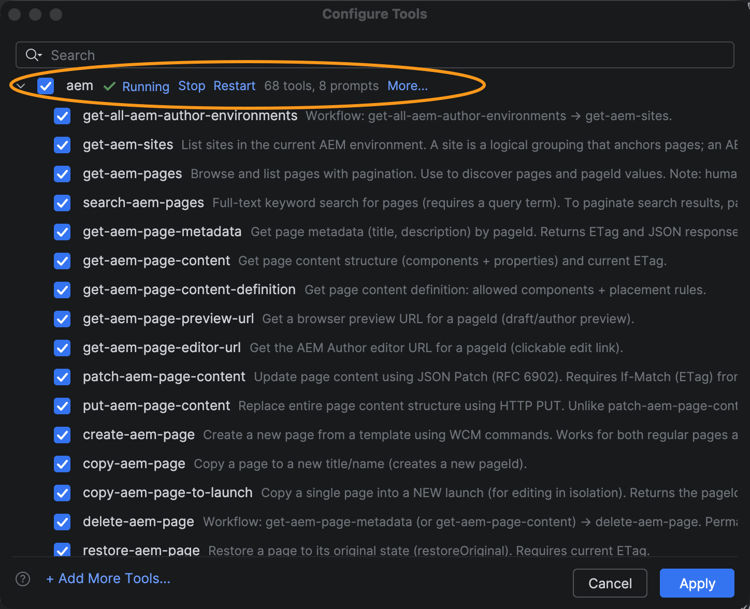
Você pode revisar e gerenciar as ferramentas descobertas clicando no indicador ferramentas que aparece no painel do Copilot Chat. Como opção, ative ou desative ferramentas individuais.
-
Use o GitHub Copilot Chat para chamar as ferramentas do AEM como parte de seus fluxos de trabalho de desenvolvimento ou conteúdo.