Configuração de Claude Antrópico com AEM MCP setup-claude
Este artigo aborda duas maneiras separadas de usar o Anthropic Claude com o AEM:
- Configure manualmente um ou mais dos servidores MCP do AEM no Claude — o AEM MCP Server unificado (recomendado) ou um dos servidores MCP específicos do domínio.
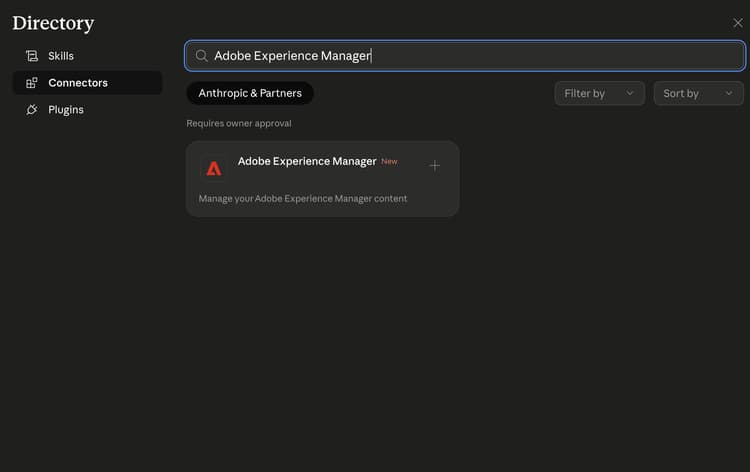
- Instale o Conector do Adobe Experience Manager no marketplace de conectores da Anthropic. Atualmente, ele tem paridade de recursos com o Content MCP Server e exporá um crescente subconjunto de ferramentas disponíveis nos servidores MCP da AEM.
Configurar manualmente os servidores MCP do AEM no Claude manual-configure-aems-mcp-servers-in-claude
Esta seção descreve a abordagem configuração manual, na qual você adiciona um ou mais servidores MCP da AEM ao Claude como conectores personalizados.
-
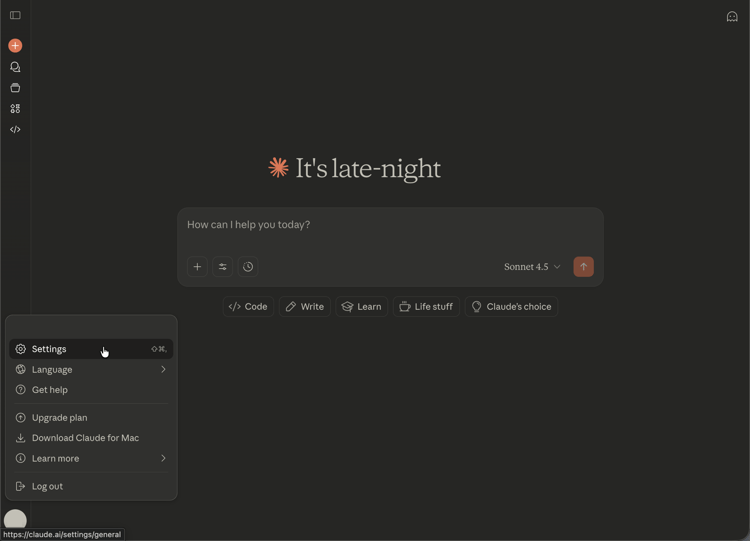
Abra o menu de conta no canto inferior esquerdo do aplicativo Web Claude e escolha Configurações para abrir a área Configurações.
-
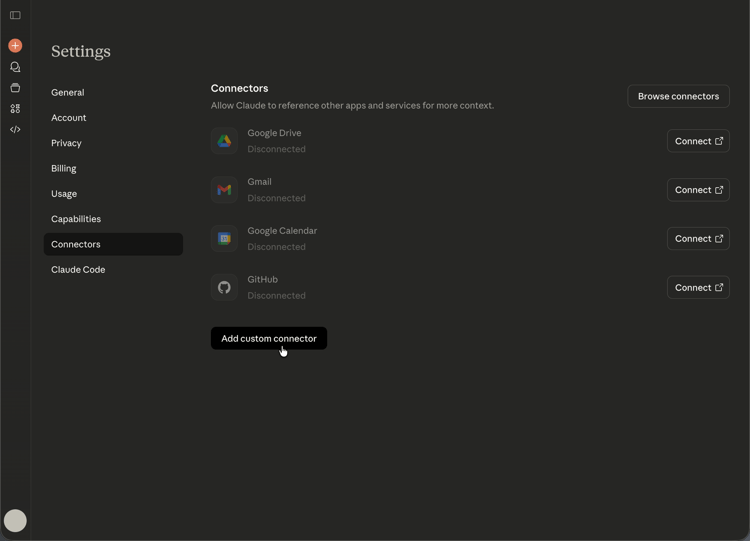
Na barra lateral Configurações, selecione Conectores. Na página Conectores, escolha Adicionar conector personalizado para registrar um ponto de extremidade MCP personalizado.
-
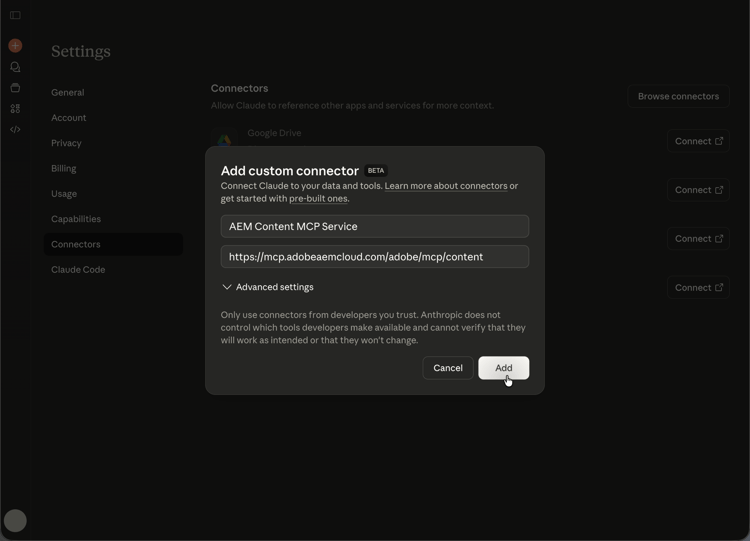
Na caixa de diálogo Adicionar conector personalizado, digite um nome para exibição (por exemplo, Serviço MCP de Conteúdo do AEM) e a URL do servidor MCP e, em seguida, escolha Adicionar. Use as Configurações avançadas somente quando a implantação exigir opções adicionais.
-
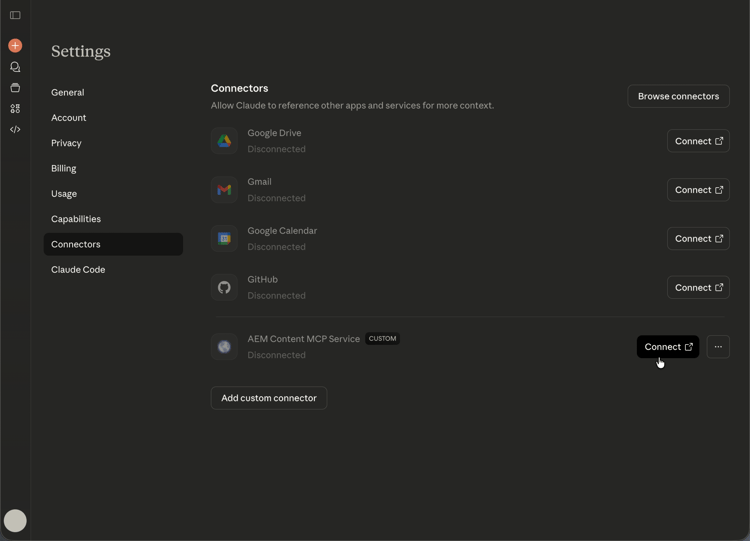
Na lista Conectores, encontre sua entrada de conector personalizado (ela mostra um rótulo PERSONALIZADO) e escolha Conectar para entrar e vincular o conector à sua conta Claude.
-
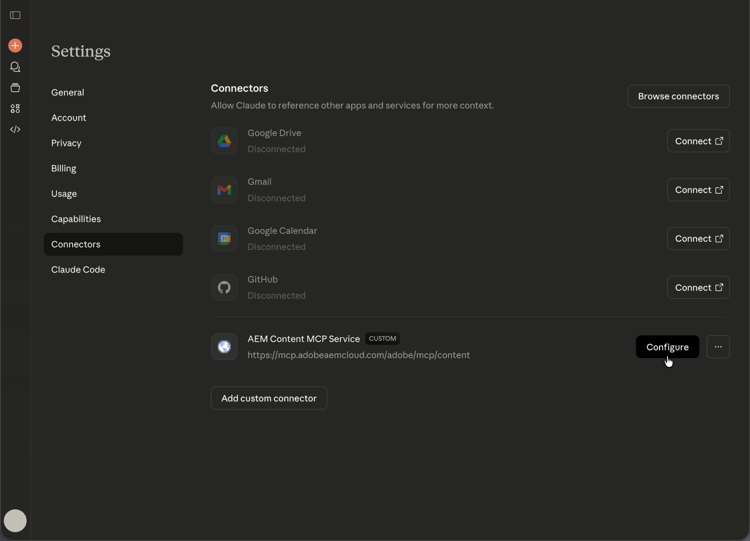
Quando o conector aparecer na lista com sua URL, escolha Configurar ao lado de Serviço MCP de Conteúdo do AEM para abrir os detalhes do conector e continuar a instalação.
-
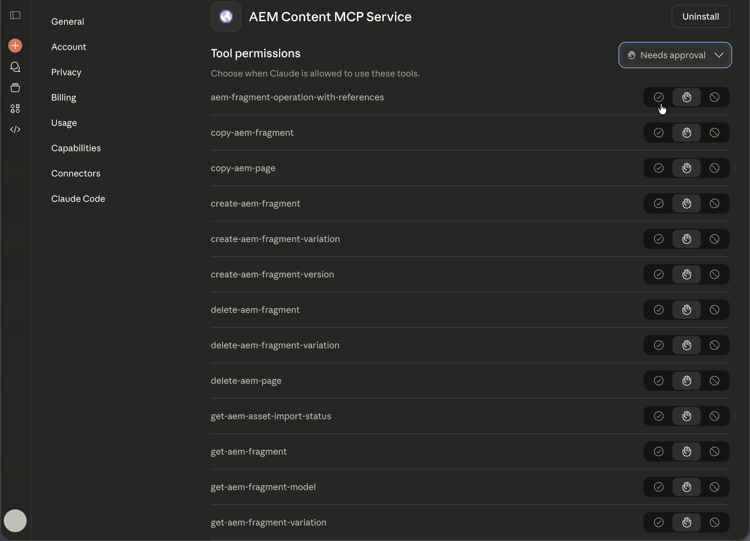
Na página Permissões de ferramenta, revise o padrão (por exemplo, Precisa de aprovação) e defina cada ferramenta do AEM como Sempre permitir, Solicitar permissão ou Nunca permitir de acordo com sua política de segurança.
-
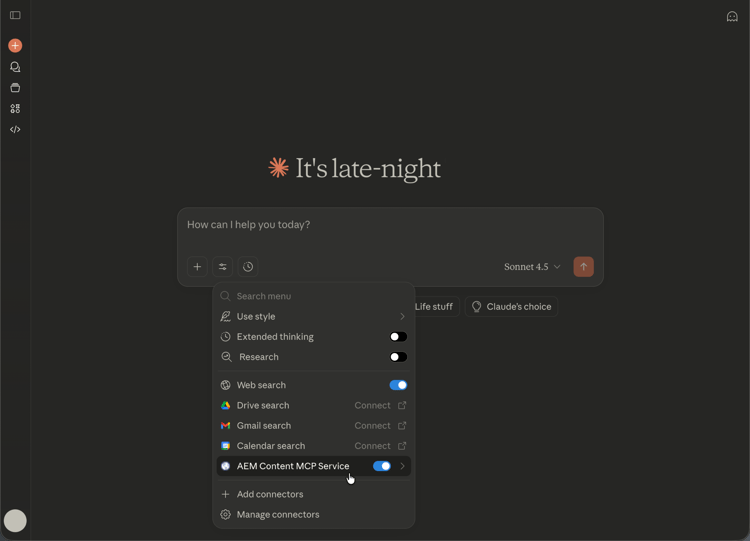
Abra uma conversa. Selecione o menu Ferramentas e Modelo (ícone controles deslizantes) à esquerda do campo de mensagem, habilite o Serviço de MCP de Conteúdo do AEM em Conectores e, em seguida, insira seu prompt para que Claude possa usar as ferramentas de MCP para esse bate-papo.
Instale o Adobe Experience Manager Connector (Anthropic connector marketplace) install-adobe-experience-manager-connector
Esta seção descreve o conector instalável do marketplace de conectores da Anthropic (em vez de adicionar um URL de conector personalizado). Ele inclui um subconjunto das ferramentas disponíveis nos servidores MCP da AEM.
Para instalar o Conector do Adobe Experience Manager, abra Configurações > Conectores no Claude. Você também pode abrir a página Conectores diretamente em https://claude.ai/settings/connectors. O conector registra um servidor MCP que expõe um conjunto crescente de ferramentas para workflows do AEM.