Configuração do Microsoft Copilot Studio com AEM MCP setup-microsoft-copilot-studio
Siga estas etapas para conectar o Microsoft Copilot Studio aos servidores MCP da AEM.
-
Em Agentes, inicie o fluxo para adicionar um agente que usará ferramentas MCP do AEM.
- Crie um novo agente.
-
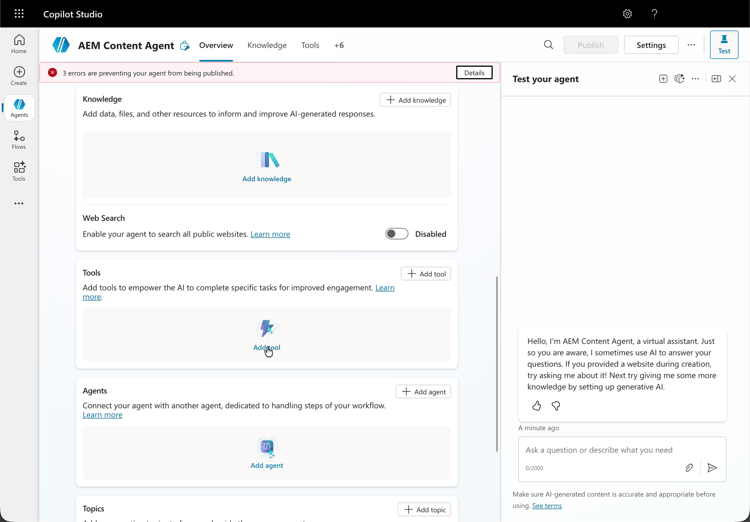
Abra a área de ferramentas desse agente para registrar como ele chama recursos externos.
- Navegue até a seção da ferramenta e clique em Adicionar ferramenta.
-
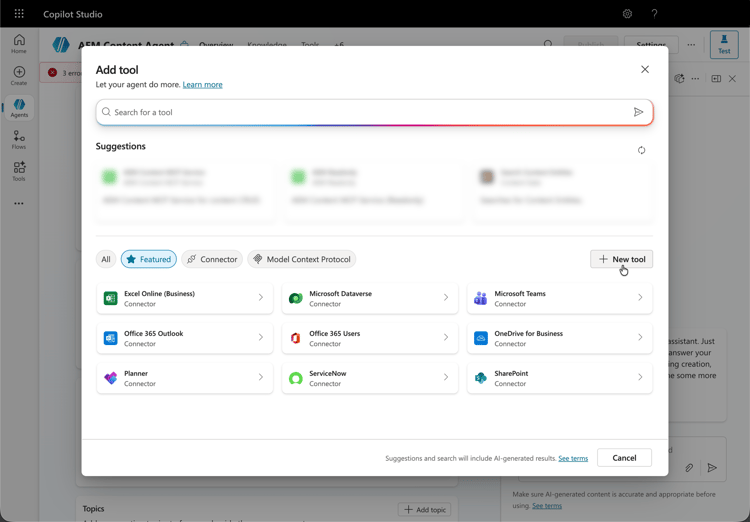
Decida se reutilizará uma integração existente ou definirá uma nova ferramenta com suporte de MCP.
- Selecione uma ferramenta existente ou crie uma nova.
-
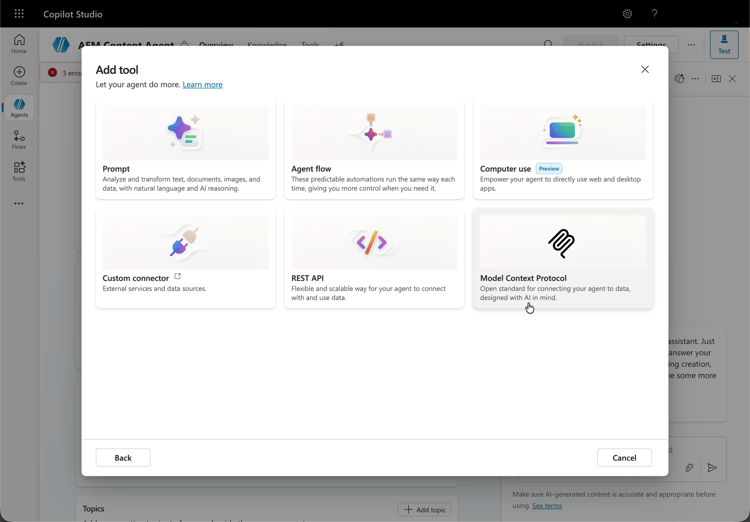
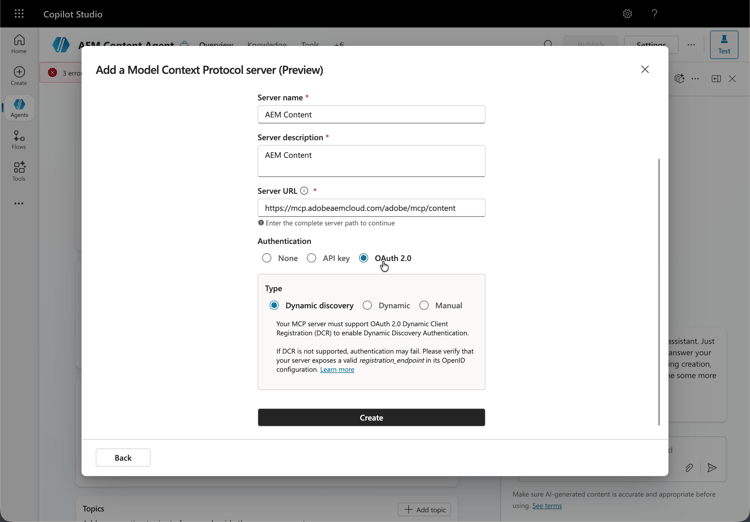
Ao criar uma nova ferramenta MCP, continue pela etapa do servidor Protocolo de Contexto de Modelo, incluindo o modo de visualização quando ele aparecer.
- Configure uma nova ferramenta MCP apontando para um ou mais URLs do servidor MCP do AEM.
-
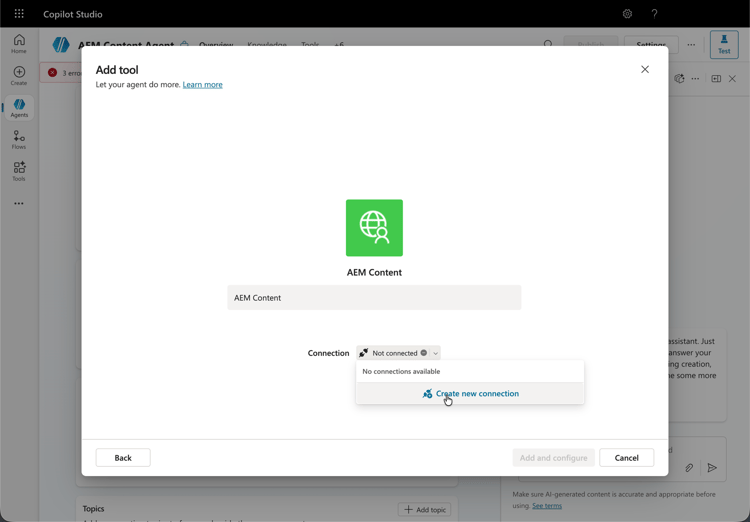
Defina como esse endpoint de MCP é acessado pelo agente, incluindo se o acesso é compartilhado ou dedicado.
- Estabeleça uma conexão, que pode ser compartilhada ou dedicada entre agentes.
-
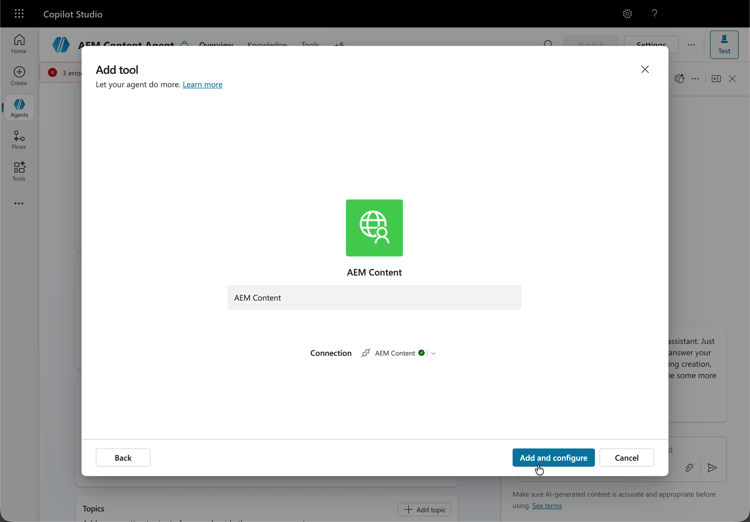
Em Adicionar e configurar, forneça ou confirme os detalhes da ferramenta MCP para que o agente possa acessar seu ambiente do AEM.
-
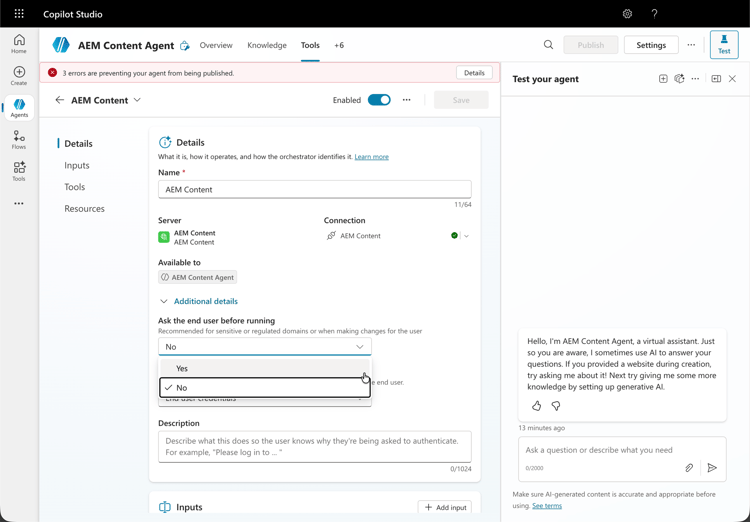
Campos de Término no formulário de ferramenta MCP (por exemplo, URLs do servidor e opções relacionadas à autenticação).
- Como opção, habilite o modo de confirmação automática ou exija a confirmação do usuário final para todas as interações da ferramenta.
-
Valide a conectividade com o servidor MCP; conclua o logon baseado em navegador quando o Copilot Studio o redirecionar.
- Entre usando sua Adobe ID quando redirecionado.
-
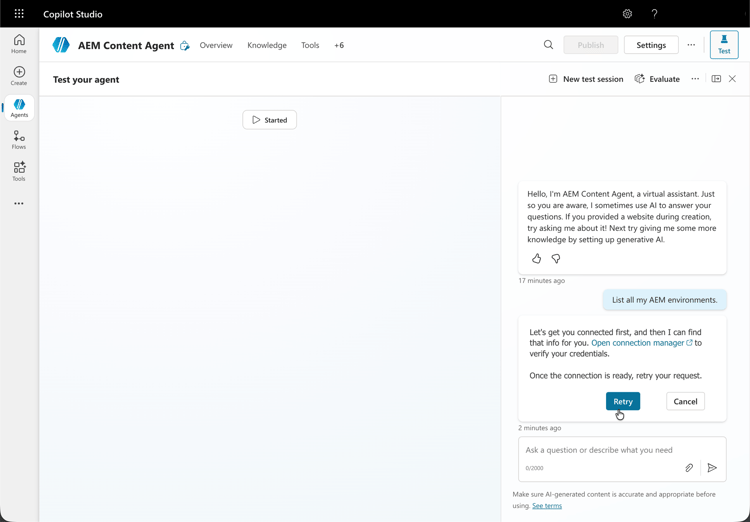
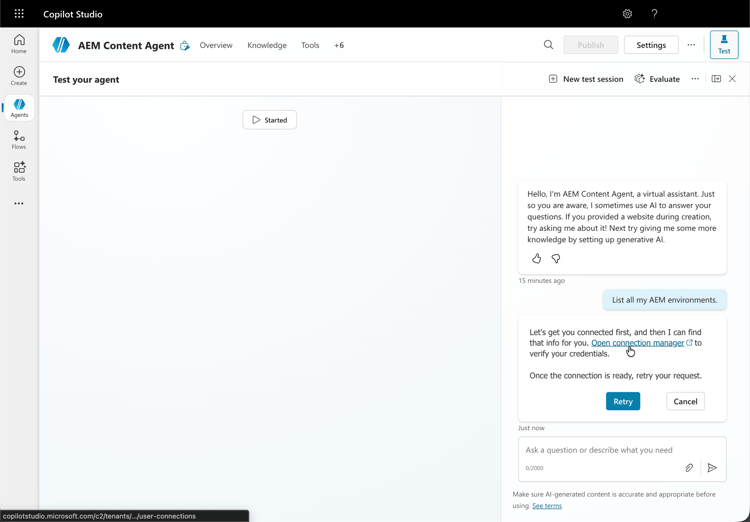
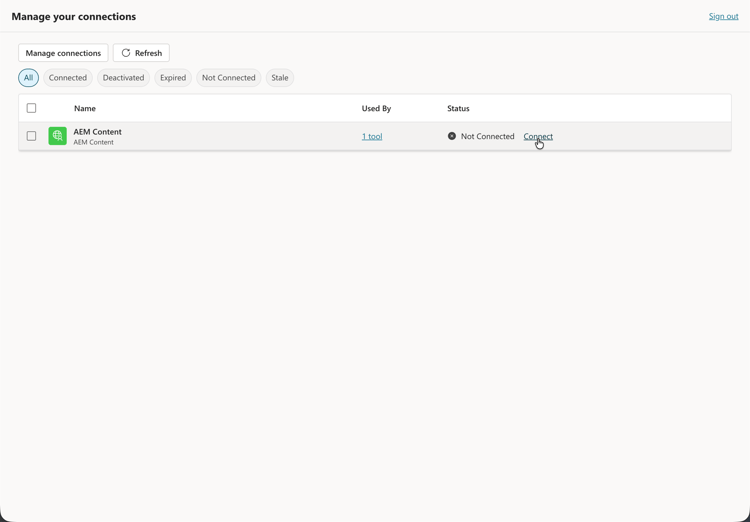
Antes de executar um teste, abra o Gerenciar Conexões (ou o gerenciador de conexões) e atribua a conexão correta à sua sessão.
- Ao testar seu agente, abra o gerenciador de conexões primeiro para atribuir uma conexão à sua sessão.
-
Na experiência de teste, execute o agente na conexão AEM MCP.
- Ao testar seu agente, pressione Repetir depois de atribuir uma conexão no gerenciador de conexões.