Configurando o Cursor com o AEM MCP setup-cursor
Siga estas etapas para conectar o Cursor aos servidores MCP da AEM.
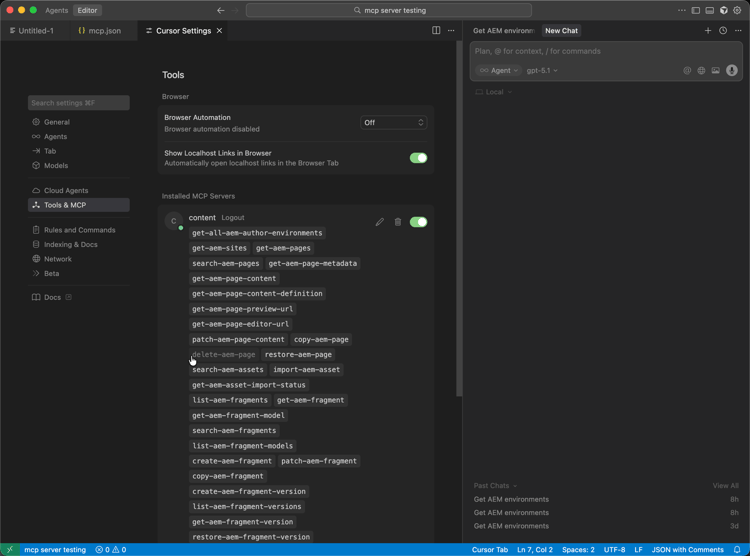
- Nas configurações de MCP do cursor, crie uma nova entrada de servidor MCP com um ou mais URLs MCP do AEM.
- Autentique com seu Adobe ID quando solicitado.
- Como opção, ative ou desative ferramentas individuais clicando nos nomes das ferramentas. Todas as ferramentas são ativadas por padrão.
- Use o editor ou o chat do cursor para chamar as Ferramentas do AEM como parte dos fluxos de trabalho de desenvolvimento ou conteúdo.
-
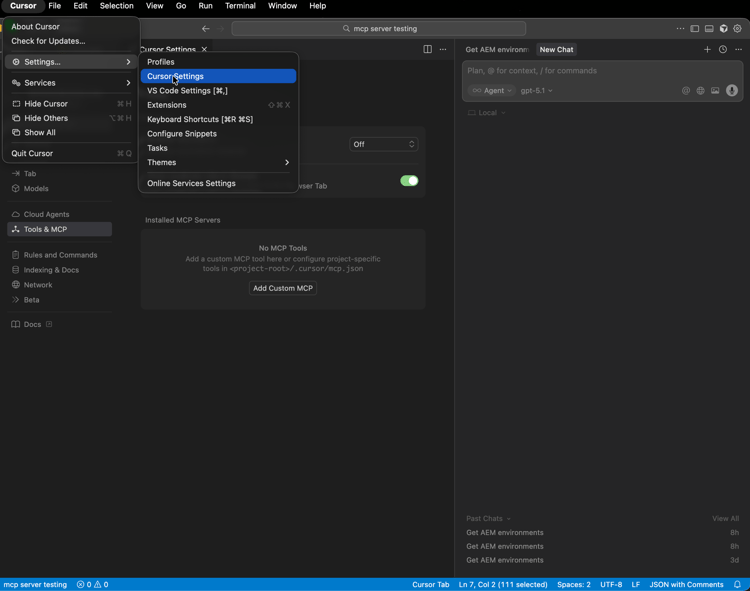
Abra Configurações do Cursor para que você possa configurar como o Cursor se conecta aos servidores MCP.
-
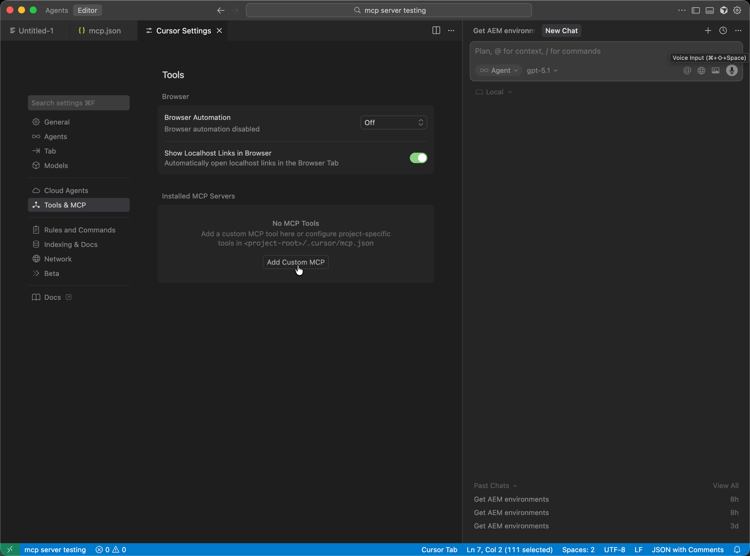
Abra Ferramentas e MCP e escolha Adicionar MCP personalizado para iniciar uma entrada de servidor MCP personalizado.
-
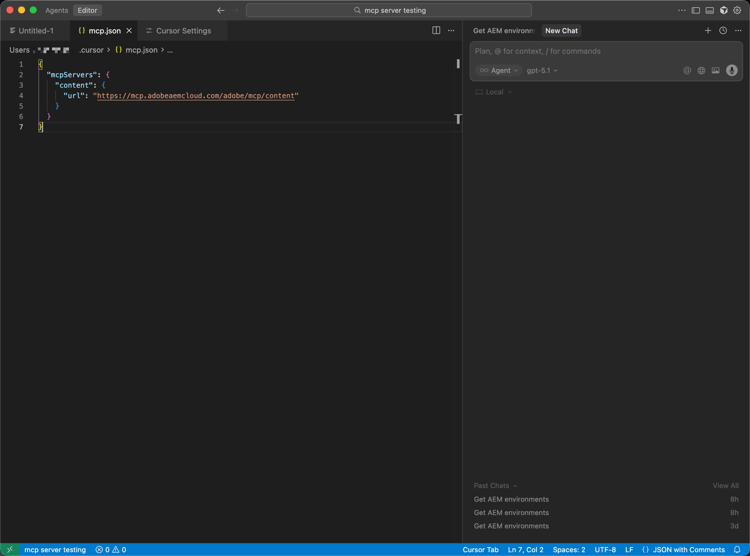
No formulário de servidor MCP personalizado, insira o Nome, a URL (ou URLs) do MCP do AEM e quaisquer outros campos obrigatórios, depois Salvar.
-
Quando a caixa de diálogo de conexão for exibida, conclua o logon pressionando Conectar para que o novo servidor MCP seja autorizado.
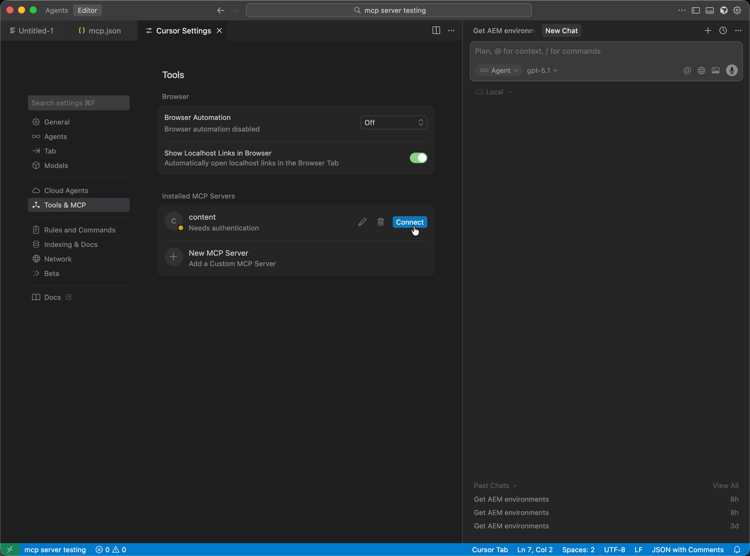
-
No Chat ou no editor, escreva prompts que invoquem as Ferramentas do AEM para que o servidor MCP configurado participe do seu fluxo de trabalho.