Configuração do OpenAI ChatGPT com o AEM MCP setup-chatgpt
Este artigo aborda duas maneiras separadas de usar o OpenAI ChatGPT com o AEM:
- Configure manualmente um ou mais servidores MCP da AEM no ChatGPT — o AEM MCP Server unificado (recomendado) ou um dos servidores MCP específicos do domínio.
- Instale o plug-in do Adobe Experience Manager no marketplace de plug-ins ChatGPT. Atualmente, ele tem paridade de recursos com o Content MCP Server e exporá um crescente subconjunto de ferramentas disponíveis nos servidores MCP da AEM.
Configurar manualmente servidores MCP da AEM no ChatGPT manually-configure-aems-mcp-servers-in-chatgpt
Esta seção descreve a abordagem de configuração manual, na qual você adiciona um ou mais servidores MCP da AEM ao ChatGPT como plug-ins personalizados.
-
Adicione um ou mais URLs do servidor MCP do AEM na área em que as conexões ou ferramentas do MCP estão configuradas.
-
Acione a conexão e faça logon com sua Adobe ID quando redirecionado.
-
Em um chat, consulte as Ferramentas do AEM configuradas em seus prompts, por exemplo:
code language-none "Using the configured AEM MCP tools, list all sites in the author environment."
-
Abra Configurações para alcançar a área onde as conexões ou ferramentas do MCP estão configuradas.

-
Em Plugins, selecione Modo de desenvolvedor.

-
Habilite o Modo de desenvolvedor para poder adicionar e configurar um plug-in personalizado.

-
No menu de navegação esquerdo, selecione Plug-ins novamente e selecione Procurar plug-ins.

-
Selecione o sinal de mais (+) no canto superior direito para adicionar uma entrada de aplicativo para o servidor MCP do AEM.

-
Preencha o formulário Novo Plug-in — por exemplo, nomeie o plug-in e insira a URL do servidor MCP do AEM e quaisquer outros campos necessários — e depois Crie.

-
Confirme se o Serviço MCP de Conteúdo do AEM (ou o plug-in configurado) aparece em Plug-ins para que o ChatGPT possa usá-lo.

-
Em um chat, escreva um prompt que informe ao ChatGPT para usar as Ferramentas do AEM configuradas (por exemplo, para consultar conteúdo ou sites de autor).

Instalar o plug-in do Adobe Experience Manager (marketplace de plug-ins do ChatGPT) install-adobe-experience-manager-plugin
Esta seção descreve o plug-in instalável do marketplace de plug-ins ChatGPT (em vez de adicionar uma URL de servidor MCP personalizada). Ele inclui um subconjunto das ferramentas disponíveis nos servidores MCP da AEM.
Você pode acessar o plug-in do Adobe Experience Manager de qualquer uma das duas maneiras. Use o que for mais conveniente e, em seguida, continue com as etapas de logon subsequentes.
Opção 1: abrir a página de plug-in diretamente
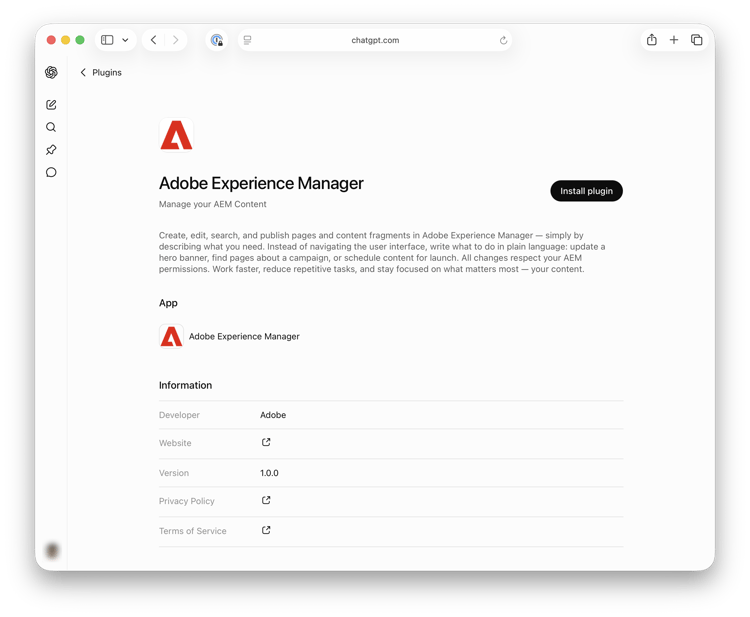
Vá para a página de plug-in do Adobe Experience Manager e escolha Instalar plug-in.
Opção 2: encontrar o plug-in no marketplace
-
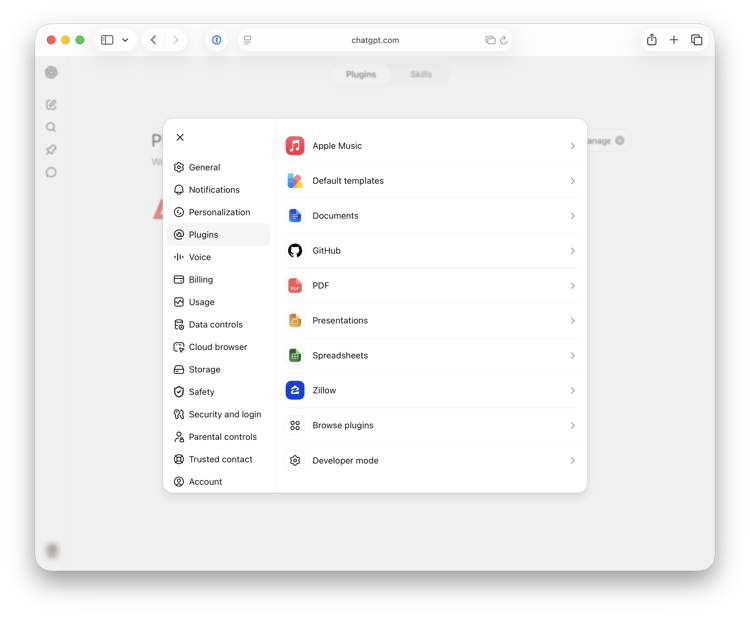
Em Configurações, escolha Plug-ins e, na parte inferior da lista, escolha Procurar plug-ins.
-
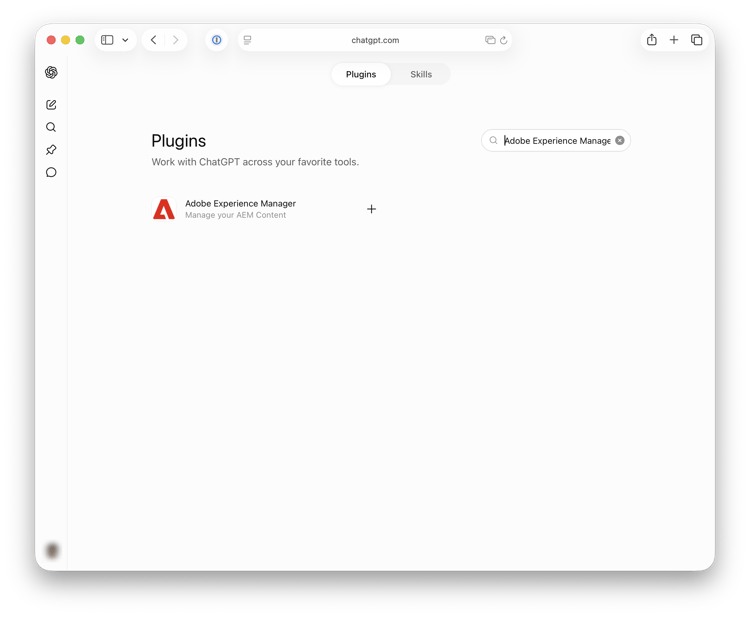
Pesquise por Adobe Experience Manager e selecione-o.
Entrar e confirmar
Depois de localizar ou instalar o plug-in usando qualquer uma das opções acima, conclua a conexão:
-
Escolha Entrar com o Adobe Experience Manager e fazer logon no AEM quando redirecionado.
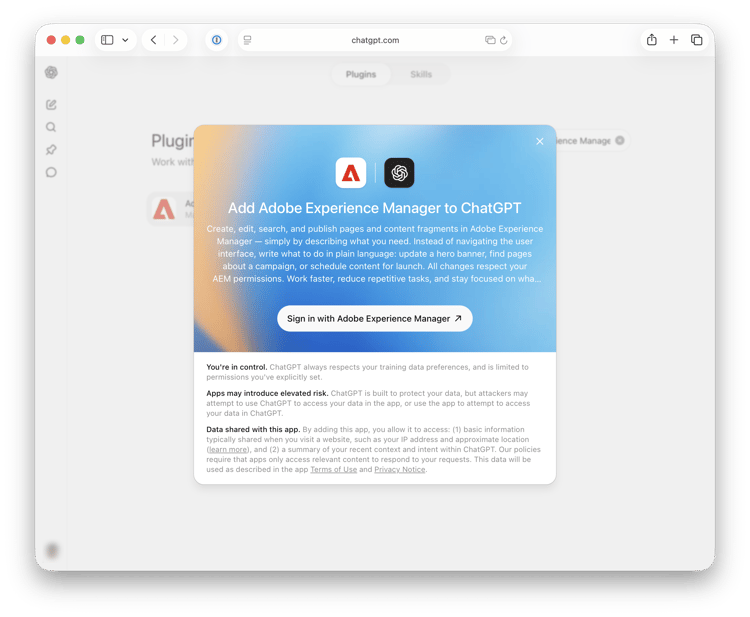
-
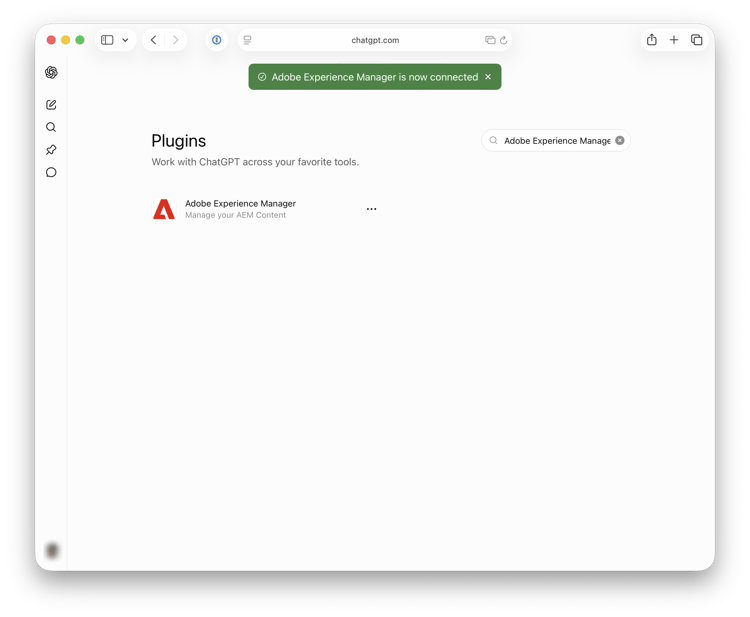
Confirme se o banner verde indica que o Adobe Experience Manager está conectado agora.