Fornecer assistência ao comprador
Às vezes, os clientes precisam de ajuda com seu pedido. Os administradores de loja podem usar o Logon como Cliente, o que permite que eles vejam o que o cliente vê e façam atualizações para ajudá-los.
Quaisquer ações executadas durante o logon como cliente são aplicadas à conta do cliente real.
Quando habilitado para um usuário Administrador, o botão Login as Customeraparece em várias páginas:
- Página Customer Edit
- Página de exibição de pedidos
- Página de Exibição da Fatura
- Página de Exibição da Remessa
- Página View de Aviso de Crédito

No Adobe Commerce as a Cloud Service, o recurso Fazer logon como cliente usa um fluxo de trabalho Código único (OTC) em vez de um logon direto. Os administradores geram um código de curta duração e de uso único para um cliente. Esse código pode ser trocado por um token de acesso do cliente por meio do GraphQL, permitindo fluxos de trabalho de logon sem senha como clientes para cenários de compras assistidas por vendedores.
O recurso inclui os seguintes componentes:
-
Interface do administrador - Na página de edição do cliente, os administradores podem solicitar um código único (OTC) em vez de fazer logon diretamente como cliente.
-
API REST - Um ponto de extremidade programático para geração OTC, útil para scripts de administrador e integrações de terceiros.
-
API do GraphQL - Mutações que trocam um OTC por um token de acesso do cliente para fluxos comerciais headless ou de vitrine.
Ativar o login como cliente
Habilitar o Logon como Cliente exige que você habilite o recurso em sua instância do Commerce e, em seguida, habilite o acesso para usuários Administradores nas permissões de função de usuário.
Ativar o recurso
-
Na barra lateral Admin, vá para Stores > Settings>Configuration.
-
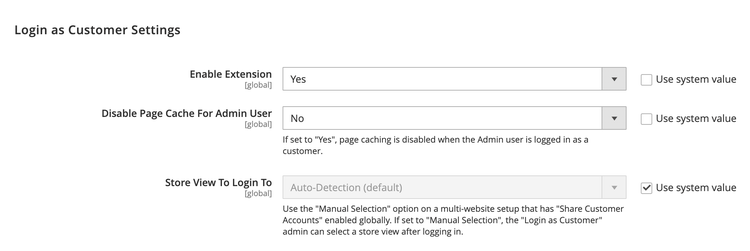
No painel esquerdo, expanda Customers e escolha Login as Customer.
-
Defina Enable Login as Customer como
Yes. -
(Opcional) Defina Disable Page Cache for Admin User como
Nopara habilitar o cache de páginas quando o usuário Administrador fizer logon como cliente.note warning WARNING Desabilitar o cache de página ( Yes- padrão) garante que o usuário que está fazendo logon como Cliente obtenha dados novos e não armazenados em cache. -
(Opcional) Defina Store View to Log in como
Manual Selectionse você tiver uma configuração de vários sites e/ou de várias lojas e quiser que o usuário Administrador selecione a exibição de loja ao fazer logon como cliente. -
Quando terminar, clique em Save Config.
Habilitar o acesso para usuários administradores
-
Na barra lateral Admin, vá para System > Permissões > User Roles.
-
Clique na função na lista.
-
No painel esquerdo Informações da função, clique em Role Resources.
-
Alterar Role Resources na página para
Custom.note info INFO Com essa opção selecionada, a hierarquia de recursos é exibida na página. -
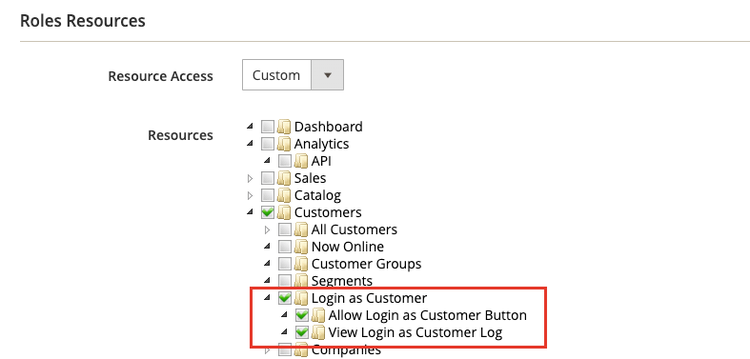
Role até o item pai Customers e o item Login as Customer abaixo. Em seguida, selecione os recursos que deseja habilitar para a função:
- Allow Login as Customer - Permite que o usuário Administrador use o recurso Fazer logon como Cliente.
- View Login as Customer Log - Permite que o usuário Administrador veja o Log de Logon como Cliente.
-
Clique em Save Role.
Permissão de conta do cliente para assistência remota a compras
Para habilitar o acesso à conta para a equipe de suporte da loja do Administrador, um cliente deve habilitar o recurso para sua conta:
-
O cliente acessa a página Account Information.
-
Marca a caixa de seleção Allow remote shopping assistance.
-
O cliente clica em Save.
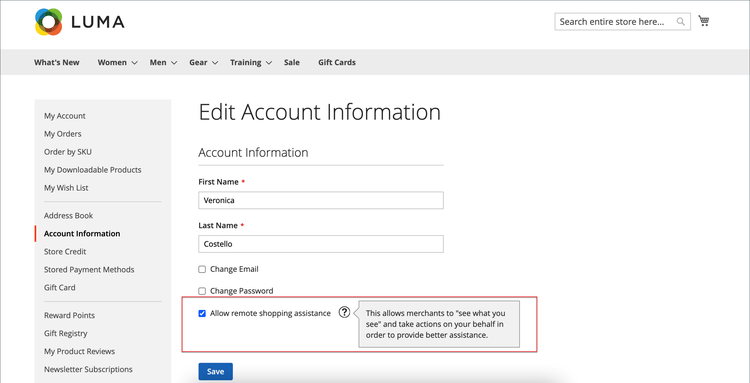
O cliente deve ter o atributo de extensão login_as_customer_assistance_allowed definido como 2. Isso pode ser configurado na página Editar Cliente do Administrador ou por meio da GraphQL ao criar ou editar um cliente.
| note warning |
|---|
| WARNING |
| Sem essa permissão, um usuário administrador não pode fazer logon como esse cliente. |
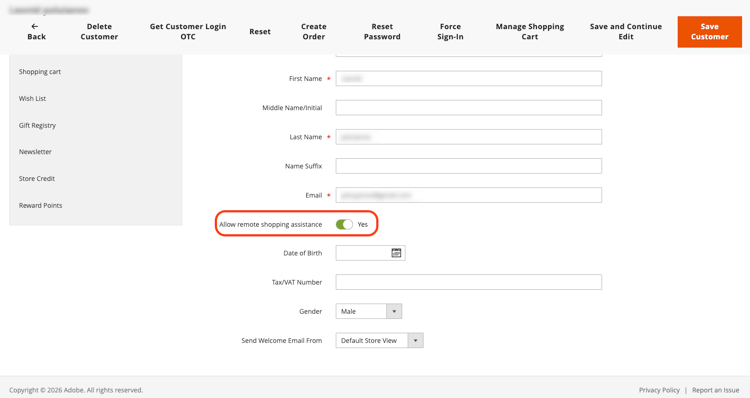
Para definir essa permissão com o GraphQL para uma conta de cliente existente, defina a entrada allow_remote_shopping_assistance como true usando as mutações updateCustomerV2 ou createCustomerV2.
Faça logon como cliente no Administrador
-
Na barra lateral Administrador, vá para Customers > Todos os Clientes.
-
Abra um usuário no modo de edição.
-
No painel Customer Information, escolha a seção Account Information.
-
Defina o Allow remote shopping assistance como
Yes.note info INFO O administrador agora pode fazer logon como usuário sem a permissão da loja.
| note note |
|---|
| NOTE |
| Para obter orientação sobre como implementar esse recurso usando REST, consulte a documentação da API REST do Logon como cliente. |
Solicitar um código de ocorrência única (OTC) do administrador
-
Navegue até Customers e selecione um cliente para abrir a página de edição.
-
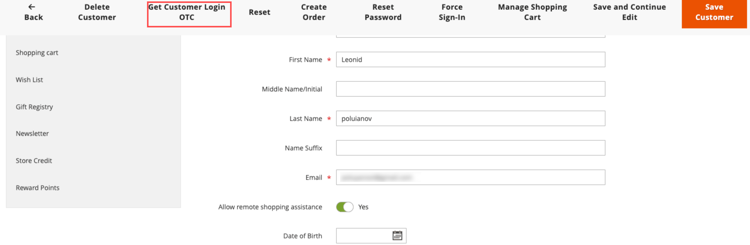
Na página Editar Cliente, clique em Get Customer Login OTC.
-
Insira um Reason (obrigatório) e clique em Request.
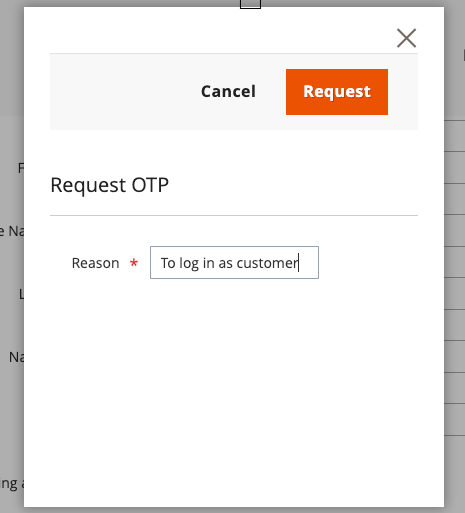
note note NOTE O campo Motivo é obrigatório. Ele é passado para o fluxo de geração de OTP e é reservado para uso em recursos futuros de auditoria e registro de eventos. -
O OTC gerado é exibido na modal. Use este código com a mutação do GraphQL
generateCustomerTokenouexchangeOtpForCustomerTokenpara autorização do cliente.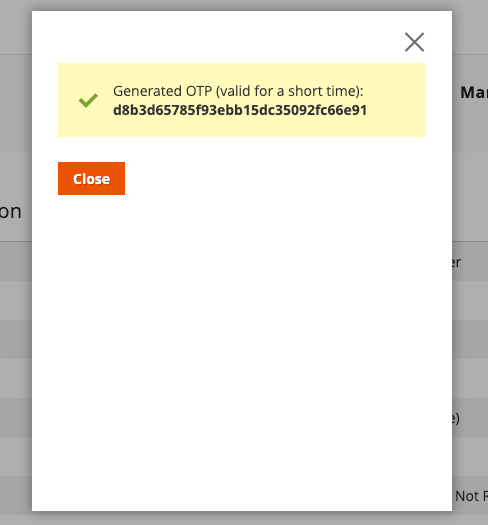
| note important |
|---|
| IMPORTANT |
| O OTC de código único gerado é válido por 30 segundos por padrão e é invalidado após um único uso. O TTL pode ser configurado enviando um tíquete de suporte. |
Depois que o código único é gerado, é possível usá-lo navegando até a loja e fazendo logon com as seguintes credenciais:
-
Email: o endereço de email do cliente
-
Senha: o OTC (One-Time Code) gerado
Usar o login como cliente
Fazer logon como Cliente permite que você veja o site da mesma maneira que o cliente, e permite que você solucione problemas e execute outras ações para o cliente. Se você tiver uma função de usuário atribuída com as permissões necessárias:
- Você pode clicar em Login as Customer nas páginas listadas na seção anterior.
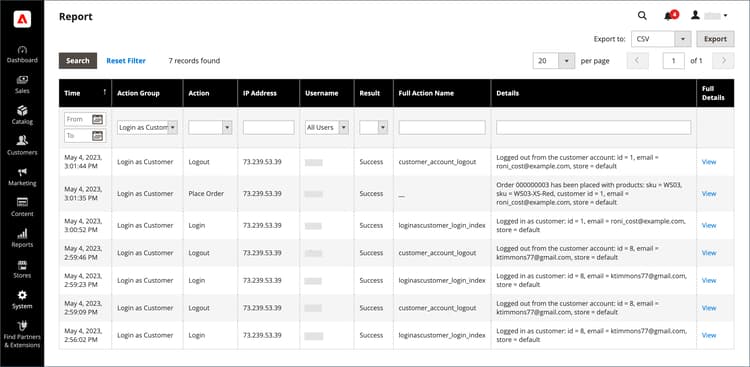
- As ações Fazer logon como cliente estão disponíveis no Relatório de ações.
logged in as customer_name para fornecer um lembrete do estado especial.Fazer logon como Registro do cliente

A Adobe Commerce fornece um log para as ações Fazer Logon como Cliente. Ela lista todas as sessões em que um usuário administrador acessa o recurso. Para acessar as ações registradas, vá para o Relatório de Ações do Administrador.
Você pode filtrar a configuração do relatório Action Group para Login As Customer na parte superior da página e clicar em Search.