Criar ou editar configurações
O Conversation Insights permite analisar conversas a partir das experiências de agente que você oferece aos seus clientes. Essas experiências de agente podem ser baseadas em grandes modelos de linguagem (LLM) ou baseadas em conversas humanas. Por exemplo, um chatbot interagindo com um cliente ou transcrições da central de atendimento.
Por meio dos Insights de conversa, é possível entender o impacto dos agentes nos resultados reais do usuário.
Por meio da interface de configuração do Conversation Insights, é possível criar ou editar rapidamente uma configuração e os artefatos associados (conexão, visualizações de dados e muito mais).
Ao criar ou editar uma configuração de Insights de conversa, você especifica a sandbox e os conjuntos de dados de evento que contêm prompts, respostas e dados de feedback. Você também seleciona a conexão do Customer Journey Analytics à qual deseja adicionar esses conjuntos de dados. E a visualização de dados à qual você deseja adicionar as métricas e dimensões do Conversation Insights.
Somente administradores do sistema podem criar ou editar configurações de Insights de conversa.
Você cria ou edita configurações da interface de Configurações de Insights de Conversa.
Restaurar o conjunto de dados combinados ausente
Se você editar uma configuração e o conjunto de dados misturado que foi gerado para a configuração não existir mais, selecione Restaurar para regenerar o conjunto de dados misturado.
Etapas de configuração
Para cada configuração:
-
Na seção Detalhes, especifique as seguintes informações:

table 0-row-2 1-row-2 2-row-2 Campo Descrição Nome Especifique um nome para a configuração. Sandbox Selecione a sandbox da Experience Platform que contém os conjuntos de dados de eventos de prompts, respostas e comentários que você deseja adicionar à sua conexão. -
Na seção Conjuntos de dados, especifique as seguintes informações:
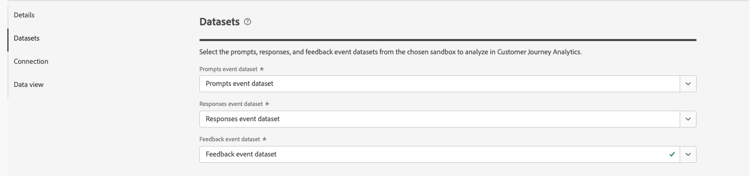
table 0-row-2 1-row-2 2-row-2 3-row-2 Campo Descrição Solicita o conjunto de dados do evento Selecione o conjunto de dados que contém os dados do evento de prompts. Conjunto de dados de evento de respostas Selecione o conjunto de dados que contém os dados do evento de respostas. Conjunto de dados do evento de comentários Selecione o conjunto de dados que contém os dados do evento de feedback. -
Na seção Conexão, se nenhuma conexão já estiver configurada, use Selecionar uma conexão para selecionar uma conexão.
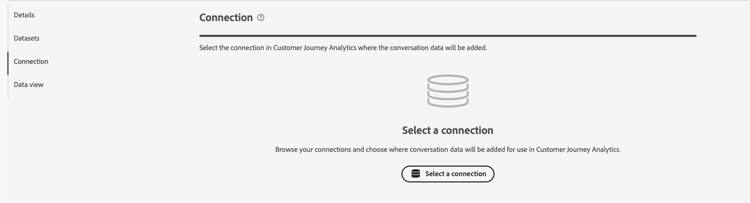
Se uma conexão já estiver configurada, selecione


Na caixa de diálogo Selecionar uma conexão:
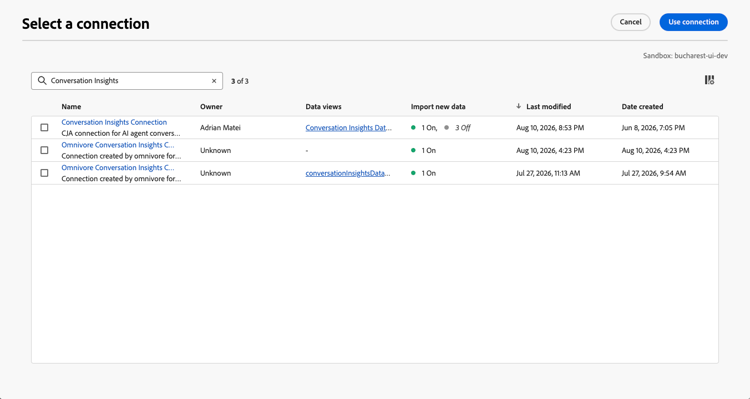
- Marque a caixa de seleção ao lado da conexão à qual você deseja adicionar os conjuntos de dados de eventos de prompts, respostas e feedback.
- Selecione Usar conexão.
- Para pesquisar na lista de conexões para seleção, use o campo

- Para configurar quais colunas serão exibidas na tabela, selecione

-
Na seção Visualizações de dados, se nenhuma visualização de dados já estiver configurada, selecione Selecionar visualizações de dados para selecionar visualizações de dados.
Se as visualizações de dados já estiverem configuradas, selecione
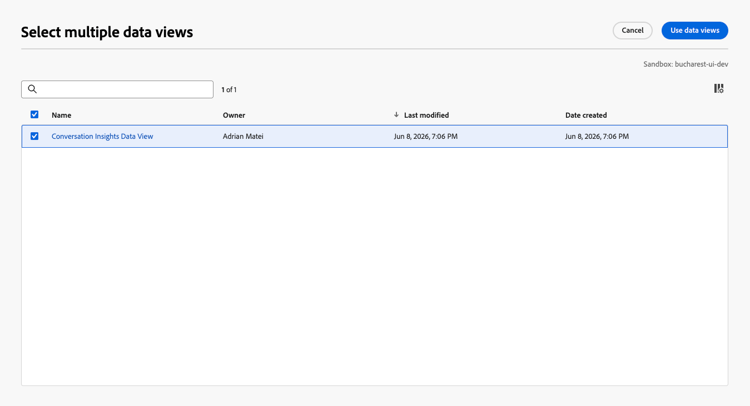
Na caixa de diálogo Selecionar várias visualizações de dados:
-
Selecione uma ou mais visualizações de dados que deseja usar para a configuração de Insights de conversa.
-
Selecione Usar visualizações de dados para usar as visualizações de dados. Selecione Cancelar para cancelar.
- Para pesquisar na lista de visualizações de dados para seleção, use o campo
- Para configurar quais colunas serão exibidas na tabela, selecione
-
-
Para concluir a configuração:
-
Selecione Descartar para uma nova configuração que não foi criada.
-
Selecione Salvar para mais tarde para obter uma nova configuração que você deseja salvar, mas que não deseja criar o artefato para (atualizações em visualizações de dados, por exemplo). Você pode revisitar a configuração posteriormente e concluir a criação real da configuração.
-
Selecione Criar para criar a nova configuração.
-
Selecione Salvar para salvar a configuração modificada.
-
Selecione Restaurar para restaurar a configuração e regenerar um novo conjunto de dados mesclado para a configuração.
-
Selecione Sair para ignorar qualquer alteração na configuração.
-
Verificação de visualização de dados
As visualizações de dados configuradas em Etapas de configuração têm Insights de Conversa como valor para Integrações em Visualizações de dados.
Para cada uma das visualizações de dados configuradas:
-
Contêineres: a guia Contêineres contém um novo Nome do contêiner: Conversação com Nome de exibição: Contêiner como um Sistema Tipo de contêiner adicional.
-
Componentes: você vê pastas adicionais de campo de esquema. Por exemplo: agentExperience e chat. Além disso, os seguintes componentes são adicionados automaticamente:
table 0-row-3 1-row-3 2-row-3 3-row-3 4-row-3 Métricas Tipo de dados de esquema Caminho do esquema Feedbacks do cliente String eventType Sentimentos positivos String Campos derivados Recomendações String eventType Turnos String eventType table 0-row-3 1-row-3 2-row-3 3-row-3 4-row-3 5-row-3 6-row-3 7-row-3 8-row-3 9-row-3 10-row-3 11-row-3 12-row-3 13-row-3 14-row-3 15-row-3 16-row-3 17-row-3 18-row-3 19-row-3 20-row-3 21-row-3 22-row-3 23-row-3 24-row-3 25-row-3 Dimensões Tipo de dados de esquema Caminho do esquema ID do agente String agenticExperience.agents.agentIDNome do agente String agenticExperience.agents.nameNome do concierge String agenticExperience.nameVersão do concierge String agenticExperience.versionID da conversa String conversation.conversationIDNome da conversa String conversation.conversationNameNome do sinal da conversa String conversation.signals.nameValor booleano do resumo da conversa Booleano conversation.signals.values.booleanValueConfiança do resumo da conversa Duplo conversation.signals.values.confidenceChave de metadados do resumo da conversa String conversation.signals.values.metadata.keyValor numérico do resumo da conversa Duplo conversation.signals.values.numberValueQualificadores do resumo da conversa String conversation.signals.values.qualifiersSinais de tom da conversa String conversation.signals.attributes.tones.valuesAmbiente String agenticExperience.environmentClassificação do feedback String Campos derivados Classificação de avaliação de feedback String conversation.feedback.rating.classificationFinalidade da seção de feedback String conversation.feedback.raw.purposeFonte do feedback String conversation.feedback.sourceFrase String conversation.signals.attributes.subjects.values.phraseTexto não processado da resposta String conversation.response.raw.textFonte da resposta String conversation.response.sourceClassificação de sentimentos String Campos derivados Nome da habilidade String agenticExperience.agents.skills.nameVersão da habilidade String agenticExperience.agents.skills.versionValor String agenticExperience.agents.skills.parameters.value