Gerenciar visualizações de dados
Depois de criar ou editar uma ou mais visualizações de dados, você poderá gerenciá-las em Visualizações de dados.
Selecione Gerenciamento de dados > Visualizações de dados na barra de menu principal do Customer Journey Analytics.
A interface de Visualizações de dados mostra uma tabela de todas as visualizações de dados disponíveis.
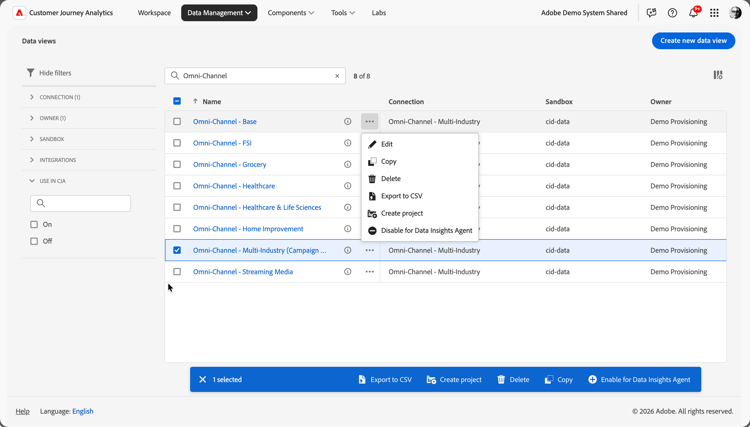
As seguintes colunas e ícones estão disponíveis na tabela:

Uma janela pop-up exibe detalhes sobre o modo de exibição de dados.


Selecione
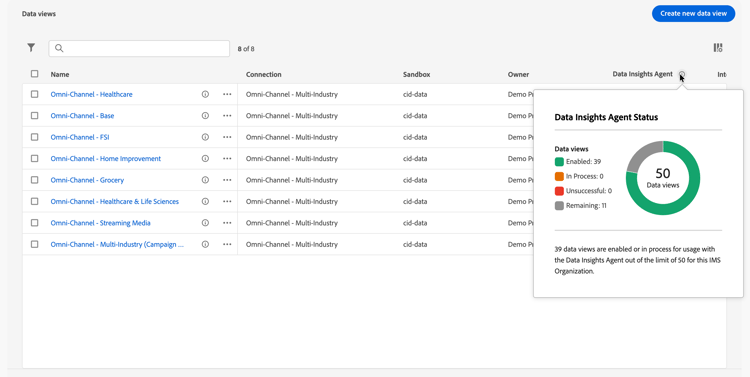
Para configurar quais colunas serão exibidas na tabela, selecione

Pesquisar visualizações de dados
Você pode pesquisar rapidamente por uma visualização de dados usando a caixa

Filtrar visualizações de dados
Para aplicar um filtro à lista de visualizações de dados, selecione o ícone

Selecione
Criar uma visualização de dados
Para criar uma nova visualização de dados, selecione Criar nova visualização de dados.
Editar visualizações de dados
Se você deseja editar uma visualização de dados:
- Selecione
- Selecione
Como alternativa, você pode:
- Selecione a linha de visualização de dados.
- Selecione
Copiar visualizações de dados
Se quiser copiar uma visualização de dados:
- Selecione
- Selecione
Como alternativa, você pode:
- Selecione uma ou mais linhas de visualização de dados.
- Selecione
A exibição de dados é copiada e adicionada à lista com (Cópia) anexada ao nome.
Excluir visualizações de dados
Se quiser excluir uma visualização de dados:
- Selecione
- Selecione
Como alternativa, você pode:
- Selecione uma ou mais linhas de visualização de dados.
- Selecione
Ao excluir uma ou mais visualizações de dados, um painel Excluir visualização de dados indica quais projetos são afetados.
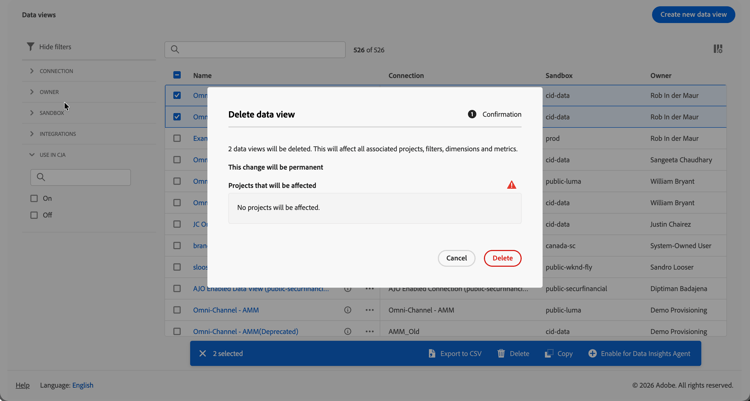
- Em ➊ Confirmação, as implicações da exclusão das visualizações de dados são mostradas.
- Selecione Excluir para excluir as visualizações de dados permanentemente. Selecione Cancelar para cancelar.
Exportar visualizações de dados para CSV
É possível exportar uma visualização de dados para um arquivo CSV.
- Selecione
- Selecione
Como alternativa, você pode:
- Selecione uma ou mais linhas de visualização de dados.
- Selecione
Detalhes das visualizações de dados selecionadas são exportados para um arquivo CSV chamado Data views List (x).csv na pasta Downloads do navegador.
Criar projeto a partir de visualizações de dados
Você pode criar um projeto do Workspace diretamente na interface de Visualizações de dados.
- Selecione
- Selecione
Como alternativa, você pode:
- Selecione uma linha de visualização de dados.
- Selecione
Ativar ou desativar visualizações de dados para o Data Insights Agent
Você pode habilitar ou desabilitar uma exibição de dados para o Data Insights Agent.
- Selecione
- Selecione
Como alternativa, você pode:
- Selecione uma ou mais linhas de visualização de dados que estão desativadas ou ativadas para o Data Insights Agent.
- Selecione