op deze pagina: Leer hoe te om een reis te vormen die e-mails slechts op weekdagen verzendt, een rij vormend weekendingangen voor Maandlevering gebruikend een voorwaardenactiviteit en activiteiten met douaneformules wacht.
Deze gebruiksaanwijzing toont hoe u een reis in Adobe Journey Optimizer configureert die e-mails alleen op weekdagen (maandag tot en met vrijdag) verzendt. Voor profielen die de reis op weekends (Zaterdag of Zondag) ingaan, worden de e-mails automatisch een rij gevormd en verzonden op Maandag bij een gespecificeerde tijd. Dit zorgt voor een optimale betrokkenheid door berichten te leveren tijdens de werkweek.
Hoofdlettergebruik
de Uitdaging: Ervoor zorgen dat e-mails alleen op weekdagen worden verzonden, ook al komen profielen mogelijk op weekends op reis. Voor weekendvermeldingen moeten e-mails op maandag in een bepaalde periode in de wachtrij worden geplaatst en worden verzonden.
de Oplossing: Gebruik een voorwaardenactiviteit om de dag van de week te identificeren. Voor weekendvermeldingen wacht activiteiten met aangepaste formules de e-mail tot maandag. De weekdagingangen gaan direct aan de e-mail te werk verzendt stap.
Deze benadering toont u hoe te om een voorwaardenactiviteit te gebruiken om te controleren als de huidige dag Zaterdag of Zondag is, voert de activiteiten van de Wacht met douaneformules voor weekendingangen uit, rijen weekende-mails voor Maandag levering op een specifiek uur, en verzendt onmiddellijk e-mails voor weekdagingangen (maandag-vrijdag).
Deze benadering is ideaal voor zaken-aan-zaken (B2B) e-mailcampagnes, professionele nieuwsbrieven en mededelingen, zaken-gerelateerde aankondigingen, werk-gerelateerde productupdates, en om het even welke marketing campagne waar de levering in het weekend niet wordt gewenst.
Implementatiestappen
Gebruik deze stappen om de e-mailstroom te bouwen die alleen op de weekdag wordt uitgevoerd.
Stap 1: Uw reis maken
-
Navigeer naar Journey Management > Journeys in Adobe Journey Optimizer .
-
Klik Create Journey om een nieuwe reis tot stand te brengen.
-
Vorm de reiseigenschappen .
-
Kies het toegangspunt voor uw reis:
- gelezen Publiek: Voor batchcampagnes gericht op een specifiek publiek
- Gebeurtenis: Voor in real time teweeggebrachte reizen die op klantengedrag worden gebaseerd
Stap 2: Voeg een voorwaardenactiviteit toe om de dag van de week te controleren
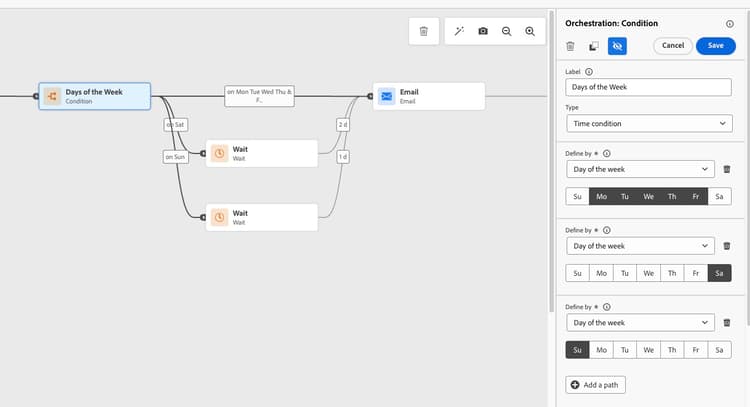
Vlak na het begin van de rit voegt u een Condition -activiteit toe om te controleren of de huidige dag zaterdag of zondag is. Hierdoor wordt de workflow dienovereenkomstig vertakt.
-
Sleep een Optimizeactiviteit naar het canvas na het ingangspunt.
-
Klik op de Condition -activiteit om het configuratievenster te openen.
-
Selecteer Time condition als voorwaardetype.
-
Selecteer Day of the week als de optie voor het filteren van tijd.
-
Voor de eerste weg (Zaterdag), uitgezochte Zaterdag slechts. Label dit pad als “zaterdag”.
-
Klik op Add a path om een tweede voorwaarde te maken.
-
Voor de tweede weg (Zondag), selecteer Day of the week en kies zondag slechts. Label dit pad als “zondag”.
-
Schakel Show path for other cases than the one(s) above in om een pad te maken voor weekdagvermeldingen (maandag t/m vrijdag).
Stap 3: vormen wachtactiviteiten voor weekendingangen
Gebruik Wait -activiteiten met aangepaste formules voor profielen die op zaterdag of zondag worden ingevoerd om de e-mail uit te stellen tot maandag op het gewenste uur.
Gebruik in de Wait -activiteit de volgende formule:
toDateTimeOnly(setHours(nowWithDelta(X, "days"), H))
Waarbij:
-
X is het aantal dagen te wachten:
- Het gebruik 2 voor Zaterdag (wacht tot Maandag)
- Gebruik 1 voor Zondag (wacht tot Maandag)
-
H is het uur u wilt verzenden (b.v., 9 voor 9 AM)
Voorbeeld voor Zaterdag:
toDateTimeOnly(setHours(nowWithDelta(2, "days"), 9))
Voorbeeld voor Zondag:
toDateTimeOnly(setHours(nowWithDelta(1, "days"), 9))
Om dit in uw reis uit te voeren:
-
Op de weg van de Zaterdag, voeg a Wait activiteit na de voorwaarde toe.
-
Selecteer Duration als type wait.
-
Klik op Advanced mode om de aangepaste formule in te voeren.
-
Enter:
toDateTimeOnly(setHours(nowWithDelta(2, "days"), 9))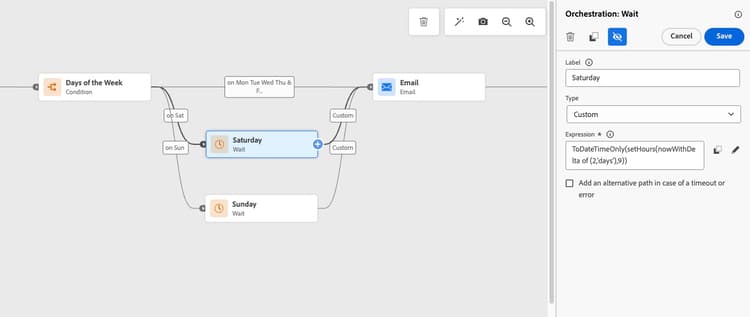
-
Herhaal de zelfde stappen voor de weg van de Zondag, gebruikend:
toDateTimeOnly(setHours(nowWithDelta(1, "days"), 9))
Stap 4: Wekdagtak
Voor profielen die van maandag tot en met vrijdag ingaan, ga aan de e-mail stap zoals gebruikelijk te werk.
-
Voor de Wekdagweg (de "andere gevallen"weg), ga direct te werk om een Email actieactiviteit toe te voegen. Er is geen Wait activiteit nodig voor weekdagvermeldingen.
-
Configureer uw e-mailbericht naar wens.
Stap 5: Voltooi de transportstroom
Na de Wait -activiteiten op zowel de paden van zaterdag als van zondag, moeten alle drie de paden (zaterdag, zondag en weekdagen) doorlopen naar dezelfde Email -actieactiviteit. Voeg een End activiteit na e-mail toe.
Overzicht van visuele workflow
De volledige reisworkflow volgt deze logica:
-
Begin → Condition: Is het zaterdag of zondag?
- ja (Zaterdag): Wait tot Maandag 9 AM → Send email
- ja (Zondag): Wait tot Maandag 9 AM → Send email
- Nr (Maandag-Vrijdag): Send email onmiddellijk
Dit zorgt ervoor dat alle e-mails alleen op weekdagen worden verzonden, waarbij weekendberichten automatisch in de wachtrij worden geplaatst voor levering op maandag.
Stap 6: Uw reis testen
Voordat u gaat publiceren, test u de reislogica grondig in de testmodus van Adobe Journey Optimizer om te controleren of alles werkt zoals u had verwacht:
-
Klik op de knop Test in de rechterbovenhoek.
-
Laat testwijze toe.
-
Creeer testprofielen met gesimuleerde ingstijden op verschillende dagen van de week:
- ingang van de Zaterdag: Verifieer het profiel volgt de weg van de Zaterdag, wacht en ontvangt e-mail op Maandag op het gespecificeerde uur
- ingang van de Zondag: Verifieer het profiel volgt de weg van de Zondag, wacht en ontvangt e-mail op Maandag op het gespecificeerde uur
- Maandag-Vrijdag ingangen: E-mails direct verzenden zonder wachten
-
Controleer de reisvisualisatie om ervoor te zorgen dat de profielen de correcte voorwaardelijke wegen (Zaterdag, Zondag, of weekdag) volgen.
-
Controle voor om het even welke fouten of waarschuwingen in de reis.
-
Verifieer dat de wachtwoorden de correcte duur voor uw gewenste Maandag leveringstijd berekenen.
Stap 7: Uw reis publiceren
Zodra het testen is voltooid:
-
Klik op Publish in de rechterbovenhoek.
-
Bevestig de publicatie .
-
Controleer de vervoersprestaties gebruikend Reis die rapporteert en levende rapporten .
Verwante onderwerpen
- optimaliseer activiteiten - leer hoe te om verschillende wegen in uw reis tot stand te brengen
- de voorwaarden van het Gebruik in een reis - Gedetailleerde gids op reisvoorwaarden
- wacht activiteit - vorm wachttijdsduur en formules
- functies van de Datum - Volledige verwijzing voor datum en tijdfuncties
- de redacteur van de Uitdrukking - bouw complexe uitdrukkingen
- de beste praktijken van de Reis - Aanbevolen benaderingen voor reisontwerp