[Beta]{class="badge informative"}
Batchgegevens vanuit Talon.One in Experience Platform opnemen met de gebruikersinterface
De Talon.One -bron voor batchgegevens ontvangt gebeurtenissen die zijn opgenomen voor een Talon.One -toepassing. Een gemeenschappelijk gebruik-geval moet voor talon_session_closed filteren om voltooide transacties, met inbegrip van loyaliteitspunten te ontvangen die worden gewonnen of worden terugbetaald, ingewisselde coupons, kortingen die, enz. worden verleend. Lees de Talon.One API van het Beheer voor meer informatie over API.
Volg deze zelfstudie om te leren hoe u batchgegevens van uw Talon.One -account in Adobe Experience Platform kunt invoeren met de werkruimte Bronnen in de gebruikersinterface.
Aan de slag
Deze zelfstudie vereist een goed begrip van de volgende onderdelen van Experience Platform:
-
Experience Data Model (XDM) Systeem : Het gestandaardiseerde raamwerk waarmee Experience Platform gegevens voor klantervaring organiseert.
- Grondbeginselen van schemacompositie : Leer over de basisbouwstenen van schema’s XDM, met inbegrip van zeer belangrijke principes en beste praktijken in schemacompositie.
- Zelfstudie van de Redacteur van het Schema : Leer hoe te om douaneschema’s tot stand te brengen gebruikend de Redacteur UI van het Schema.
-
Real-Time Customer Profile : Verstrekt een verenigd, real-time consumentenprofiel dat op bijeengevoegde gegevens van veelvoudige bronnen wordt gebaseerd.
Navigeren door de catalogus met bronnen
Selecteer in de gebruikersinterface van Experience Platform de optie Sources in de linkernavigatie voor toegang tot de werkruimte van Sources . Selecteer de gewenste categorie in het deelvenster Categories . U kunt ook met de zoekbalk navigeren naar de specifieke bron die u wilt gebruiken.
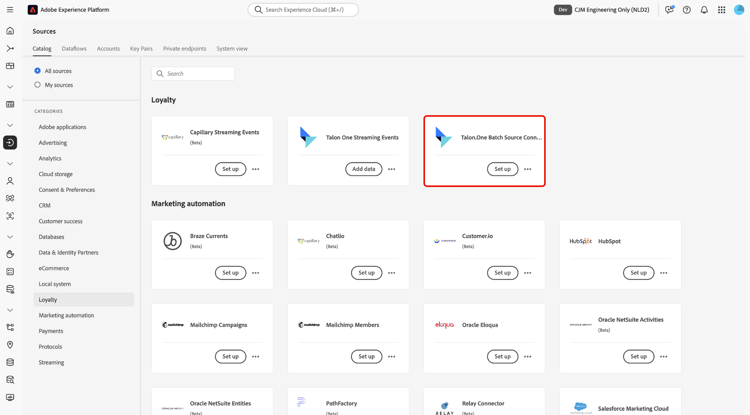
Als u gegevens uit Talon.One wilt invoeren, selecteert u de Talon.One Batch Source Connector bronkaart onder Loyalty en selecteert u vervolgens Add data .
Een nieuwe account maken
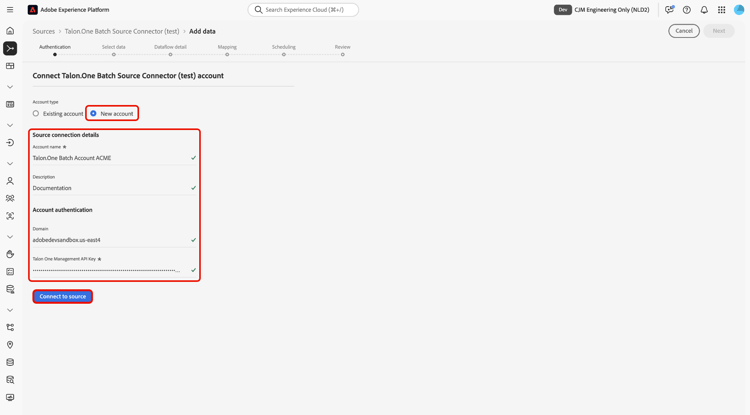
Als u een nieuwe account voor uw Talon.One -bron wilt maken, selecteert u New account en geeft u een naam en een optionele beschrijving voor uw account op. Geef vervolgens uw Talon.One -domein en uw Talon.One Management API Key op. Als u klaar bent, selecteert u Connect to source en laat u de verbinding enkele ogenblikken tot stand brengen.
Een bestaande account gebruiken
Als u een bestaande account wilt gebruiken, selecteert u Existing account en selecteert u de Talon.One -account die u wilt gebruiken in de accountinterface.
Gegevens selecteren
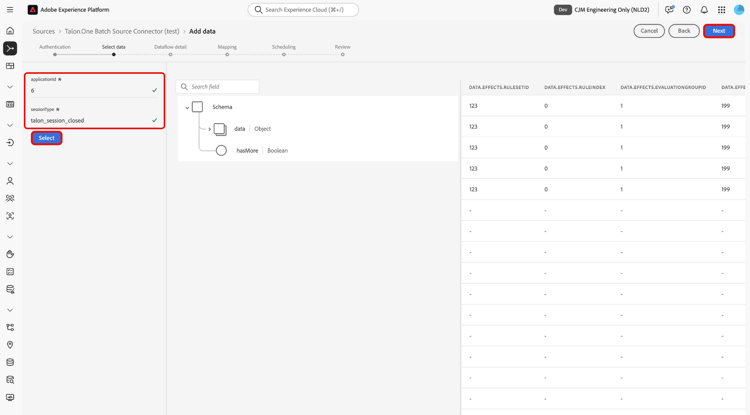
Zodra u voor authentiek hebt verklaard, verstrek waarden voor uw applicationId en sessionType. Tijdens deze stap kunt u de voorvertoningsfuncties gebruiken om de structuur van uw gegevens te inspecteren. Als u klaar bent, selecteert u Next om door te gaan.
talon_session_closed om voltooide transacties af te vangen (inclusief verdiende of afgeloste loyaliteitspunten, afgeloste coupons en toegekende kortingen). Voor details bij het filtreren van gebeurtenissen door type, verwijs naar de "type"vraagparameter in de Talon.One API documentatie .
Gegevens over gegevensset en gegevensstroom configureren
Daarna, moet u informatie betreffende uw dataset en uw gegevensstroom verstrekken.
Gegevens over gegevensset
Een dataset is een opslag en beheersconstructie voor een inzameling van gegevens, typisch een lijst, die een schema (kolommen/gebieden) en verslagen (rijen) bevat. De gegevens die met succes in Experience Platform worden opgenomen worden voortgeduurd binnen het gegevensmeer als datasets.
Tijdens deze stap, kunt u of een bestaande dataset gebruiken of een nieuwe dataset creëren.
Als uw dataset voor het Profiel van de Klant in real time wordt toegelaten, dan tijdens deze stap, kunt u Profile dataset van een knevel voorzien om uw gegevens voor de opname van het Profiel toe te laten. U kunt deze stap ook gebruiken om Error diagnostics en Partial ingestion in te schakelen.
- Error diagnostics : Selecteer Error diagnostics om de bron op te dragen foutdiagnostiek te produceren die u later kunt gebruiken bij het controleren van de gegevenssetactiviteit en de status van de gegevensstroom.
- Partial ingestion : Gedeeltelijke batch-opname is de mogelijkheid om gegevens met fouten in te voeren, tot een bepaalde configureerbare drempel. Met deze functie kunt u al uw nauwkeurige gegevens in Experience Platform opnemen, terwijl al uw onjuiste gegevens afzonderlijk worden opgeslagen met informatie over waarom deze niet geldig zijn.
Gegevens gegevensstroom
Zodra uw dataset wordt gevormd, moet u details op uw gegevensstroom, met inbegrip van een naam, een facultatieve beschrijving, en waakzame configuraties dan verstrekken.
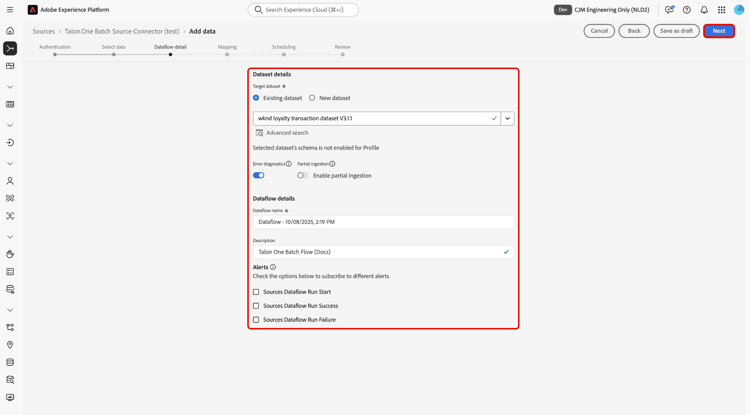
Experience Platform kan waarschuwingen op basis van gebeurtenissen produceren waarop gebruikers zich kunnen abonneren. Met deze opties kan een actieve gegevensstroom deze waarschuwingen activeren. Voor meer informatie, lees het alarm overzicht
- het Begin van de Looppas van Bronnen Dataflow: Selecteer deze waarschuwing om een melding te ontvangen wanneer uw dataflow-run begint.
- de Succes van de Looppas van Gegevensstroom van Bronnen: Selecteer deze waarschuwing als u een melding wilt ontvangen als uw gegevensstroom zonder fouten eindigt.
- de Mislukking van de Looppas van Gegevensstroom van bronnen: Selecteer deze waarschuwing als u een melding wilt ontvangen als de uitvoering van de gegevensstroom eindigt met fouten.
Toewijzing
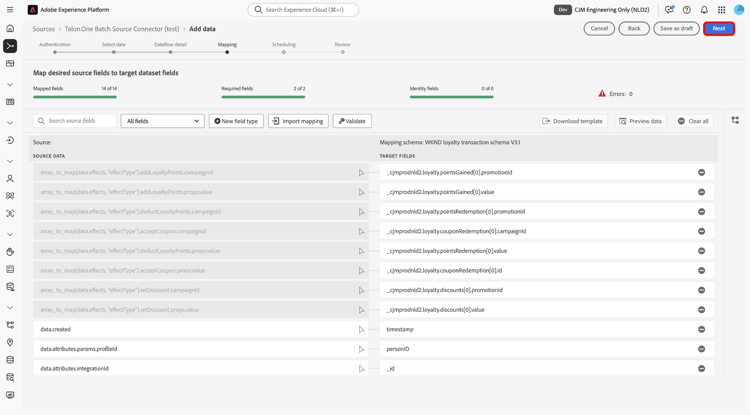
Met uw gevormde dataset en dataflow details, kunt u nu te werk gaan om uw brongegevensgebieden aan hun aangewezen doelXDM gebieden in kaart te brengen. Gebruik de toewijzingsinterface om uw brongegevens toe te wijzen aan de aangewezen schemagebieden alvorens gegevens aan Experience Platform in te voeren. Voor meer informatie, lees de kaartgids in UI .
Plaats uw gegevensstroomopname
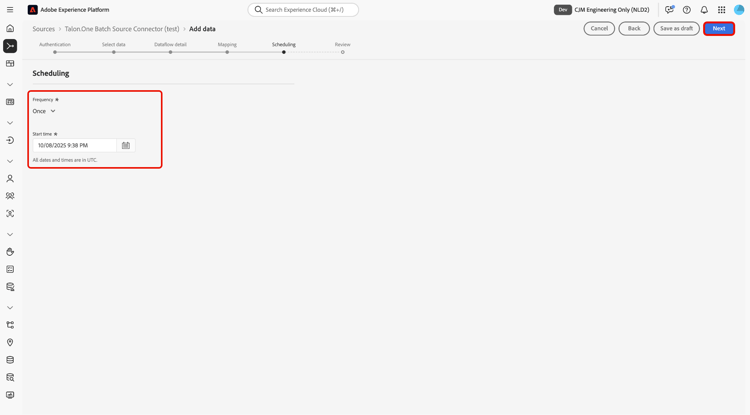
De stap Scheduling wordt weergegeven. Gebruik de interface om een innameprogramma te vormen om de geselecteerde brongegevens automatisch in te nemen gebruikend de gevormde afbeeldingen. De planning wordt standaard ingesteld op Once . Als u de innamefrequentie wilt aanpassen, selecteert u Frequency en vervolgens een optie in het vervolgkeuzemenu.
Als u de innamefrequentie instelt op Minute , Hour , Day of Week , moet u een interval instellen om een bepaald tijdkader tussen elke inname te maken. Als de innamefrequentie bijvoorbeeld is ingesteld op Day en als het interval is ingesteld op 15 , worden gegevens elke 15 dagen opgenomen.
Tijdens deze stap, kunt u backfill ook toelaten en een kolom voor de stijgende opname van gegevens bepalen. Backfill wordt gebruikt om historische gegevens in te voeren, terwijl in de kolom die u voor incrementele inname definieert, nieuwe gegevens kunnen worden onderscheiden van bestaande gegevens.
Zie de lijst hieronder voor meer informatie over het plannen van configuraties.
Vorm frequentie om erop te wijzen hoe vaak dataflow zou moeten lopen. U kunt de frequentie instellen op:
- eens: Stel de frequentie in op
onceom een eenmalige opname te maken. Configuraties voor interval en backfill zijn niet beschikbaar wanneer u een eenmalige gegevensstroom maakt. Standaard wordt de planningsfrequentie ingesteld op één keer. - Minuut: Stel de frequentie in op
minuteom de gegevensstroom te plannen en gegevens per minuut in te voeren. - Uur: Stel de frequentie in op
hourom de gegevensstroom te plannen en gegevens per uur in te voeren. - Dag: Stel de frequentie in op
dayom de gegevensstroom te plannen en gegevens per dag in te voeren. - Week: Stel de frequentie in op
weekom de gegevensstroom te plannen en gegevens per week in te voeren.
Zodra u een frequentie selecteert, kunt u het interval dat dan vormen om het tijdkader tussen elke opname te vestigen. Bijvoorbeeld, als u uw frequentie aan dag plaatst en het interval aan 15 vormt, dan zal uw dataflow om de 15 dagen lopen. U kunt het interval niet instellen op nul. De minimaal toegestane intervalwaarde voor elke frequentie is als volgt:
- eens: nvt
- Minuut: 15
- Uur: 1
- Dag: 1
- Week: 1
Controleren
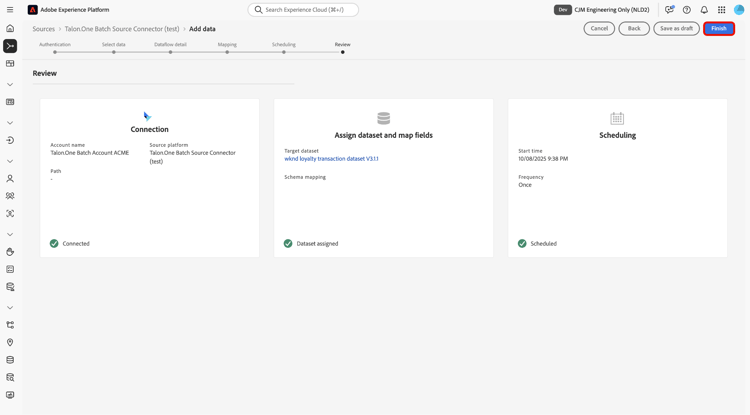
De stap Review wordt weergegeven, zodat u de details van de gegevensstroom kunt bekijken voordat deze wordt gemaakt. De details worden gegroepeerd in de volgende categorieën:
- Connection : Hier worden de naam van de account, het bronplatform en de bronnaam weergegeven.
- Assign dataset and map fields : Toont de doeldataset en het schema dat de dataset aansluit.
Selecteer Finish nadat u hebt bevestigd dat de details juist zijn.
Uw gegevensstroom controleren
Zodra uw gegevensstroom is gecreeerd, kunt u de gegevens controleren die door het worden opgenomen om informatie over innamepercentages, succes, en fouten te zien. Voor meer informatie over hoe te om dataflow te controleren, zie het leerprogramma op controlerekeningen en dataflows in UI .
Bekende beperkingen
Wanneer u gegevens van het schema van Talon.One toewijst aan Adobe Experience Platform, is het momenteel niet mogelijk om meerdere effecten van hetzelfde type in één transactie vast te leggen. Als een transactie bijvoorbeeld meerdere setDiscount -effecten bevat (zoals kortingen van verschillende campagnes), blijft slechts een van deze effecten behouden tijdens het toewijzen en worden de andere overschreven.