Testen van berichten testing-tracking
Voordat u de levering naar het volledige publiek verzendt, is het van essentieel belang dat u de functie voor bijhouden test om te controleren of alle koppelingen correct werken en dat de gegevens worden bijgehouden. Met dit verificatieproces kunt u eventuele problemen met het bijhouden van koppelingen opsporen en verhelpen voordat uw campagne live gaat. Zo voorkomt u potentiële problemen met het omleiden van koppelingen, het volgen van het laden van pixels of het verzamelen van gegevens.
Door het testen kunt u:
- Controleer of alle koppelingen in uw bericht correct zijn bijgehouden en correct zijn omgeleid
- Bevestig dat de koppeling naar de spiegelpagina werkt en wordt bijgehouden
- Zorg ervoor dat de volgende pixels correct worden geladen voor open tracking
- Controleren of gepersonaliseerde parameters in URL’s correct worden vastgelegd
- Controleren of de technische workflow voor bijhouden gegevens correct verwerkt
U kunt het bijhouden van wijzigingen op spiegelpagina’s, e-maillogboeken en koppelingen testen door de onderstaande stappen uit te voeren:
Stap 1: Een testlevering maken create-test-delivery
-
Maak een nieuwe e-maillevering die wordt gebruikt voor het testen. leren hoe te om een levering tot stand te brengen
-
Ontwerp uw e-mailinhoud met koppelingen die u wilt bijhouden. Leer over het ontwerp van e-mailinhoud
-
Voeg een het verpersoonlijkingsblok van de spiegelpagina in de e-mailinhoud toe. Leer over verpersoonlijkingsblokken

-
Geef de gebruiker op die de e-mail zal ontvangen. Aangezien deze gebruiker het e-mailbericht moet openen en op de koppelingen moet klikken die het bevat, moet u een adres voor de testontvanger selecteren dat u beheert. leer over testprofielen
Stap 2: De testlevering verzenden send-test
-
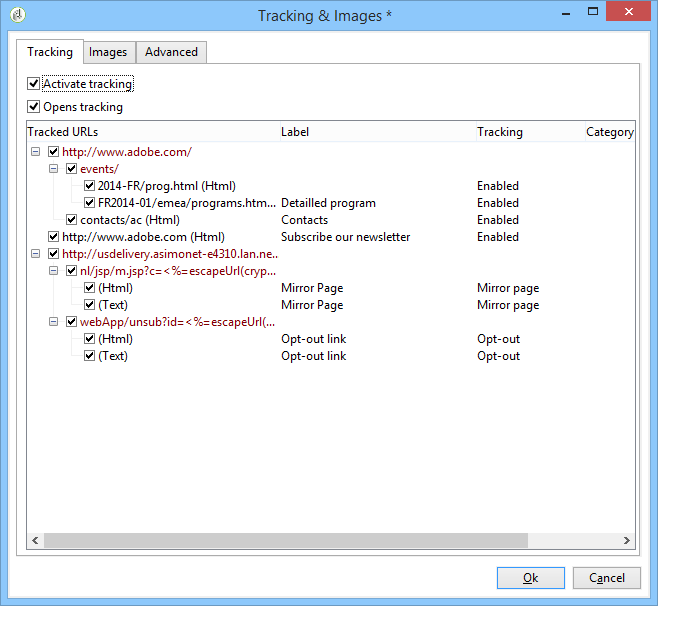
Controleer of Tekstspatiëring is ingeschakeld in de leveringsinstellingen:
- Open de Properties van de levering
- Ga naar de sectie Tracking & Images
- Controleer of Activate tracking is ingeschakeld
- Controleer of Opens tracking is ingeschakeld als u de openingen wilt bijhouden
-
Verzend de levering aan uw testontvanger. Leer over het verzenden van leveringen
Stap 3: Functionaliteit voor bijhouden controleren verify-tracking
-
Nadat u het e-mailbericht hebt ontvangen, opent u het en klikt u op de koppeling naar de spiegelpagina. leren over spiegelpagina’s
-
Klik op verschillende koppelingen in de e-mail om trackinggegevens te genereren.
-
Nadat u correct naar de spiegelpagina wordt omgeleid, heb toegang tot de Administration > Production > Technical workflows omslag. Leer over werkschema’s
-
Open de Tracking -workflow.
-
Start de workflow of klik met de rechtermuisknop op de Scheduler -activiteit en selecteer Execute pending task now .
-
Wacht ongeveer 30 seconden op de werkstroom om de volgende logboeken te verwerken.
-
Selecteer het tabblad Audit van de workflow. Zorg ervoor dat ten minste één logrecord voor bijhouden is gevonden. Klik op Refresh als er geen nieuwe logbestanden worden weergegeven.
-
Controleren of trackinglogboeken in de levering zijn ingevoerd:
- Ga terug naar je levering
- Selecteer de tab Tracking
- Controleer of de lijst met trackinglogbestanden wordt weergegeven met de geklikte URL’s en andere volggebeurtenissen

Stap 4: Tabblad voor bijhouden ontvanger controleren check-recipient-tracking
-
Ga naar de profielpagina van de ontvanger u voor de test gebruikte. leer over het bekijken profielen
- De profielpagina van de ontvanger bevindt zich standaard in de map Profiles and Targets > Recipients .
-
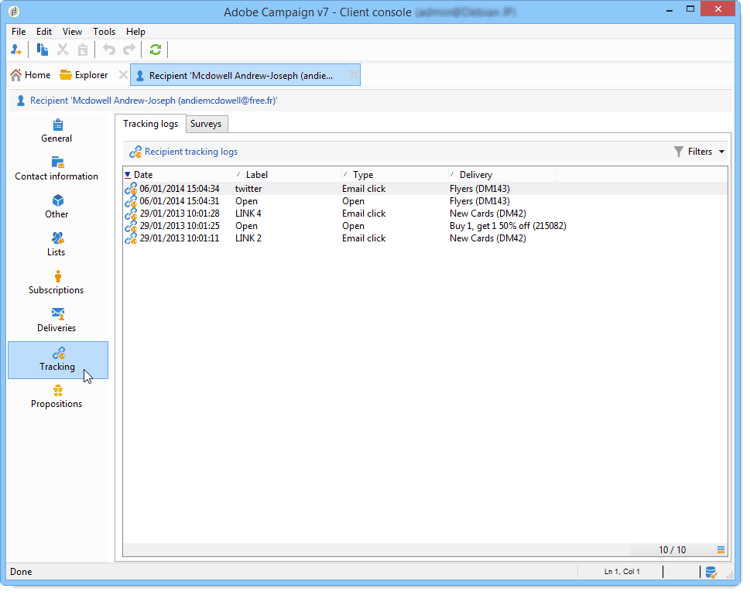
Selecteer de tab Tracking . Leer meer over het volgen logboeken
-
Controleer of de volgende records worden weergegeven:
- De waarde Mirror Page in de kolom Type
- Open -waarden in de kolom Type voor e-mail wordt geopend
- Email click waarden in de kolom Type voor koppelingsklikken
Test voor bijhouden van problemen troubleshooting-tracking-test
Als de trackinglogboeken niet worden weergegeven:
-
de leveringsmontages van de Controle: Ga naar de levering en open de bijbehorende Properties opties om ervoor te zorgen dat de opties Activate tracking en Opens tracking zijn ingeschakeld. Leer meer over URL het volgen opties
-
verifieer het Volgen werkschema: Zorg ervoor dat de technische workflow van Tracking zonder fouten wordt uitgevoerd. Leer over het volgen werkschemaoplossen
-
het formaat van de Controle URL: Controleer of uw URL’s correct zijn opgemaakt en in scheidingstekens zijn opgenomen. Leer meer over het vormen van bijgehouden verbindingen
-
e-mailcliëntgedrag van het Overzicht: Sommige e-mailclients kunnen het bijhouden van pixels blokkeren of koppelingen wijzigen. Test het met verschillende e-mailclients. Leer over levering beste praktijken
-
wacht op verwerking: De workflow voor bijhouden wordt standaard om het uur uitgevoerd. Als u het handmatig activeert, moet u voldoende tijd toestaan voor de verwerking voordat u de resultaten controleert. Leer meer over het volgen logboeken