Adobe Analytics 및 Customer Journey Analytics 설정 analytics-setup
앱의 이벤트를 Adobe Analytics, Customer Journey Analytics 또는 둘 다에 보냅니다. LLM Apps이(가) 소유한 데이터 스트림을 통해 이벤트를 Adobe Experience Platform Edge Network에 전달합니다. 데이터스트림은 이벤트를 추가한 각 서비스로 라우팅합니다.
- Adobe Analytics은(는) LLM 플랫폼 호출의 동작, 사용자가 선택한 링크를 연결하는 위젯 및 각 호출 이면의 의도를 보고합니다.
- Customer Journey Analytics은(는) Experience Platform 데이터에 빌드하는 데이터 보기에서 동일한 이벤트를 개인별로 분석합니다.
이 설정은 LLM Apps의 기본 제공 분석과 별개입니다.
이 안내서: Experience Platform, Adobe Analytics 및 Customer Journey Analytics에서 각 제품 화면의 Experience League 프로시저에 대한 링크를 사용하여 LLM Apps에 필요한 설정을 알아봅니다. 그런 다음 앱에서 Analytics를 활성화하고 스테이지에 배포하고 프로덕션에 배포하기 전에 데이터를 확인합니다.
체크리스트 설정 setup-checklist
사용하는 서비스에 대해 필수로 표시된 모든 단계를 완료하십시오. 건너뛴 단계에는 오류가 거의 표시되지 않습니다. 대신 데이터가 도착하지 않습니다.
동일한 Experience Platform 샌드박스에서 네임스페이스, 스키마, 데이터 세트 및 데이터 스트림을 만듭니다. 프로덕션에서 보고할 샌드박스 및 데이터 스트림을 사용합니다. 앱에 데이터스트림을 저장한 후 LLM 앱 팀에 문의하여 변경합니다.
시작하기에 앞서 before-you-begin
다음이 필요합니다.
- 지원되는 런타임과 SDK. 처리기 리포지토리는
@adobe/llm-apps-runtime1.2.0 이상을 사용해야 합니다. EDS 위젯의 경우 LLM 앱 SDK 0.1.13 이상을 사용합니다. Analytics를 사용하기 전에 이전 앱을 최신 런타임 및 SDK으로 업데이트하려면 기존 앱을 업그레이드하십시오. 이러한 요구 사항을 충족하는 앱은 업그레이드할 필요가 없습니다. - 에이전트 필드 그룹 조직 정보 및 대화 이벤트 필드 그룹에 대해 조직이 활성화되어야 합니다. 스키마에 필드 그룹을 추가할 때 이러한 필드 그룹이 표시되지 않으면 Adobe 계정 팀에 문의하십시오. 대화 인사이트 구현을 참조하세요. 작업 호출은 Experience Platform의 Beta에 있는 에이전트 정보의
agenticExperience.tools필드에 기록됩니다. - 샌드박스에서 id 네임스페이스, 스키마, 데이터 세트 및 데이터 스트림을 만들 수 있는 Experience Platform권한.
- 보고서 세트 및 처리 규칙을 관리할 수 있는 Adobe Analytics: 권한입니다. 제품 관리자는 기본적으로 둘 다 있습니다.
- Customer Journey Analytics의 경우: 제품 관리자가 연결 및 데이터 보기를 만들 수 있습니다.
앱에서 전송하는 내용 what-your-app-sends
Analytics를 활성화하고 배포하면 앱에서 두 종류의 이벤트를 전송합니다.
eventTypemcp.tool_callweb.webinteraction.linkClicksAdobe Analytics에서 각 작업 호출은 mcp:<code identifier> 페이지의 페이지 보기로 계산되며 각 위젯 상호 작용은 링크 클릭으로 계산됩니다. Adobe Analytics의 Edge Network 이벤트 유형을 참조하세요.
모든 작업 호출과 모든 위젯 상호 작용은 Experience Platform 데이터 집합에서 하나의 Adobe Analytics 히트 및 하나의 이벤트입니다. 트래픽이 많은 앱에서 Analytics를 활성화하기 전에 계약이 이 볼륨을 포함하는지 확인하십시오.
보고서를 읽을 때는 다음 세부 사항을 염두에 두십시오.
- 실패한 호출에는 로그인 프롬프트가 포함되어 있습니다. 일부 작업에서 로그인이 필요한 경우 더 높은 실패율을 기대하십시오.
- 일부 거부된 호출은 기록되지 않습니다. ChatGPT 이외의 플랫폼에서 올바른 로그인 또는 필수 범위 없이 로그인이 필요한 작업을 호출할 때 작업이 실행되기 전에 호출이 거부되고 이벤트를 보내지 않습니다. 모든 작업에서 로그인이 필요한 앱에서는 로그인하지 않은 모든 호출이 동일한 방식으로 거부됩니다.
- 사용자 의도가 종종 없습니다. 플랫폼에서는 제공 여부를 결정하므로 많은 호출에 아무 호출도 없고 지정되지 않음(으)로 표시됩니다.
- 플랫폼 세부 정보가 다릅니다. 현재 ChatGPT에서 모든 항목을 제공합니다. Claude의 경우 플랫폼 이름만 기록됩니다.
- 페이지에서 위젯 레이블을 가져옵니다. 안정적인 레이블을 설정하려면
data-analytics특성을 링크 또는 단추에 추가하십시오. 그렇지 않으면 표시되는 텍스트가 사용됩니다.
사용자 의도를 수집하는 작업을 선택하려면 분석 구성을 참조하십시오.
이벤트가 사람을 식별하는 방법 identities
MCPHOSTUSERMCPHOSTUSER ID가 보조 ID로 포함됩니다.ECIDClaude과(와) 같은 일부 플랫폼은 사용자 ID를 제공하지 않습니다. 해당 플랫폼의 작업 호출에는 ID가 없으므로 Customer Journey Analytics에서 건너뜁니다.
- Customer Journey Analytics은(는) 사용자의 작업 호출을 한 사람으로 계산하지만 각 작업 호출에 대해 다른 사람으로 계산합니다.
- Adobe Analytics은(는) 각 작업 호출을 새 방문자로 카운트할 수 있습니다.
1단계: ID 네임스페이스 만들기 identity-namespace
필수 항목: Adobe Analytics 및 Customer Journey Analytics.
작업 호출은 MCPHOSTUSER 네임스페이스에서 사람을 식별하므로 네임스페이스가 샌드박스에 있어야 합니다. 다음 설정을 사용하여 사용자 지정 네임스페이스를 만듭니다.
MCP host user 또는 선택한 다른 이름MCPHOSTUSER, 표시된 대로 정확히프로시저는 사용자 지정 네임스페이스 만들기를 참조하십시오.
2단계: 스키마 만들기 schema
필수 항목: Adobe Analytics 및 Customer Journey Analytics.
데이터 스트림과 데이터 세트 모두 이 스키마를 사용합니다. 다음 설정으로 스키마를 만듭니다.
AEM LLM Apps)Adobe Analytics ExperienceEvent 필드 그룹은 필요하지 않습니다. 대신 처리 규칙을 통해 사용자 의도가 Adobe Analytics에 도달합니다. 4단계를 참조하세요.
3단계: 데이터 세트 만들기 dataset
필수 항목: Customer Journey Analytics.
데이터 집합은 Experience Platform에 앱의 이벤트를 저장합니다. 다음 설정으로 데이터 세트를 만듭니다.
프로시저는 데이터 집합 만들기를 참조하십시오.
4단계: 보고서 세트 준비 report-suite
필수 항목: Adobe Analytics.
Adobe Analytics은(는) 페이지 이름과 링크 필드를 자동으로 매핑하므로 mcp:<code identifier> 페이지와 위젯 링크 클릭을 추가로 설정할 필요가 없습니다. 사용자 의도에 eVar 및 처리 규칙이 필요합니다.
보고서 세트 만들기 또는 선택 create-report-suite
보고서 세트를 만들거나 기존 보고서 세트를 선택합니다. Adobe Analytics에서 추가하는 접두사를 포함하여 전체 보고서 세트 ID를 확인합니다. 5단계에서 ID가 필요합니다.
프로시저는 보고서 세트 만들기를 참조하십시오.
User Intent eVar 활성화 user-intent-evar
보고서 세트의 전환 변수에서 다음 설정으로 eVar을 활성화합니다.
User Intent보고서 세트가 이미 eVar3을 사용하는 경우 사용하지 않는 다른 eVar을 선택하고 처리 규칙에서 해당 eVar을 사용합니다.
프로시저는 전환 변수 추가 또는 편집을 참조하십시오.
처리 규칙 만들기 processing-rule
Adobe Analytics이(가) 사용자 의도를 eVar이 아닌 컨텍스트 데이터 변수로 수신합니다. 이유를 알아보려면 암시적 매핑을 참조하세요. 사용자 의도를 eVar에 복사하는 처리 규칙을 만듭니다.
- 조건: 컨텍스트 데이터 변수
a.x.conversation.prompt.raw.0.purpose이(가)intents과(와) 같습니다. - 작업:이(가) 사용자 의도(eVar3)의 값을 컨텍스트 데이터 변수
a.x.conversation.prompt.raw.0.text(으)로 덮어씁니다.
이 규칙이 없으면 사용자 의도 차원이 비어 있습니다. 규칙은 저장한 후 수집된 데이터에만 적용됩니다. 위젯 상호 작용은 사용자 의도를 전달하지 않으므로, 규칙이 사용자 의도를 변경하지 않습니다.
호출 실패 여부 또는 플랫폼 이름 등의 다른 필드도 컨텍스트 데이터 변수로 도착합니다. Adobe Analytics에서 이를 보고하려면 같은 방법으로 더 많은 처리 규칙을 만드십시오.
프로시저는 처리 규칙 개요 및 처리 규칙 사용 사례를 참조하십시오.
5단계: 데이터 스트림 만들기 datastream
필수 항목: Adobe Analytics 및 Customer Journey Analytics.
데이터스트림은 앱의 이벤트를 수신하여 사용자가 추가하는 각 서비스에 전달합니다.
데이터 스트림 만들기 create-datastream
다음 설정으로 데이터 스트림을 만듭니다.
스키마와 동일한 샌드박스에서 데이터 스트림을 만듭니다. 데이터 스트림을 생성한 후에는 데이터 스트림의 샌드박스를 변경할 수 없습니다.
프로시저는 데이터 스트림 만들기를 참조하십시오.
서비스 추가 add-services
각 대상에 대한 서비스 추가:
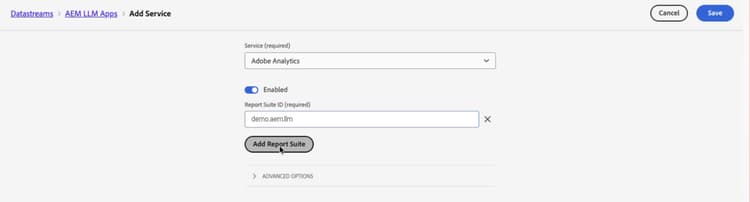
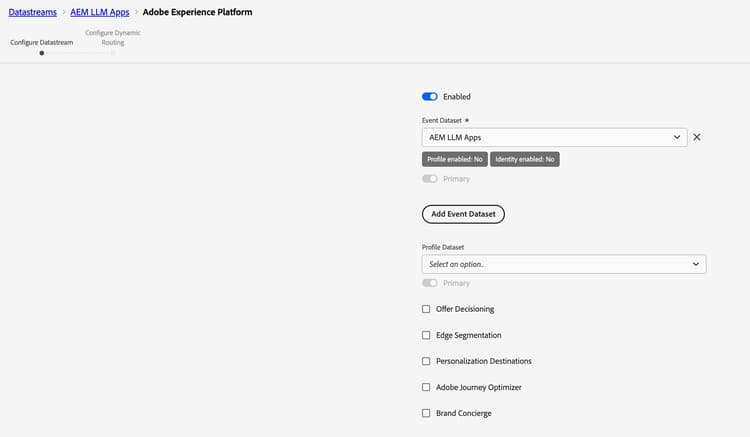
프로시저는 데이터 스트림에 서비스 추가, Adobe Analytics 설정 및 Adobe Experience Platform 설정을 참조하십시오.
그런 다음 데이터 스트림 세부 정보에서 데이터 스트림 ID을(를) 복사합니다. 6단계에서 필요합니다.
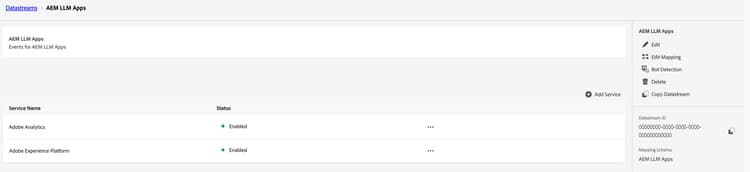
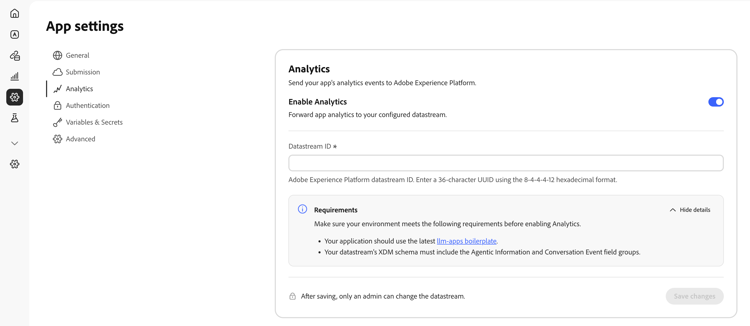
6단계: Analytics를 활성화하고 스테이지에 배포 enable-analytics
필수 항목: Adobe Analytics 및 Customer Journey Analytics.
7단계: 연결 및 데이터 보기 만들기 cja
필수 항목: Customer Journey Analytics.
연결 만들기 connection
연결을 만들고 다음 설정으로 3단계에서 데이터 집합을 추가하십시오.
LLM Apps events)이 개인 ID를 사용하여 Customer Journey Analytics은(는) 각 이벤트의 기본 ID를 사용자로 사용하고 기본 ID가 없는 이벤트는 건너뜁니다. 이벤트가 사람을 식별하는 방법을 참조하세요.
프로시저는 연결 만들기, 이벤트 데이터 세트 설정 및 ID 맵을 개인 ID로 사용을 참조하십시오.
데이터 보기 만들기 data-view
다음 설정으로 연결에 대한 데이터 보기를 만듭니다.
LLM Apps)다음 스키마 필드를 구성 요소로 추가합니다.
agenticExperience.tools.nameagenticExperience.tools.failedagenticExperience.tools.errorReasonagenticExperience.agents.nameconversation.prompt.raw.textconversation.conversationIDweb.webInteraction.name사용자 의도와 같은 텍스트 필드를 차원으로 추가합니다. 지표로 추가된 텍스트 필드만 계산할 수 있으며 해당 값으로 분류하면 잘못됨이 표시됩니다.
프로시저는 데이터 보기 구성 및 구성 요소를 참조하십시오.
8단계: 데이터 확인 및 프로덕션에 배포 verify
필수 항목: Adobe Analytics 및 Customer Journey Analytics.
지원되는 LLM 플랫폼에서 Stage 앱의 작업을 호출하고 해당 위젯에서 링크를 선택합니다. Test in ChatGPT 또는 Test in Cloud를 참조하십시오. 그런 다음 설정한 각 서비스를 확인합니다.
mcp:<code identifier>인 페이지 행, 위젯 상호 작용을 위한 사용자 지정 링크 행, 사용자 의도 차원의 의도 텍스트각 서비스는 데이터를 어느 정도 지연시켜 처리하므로 새로운 이벤트가 즉시 나타나지 않습니다.
보고서를 작성하려면 Adobe Analytics에서 프로젝트 만들기, 자유 형식 테이블 개요 및 Customer Journey Analytics에서 프로젝트 만들기를 참조하십시오.
데이터가 올바르게 표시되면 앱을 프로덕션에 배포하세요.
제한 사항 limitations
- 위젯 상호 작용이 여러 사용자로 분할됩니다. 각 작업 호출은 새 ECID를 가져오므로 Customer Journey Analytics은(는) 다른 작업 호출의 위젯 상호 작용을 다른 사람으로 계산합니다. 이벤트가 사람을 식별하는 방법을 참조하세요.
- 웹 사이트에 대한 링크가 없습니다. 누군가가 웹 사이트에 대한 위젯 링크를 따라가면 웹 사이트 방문이 대화에 연결되지 않습니다.
- 스테이지 및 프로덕션 공유 보고서입니다. 두 환경은 동일한 데이터스트림으로 전송하며 이벤트는 전송된 환경을 기록하지 않습니다.
- 일부 플랫폼에서 ID를 전송하지 않습니다. Customer Journey Analytics에서 사용자 ID를 제공하지 않는 플랫폼(예: Claude)의 작업 호출을 건너뜁니다.
- 작업 호출당 한 번 돌리기. 각 작업 호출은 자체 대화 전환으로 기록되므로, 여러 작업을 트리거하는 프롬프트는 여러 전환으로 계산됩니다.
문제 해결 troubleshooting
mcp:<code identifier>이(가) 표시되지만 사용자 의도 및 작업 필드가 비어 있습니다.@adobe/llm-apps-runtime 1.2.0 이상을 사용하며 업그레이드 후 배포했습니다. 시작하기 전에를 참조하세요.