앱 배포 deploy-your-app
생성된 작업을 검토하거나 연결된 리포지토리에 고유한 처리기 코드를 푸시한 후에는 LLM Apps에서 앱을 배포합니다. 생성된 작업의 경우 배포하기 전에 생성된 작업을 검토하고 병합합니다.
이 안내서에서: 앱을 스테이지에 배포하고, 배포 결과를 확인하고, 테스트를 위해 MCP 서버 URL을 복사하는 방법에 대해 알아봅니다. 테스트가 성공한 후 프로덕션에 배포합니다.
배포 시작
앱 세부 정보 페이지를 열고 배포를 선택합니다.
대상 환경을 선택한 다음 배포를 선택하십시오.
핸들러가 앱 변수를 사용하는 경우 배포하기 전에 대상 환경에 대해 처리기를 구성하십시오. 추가, 업데이트 또는 삭제된 변수는 이 배포에 적용됩니다. 단계 및 프로덕션은 독립적인 값을 갖습니다.
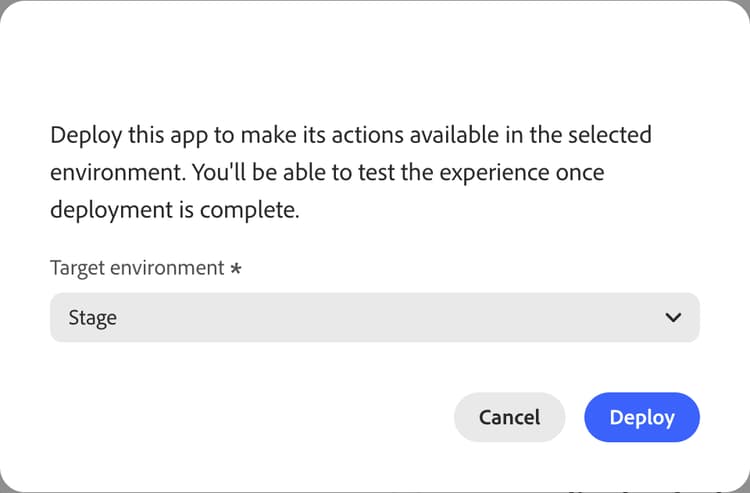
배포는 다음 네 단계를 실행합니다.
- 준비 중 — 앱을 배포하는 데 필요한 구성을 검색합니다.
- 배포 시작 — 백그라운드 배포 프로세스를 시작합니다.
- 앱 빌드 — 종속성을 설치하고 최신 저장소 코드를 빌드합니다.
- 게시 — Adobe I/O Runtime에 앱을 게시합니다.
성공적인 배포 후
모든 단계가 완료되면 대화 상자에 배포가 성공함이 표시됩니다.
대화 상자를 닫으려면 닫기를 선택합니다. 앱 세부 정보 페이지에서 앱 테스트로 스크롤합니다.
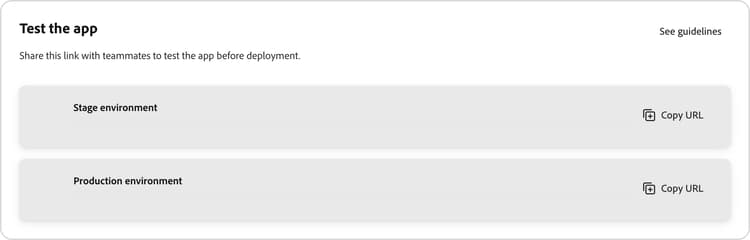
배포된 각 환경에는 MCP 서버 URL이 표시됩니다. URL 복사를 선택하고 대상 LLM 플랫폼에서 플러그 인이나 커넥터를 만드는 데 사용합니다.
배포 기록 섹션에는 마지막 10개의 배포가 표시됩니다.
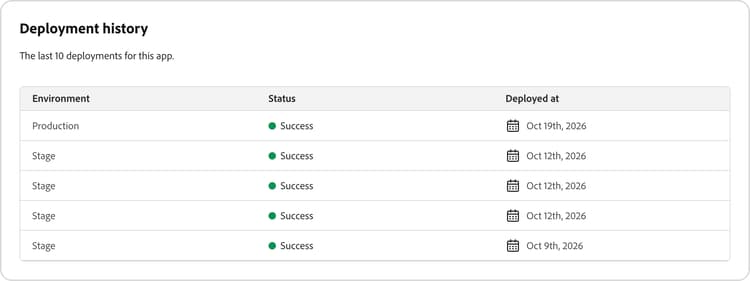
각 행에는 대상 환경(단계 또는 프로덕션), 상태(성공 또는 실패) 및 배포 날짜가 표시됩니다. 테이블을 사용하여 배포 날짜를 추적하고 최신 배포가 성공했는지 확인하십시오.
구성 변경 사항 배포
작업 메타데이터, 앱 페이지의 가시성 전환, 인증, 앱 변수 및 Analytics 설정에 대한 변경 사항은 해당 환경에 대한 다음 배포에 적용됩니다. 설정을 저장해도 배포된 MCP 서버가 자체적으로 업데이트되지 않습니다.
항상 타겟 환경을 확인합니다. Stage에 배포하면 프로덕션에 동일한 변경 사항이 배포되지 않습니다.
앱이 Analytics 런타임 또는 SDK 요구 사항을 충족하지 않는 경우 재배포하기 전에 기존 앱을 업그레이드하십시오.