앱 변수 및 암호 구성 app-variables
변수 및 비밀을 사용하여 작업 처리기의 값을 하드코딩하지 않고 앱을 구성합니다. 예를 들어 핸들러 코드를 변경하지 않고 스테이지에서 테스트 서비스를 사용하고 프로덕션에서 라이브 서비스를 사용하도록 제품 카탈로그 API URL을 구성합니다.
변수에는 민감하지 않은 설정이 포함됩니다. 비밀은 API 키 및 액세스 토큰과 같은 중요한 값에 사용됩니다.
이 안내서: 앱 변수를 추가하고 작업 처리기에서 읽는 방법을 알아봅니다. 앱을 배포하고 핸들러가 예상 값을 사용하는지 확인합니다.
시작하기에 앞서 before-you-begin
다음이 필요합니다.
- 변수를 읽어야 하는 처리기를 업데이트하려면 앱의 처리기 저장소에 액세스하십시오.
- 해당 저장소의
@adobe/llm-apps-runtime1.1.0 이상 아래 도우미를 사용하기 전에 버전을 확인하십시오.
버전을 확인하려면 처리기 저장소에서 다음 명령을 실행합니다.
npm ls @adobe/llm-apps-runtime
버전이 1.1.0 이전인 경우 업그레이드한 다음 package.json 및 package-lock.json을(를) 커밋하고 푸시합니다.
npm install @adobe/llm-apps-runtime@latest
변수 관리 manage-variables
각 환경 Stage 또는 Production에는 자체 변수가 있습니다. 변수를 추가, 업데이트 또는 삭제하기 전에 Workspace을(를) 확인하십시오. 변경 사항은 다음에 해당 환경에 앱을 배포할 때 적용됩니다.
변수 추가 add-variable-to-app
이 예제에서는 값이 Good day인 민감하지 않은 변수 GREETING_PREFIX을(를) 사용하여 처리기의 기본 인사말 Hello을(를) 재정의합니다. 변수를 추가하면 작업을 자동으로 변경할 수 없습니다. 처리기 must에서 변수를 읽습니다.
1단계: UI에 변수 추가 add-a-variable
-
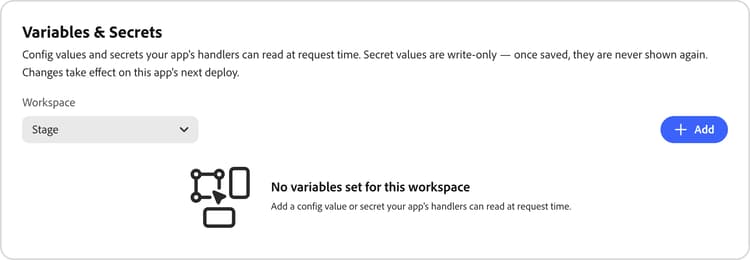
앱을 열고 왼쪽 탐색에서 설정을 선택합니다.
-
변수 및 암호 탭을 엽니다.
-
Workspace에서 단계 또는 프로덕션을 선택합니다.
-
추가를 선택합니다.
-
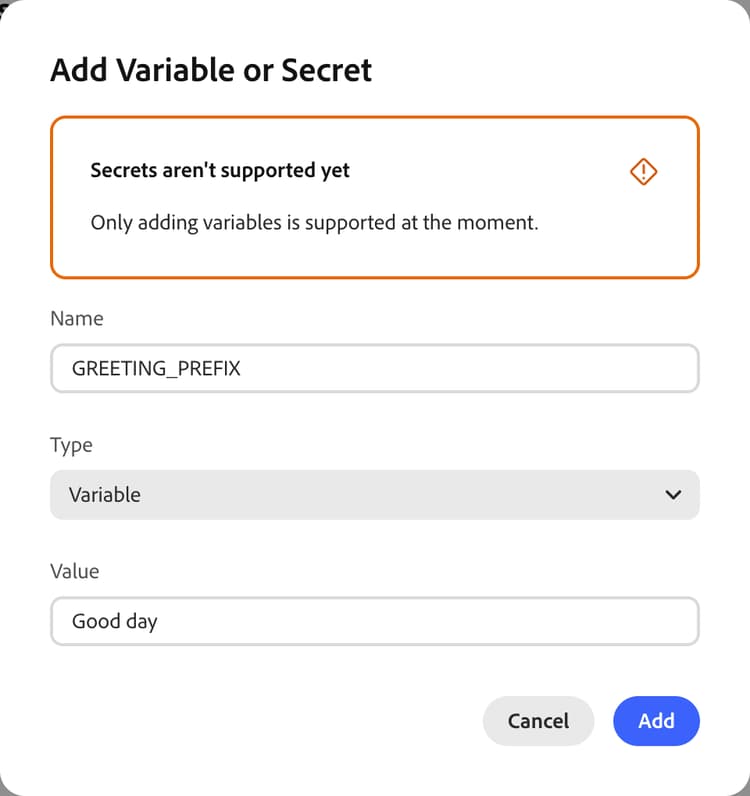
대화 상자에서 다음을 입력합니다.
- 이름:
GREETING_PREFIX. - 유형: 변수을(를) 선택한 상태로 둡니다.
- 값:
Good day.
- 이름:
-
변수를 저장하려면 추가를 선택합니다.
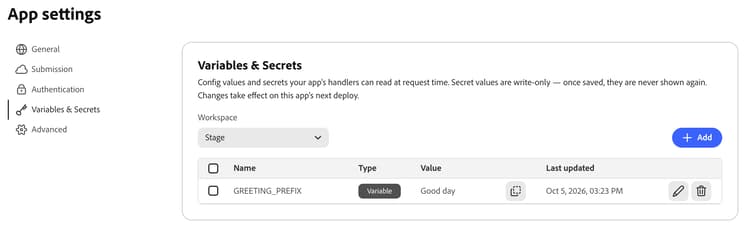
변수가 테이블에 이름, 유형, 값, 마지막으로 업데이트됨 날짜로 나타납니다. 값을 복사하려면 인접한 copy 컨트롤을 사용합니다.
2단계: 핸들러에서 변수 읽기 use-a-variable
처리기 리포지토리에서 actions/<action-name>/index.js을(를) 엽니다. 처리기가 두 번째 인수 extra을(를) 수락하는지 확인하고 getVariable을(를) 사용하여 변수를 읽습니다.
const { getVariable } = require('@adobe/llm-apps-runtime');

module.exports = async ({ name = 'there' } = {}, extra) => {
  const prefix = getVariable(extra, 'GREETING_PREFIX') || 'Hello';

  return {
    content: [{ type: 'text', text: `${prefix}, ${name}!` }]
  };
};
값이 Good day인 경우 name이(가) Ada(으)로 설정된 호출은 기본값 Hello, Ada! 대신 Good day, Ada!을(를) 반환합니다. 나중에 값을 Howdy(으)로 변경하면 다른 처리기를 편집하지 않고 다시 배포하면 인사말이 변경됩니다.
코드 must의 이름이 UI의 이름과 정확히 일치합니다. 변수가 설정되지 않으면 getVariable에서 undefined을(를) 반환합니다. 예제와 같이 적절한 기본값을 선택하거나 작업에 설정이 필요한 경우 명확한 오류를 반환합니다.
핸들러 변경이 준비되면 커밋하고 앱의 핸들러 저장소에 푸시합니다. 다음 배포에서는 가장 최근에 푸시된 코드를 사용합니다. 처리기 편집에 대한 자세한 내용은 생성된 처리기 사용자 지정을 참조하세요.
3단계: 배포 및 테스트 deploy-and-verify
- 앱을 Workspace에서 선택한 동일한 환경에 배포합니다.
name이(가)Ada(으)로 설정된 지원되는 LLM 플랫폼에서 작업을 호출합니다. ChatGPT 플러그 인 테스트 또는 클라우드 커넥터 테스트를 참조하십시오.- 응답이
Good day, Ada!인지 확인하십시오. 응답은 처리기가 구성된 변수를 읽고 기본 인사말을 무시하는지 확인합니다.
다른 환경을 구성하려면 Workspace에서 해당 환경을 선택하고 적절한 값으로 설정을 반복한 다음 앱을 배포하고 테스트하십시오.
node server/local.js --param 'LLMA_VARIABLE_NAMES=["GREETING_PREFIX"]' --param GREETING_PREFIX=Howdy변수 업데이트 update-or-delete
-
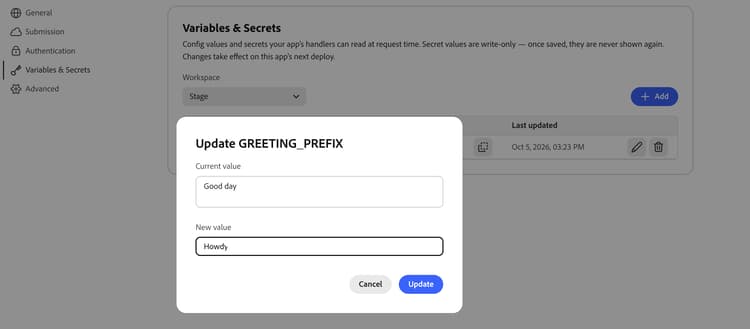
변수 행에서 편집 컨트롤을 선택합니다.
-
변수의 현재 값을 검토하고 새 값을 입력하십시오.
-
업데이트를 선택합니다.
-
동일한 환경에 앱을 다시 배포하고 변경된 동작을 확인합니다.
변수를 업데이트하면 해당 값만 변경됩니다. 변수 이름을할 수 없습니다. 다른 이름을 사용하려면 기존 변수를 삭제하고 새 변수를 추가한 다음 핸들러를 업데이트하여 새 이름을 읽습니다.
변수 삭제 delete-a-variable
-
작업에 변수가 계속 필요한지 확인합니다. 필요한 경우 first 처리기를 업데이트하고 푸시합니다.
-
변수 행에서 삭제 컨트롤을 선택합니다. 여러 항목을 삭제하려면 해당 확인란을 선택하고 삭제를 선택합니다.
-
확인 대화 상자에서 이름을 검토한 다음 삭제를 선택합니다.
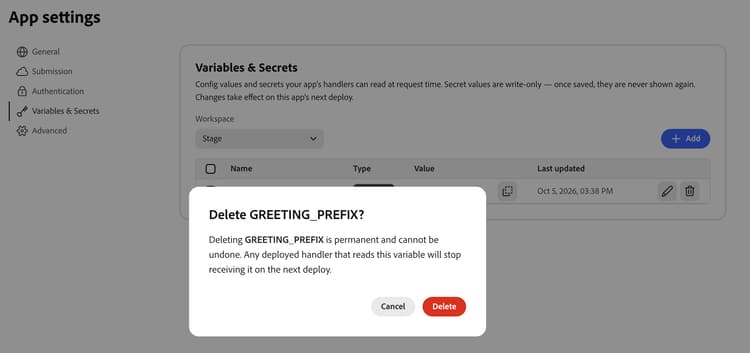
-
앱을 동일한 환경에 다시 배포합니다.
규칙 및 제한 good-to-know
LLMA_ 및 MCP_SERVER_URL(으)로 시작하는 이름.문제 해결 verify-configuration
API_BASE_URL)LLMA_(으)로 시작하지 않고 MCP_SERVER_URL이(가) 아닌 이름을 선택하십시오.getVariable is not a function