이 페이지에서: A/B 또는 multi-armed bandit 실험을 사용하여 서로 다른 여정 경로를 테스트하고, 성공 지표로 최상의 처리를 식별하고, 승자의 크기를 조정하는 Optimize 활동을 사용하여 경로 실험을 설정하는 방법을 알아봅니다.
실험을 통해 무작위 분할을 기반으로 서로 다른 경로를 테스트하여 사전 정의된 성공 지표를 기반으로 가장 뛰어난 성과를 결정할 수 있습니다.
여정에서 경로 실험을 설정하려면 아래 단계를 따르십시오.
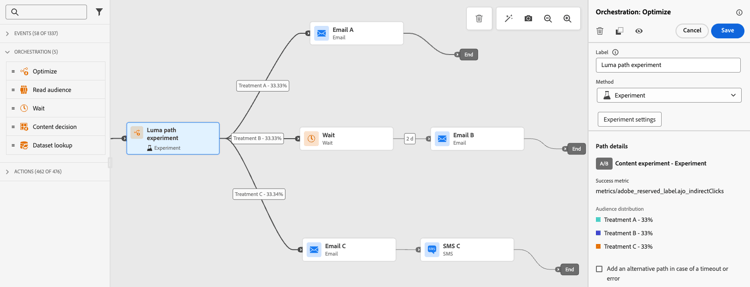
세 가지 경로를 비교한다고 가정해 보겠습니다.
- 하나의 이메일로 하나의 경로;
- 대기 노드가 있는 두 번째 경로와 전자 메일
- 이메일과 모바일 메시지가 포함된 세 번째 경로입니다.
-
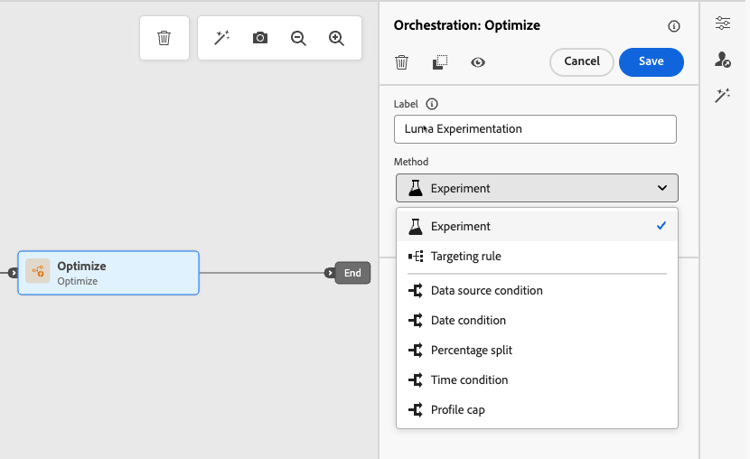
오케스트레이션 섹션에서 최적화 활동을 여정 캔버스로 끌어서 놓습니다.
-
보고 및 테스트 모드 로그에서 활동을 식별하는 데 유용할 수 있는 선택적 레이블을 추가합니다.
-
메서드 드롭다운 목록에서 실험을(를) 선택합니다.
-
실험 만들기를 클릭합니다.
-
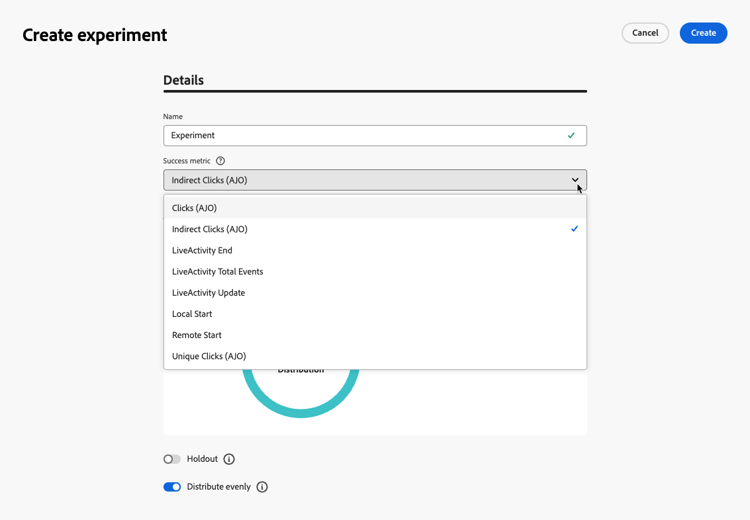
실험에 대해 설정할 성공 지표를 선택하십시오. 사용 가능한 지표와 이 섹션에서 목록을 구성하는 방법에 대해 자세히 알아보세요.
-
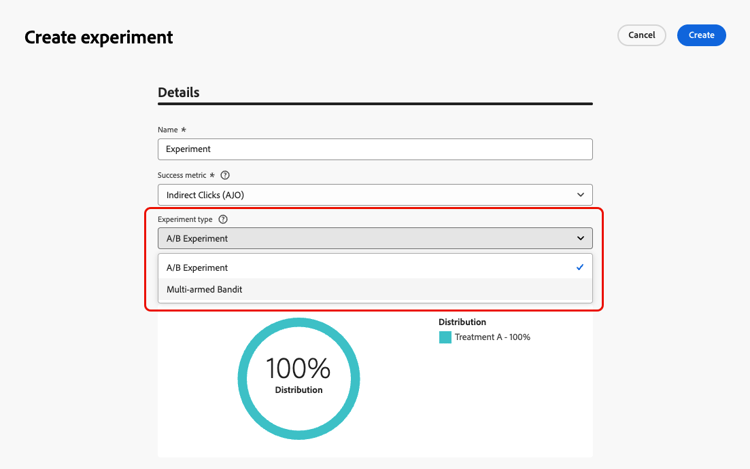
경로 실험에 대한 실험 유형을(를) 선택하십시오.
-
A/B 실험 — 테스트 시작 시 처리 간 트래픽 분할을 정의합니다. 성능은 선택한 기본 지표를 기반으로 평가됩니다. 보고는 처리 간 관찰된 상승도를 보여줍니다.
-
Multi-armed bandit - 처리 간 트래픽 분할이 자동으로 처리됩니다. 7일마다 기본 지표의 성능을 검토하고 그에 따라 가중치를 조정합니다. A/B 테스트의 경우 보고는 상승도를 계속 표시합니다.
경로 실험의
-
-
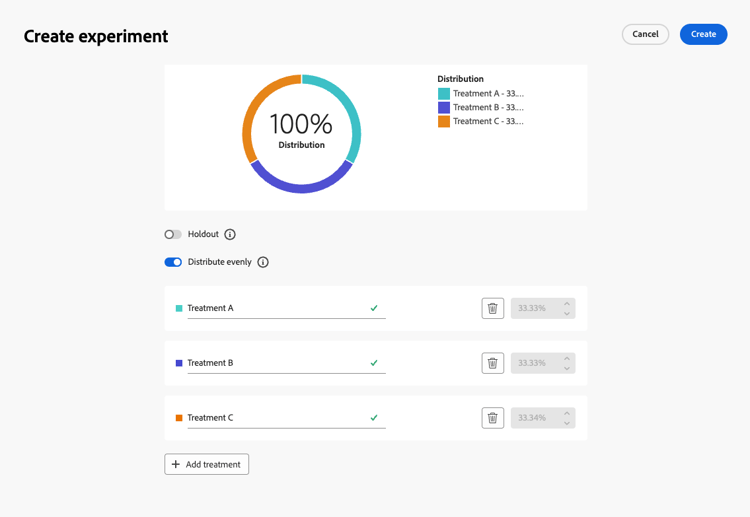
게재에 보류 중 그룹을 추가하도록 선택할 수 있습니다. 이 그룹은 이 실험의 경로를 입력하지 않습니다.
note NOTE 토글 막대를 켜면 인구의 10%가 자동으로 사용됩니다. 필요한 경우 이 비율을 조정할 수 있습니다. -
각 처리에 정확한 백분율을 할당하거나 균등 분포 토글 막대를 켜기만 하면 됩니다.
-
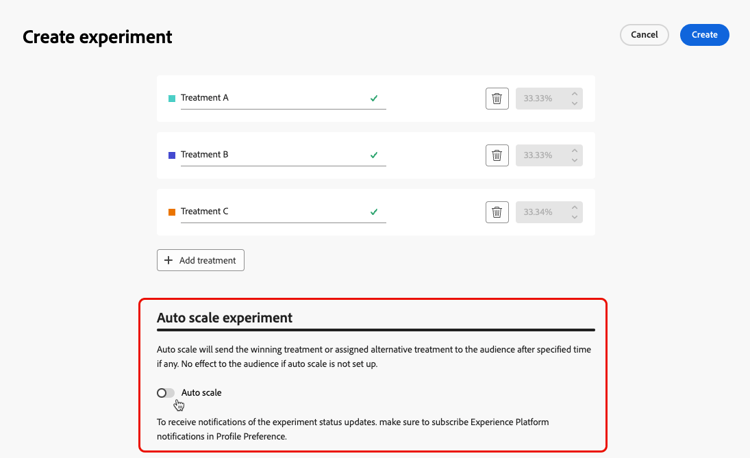
자동 크기 조정 실험을 활성화하여 실험의 가장 성과가 좋은 변형을 자동으로 롤아웃합니다. 우승자를 평가하는 방법에 대해 자세히 알아보기
-
만들기를 클릭합니다.
-
실험 결과 각 분기에 대해 원하는 요소를 정의합니다. 예:
-
이메일 활동을 첫 번째 분기(처리 A)로 끌어서 놓습니다.
-
-
선택적으로 시간 초과 또는 오류 발생 시 대체 경로를 추가하여 대체 동작을 정의합니다. 자세히 알아보기
-
여정 헤더에서 유효성 검사를 클릭하고 여정 테스트 전에 오류를 해결하십시오. 여정 유효성 검사에 대해 알아보세요.
-
테스트가 완료되고 유효성 검사가 현재 및 통과되면 여정을 게시하십시오.
여정이 활성 상태가 되면 사용자가 임의로 할당되어 다른 경로를 통해 이동합니다. Journey Optimizer은(는) 성과가 가장 좋은 경로를 추적하고 실행 가능한 통찰력을 제공합니다.
여정 경로 실험 보고서를 통해 여정의 성공 여부를 확인하십시오. 자세히 알아보기
여정 재입력 시 경로 할당 path-assignment
경로 지정은 동일한 여정 버전에 대한 여러 항목의 프로필에 대해 지속됩니다. 예를 들어, 프로필이 1일에 여정을 입력하고 경로 A에 할당된 후 2일에 여정을 다시 입력하면, 다시 경로 A에 할당됩니다. 이렇게 하면 사용자에게 일관된 경험이 보장되며 통계적으로 유효한 보고 및 분석에 필요합니다.
하지만 할당은 주어진 여정 버전 내에서만 지속됩니다. 새 여정 버전을 게시하면 임의화가 변경되고 프로필이 다른 경로에 할당될 수 있습니다.
여정에 여러 경로 실험 활동이 있는 경우 각 활동은 독립적인 무작위 할당을 적용합니다.
실험 사용 사례 uc-experiment
다음 예제에서는 Experiment 메서드와 함께 Optimize 활동을 사용하여 전체적으로 가장 잘 작동하는 경로를 확인하는 방법을 보여 줍니다.
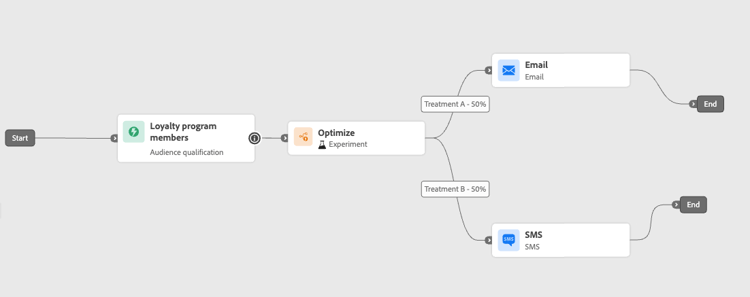
첫 번째 메시지를 이메일로 보내는 것과 모바일 메시지로 보내는 것이 더 높은 전환을 유도하는지 테스트합니다.
➡️ 전환율을 성공 지표로 사용합니다(예: 구매, 등록).
전자 메일과 모바일 메시지를 비교하는
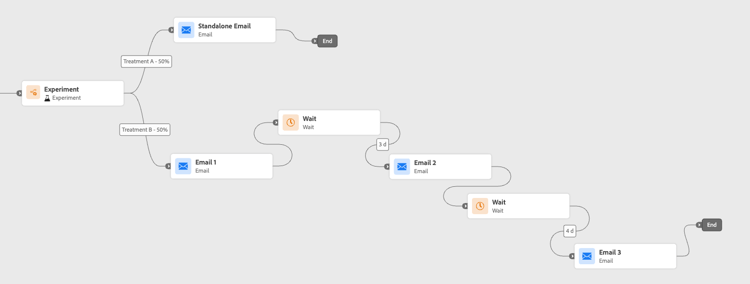
1주일에 한 개의 이메일을 보낼 때와 3개의 이메일을 보낼 때 더 많은 구매가 발생하는지 확인하는 실험을 실행하십시오.
➡️ 구매 또는 구독 취소 속도를 성공 지표로 사용합니다.
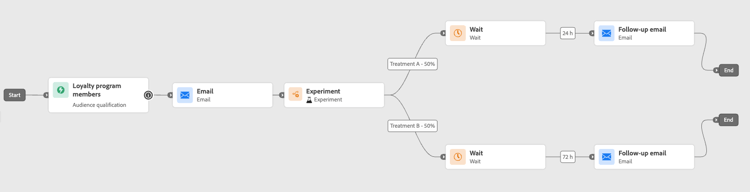
24시간 대기 및 후속 조치 이전의 72시간 대기 를 비교하여 어느 타이밍이 참여를 극대화하는지 확인합니다.
➡️ 클릭스루 비율 또는 매출을 성공 지표로 사용합니다.
우승자 비율 조정 scale-winner
우승자 적용 확대 기능을 사용하면 실험에서 우승한 베리에이션을 전체 대상자에게 자동 또는 수동으로 롤아웃할 수 있습니다. 이 기능은 일단 승자가 결정되면 실험을 지속적으로 모니터링하지 않고 도달 범위와 효과를 증폭시킬 수 있도록 한다.
다음 두 모드 중에서 선택할 수 있습니다.
-
자동 크기 조정: 실험을 만들 때 승자 처리 또는 승자가 나타나지 않을 경우 대체 옵션에 대한 크기 조정 시기와 조건을 선택하여 자동 크기 조정 설정을 구성합니다.
-
수동 크기 조정: 수동으로 실험 결과를 검토하고 가장 성과가 좋은 치료의 롤아웃을 시작하여 시기와 결정에 대한 모든 권한을 유지합니다.
자동 확장 autoscaling
자동 크기 조절을 사용하면 실험 결과에 따라 채택 처리 또는 대체 처리 롤아웃 시기에 대한 사전 정의된 규칙을 설정할 수 있습니다.
자동 확장이 발생하면 수동 확장을 더 이상 사용할 수 없습니다.
실험에서 자동 크기 조절을 활성화하려면 다음을 수행합니다.
-
여정을 설정하고 필요에 따라 실험을 구성합니다. 자세히 알아보기
-
실험을 설정할 때 자동 크기 조정 옵션을 활성화합니다.
-
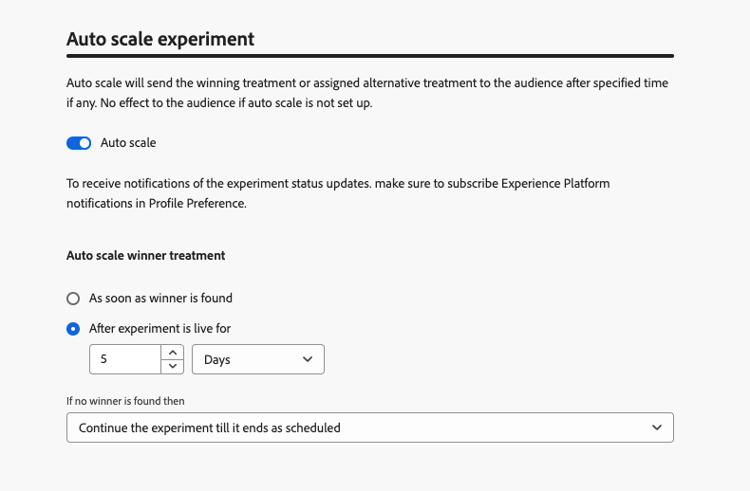
우승자의 배율을 조정해야 하는 시기를 선택합니다.
- 우승자를 찾는 즉시.
- 선택한 시간 동안 실험이 라이브 상태가 됩니다.
자동 크기 조정 시간은 실험 종료일 전에 예약해야 합니다. 종료 날짜 이후 시간으로 설정하면 유효성 검사 경고가 표시되고 여정이 게시되지 않습니다.
-
배율 시간별 우승자를 찾을 수 없는 경우 대체 동작을 선택하십시오.
- 예정대로 실험이 종료될 때까지 계속하십시오.
- 지정된 시간 후에 대체 치료의 크기를 조절하십시오.
모든 매개 변수가 충족되면 우승 또는 대체 치료가 대상자에게 전송됩니다.
수동 크기 조정 manual-scaling
수동 스케일링은 실험 결과를 검토하고 당첨 치료의 출시 시기를 자신의 일정에 따라 결정할 수 있는 기능을 제공합니다.
예약된 자동 크기 조정 시간 전에 수동으로 승자의 크기를 조정하는 경우 자동 크기 조정이 취소됩니다.
실험의 승자를 수동으로 조정하려면 다음을 수행합니다.
-
여정을 설정하고 필요에 따라 실험을 구성합니다. 자세히 알아보기
-
승자가 확인되거나 통계적 유의성이 달성될 때까지 실험을 실행하게 한다.
-
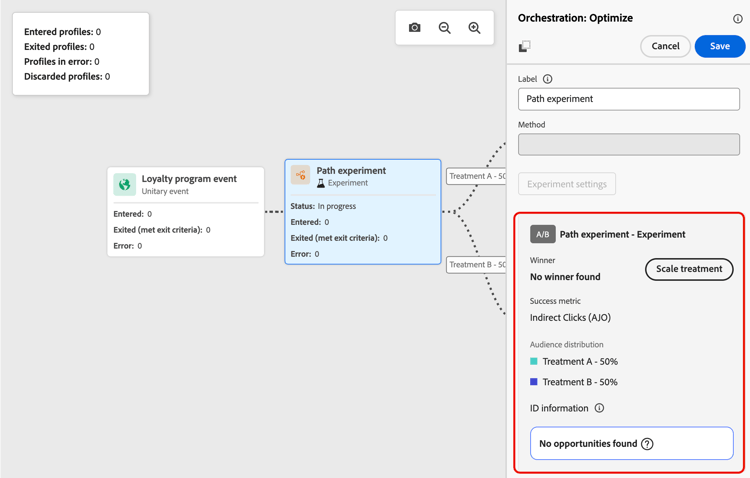
여정을 열고 경로 실험이 포함된 최적화 활동을 선택합니다.
경로 실험 보기에서 결과를 검토하여 가장 성과가 좋은 처리를 식별하십시오.
-
치료 비율 조정을 클릭하여 가장 성과가 좋은 치료를 나머지 대상자에게 푸시합니다.
-
드롭다운 메뉴에서 크기를 조정할 처리를 선택하고 크기 조정을 클릭합니다.
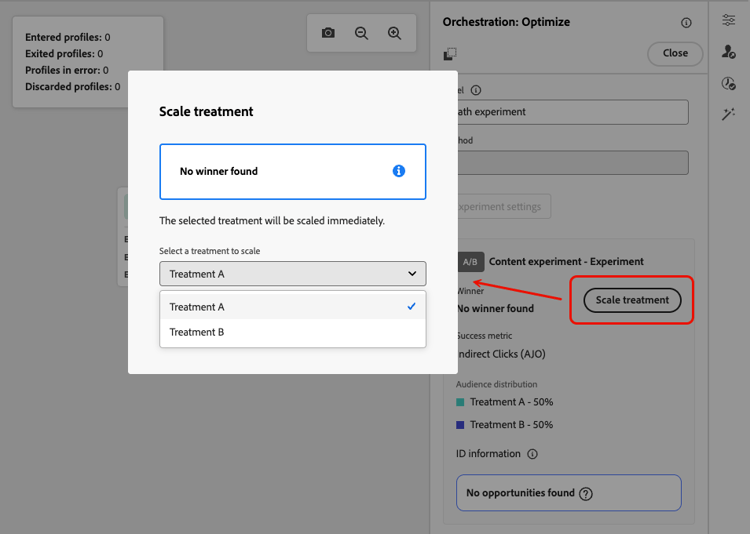
치료의 크기를 조정하는 데 최대 1시간이 소요될 수 있습니다. 수동 배율 조정 프로세스가 완료되면 알림을 받게 됩니다.
This section contains structured knowledge intended to support interpretation, retrieval, and question answering related to this topic.
For complete understanding, this information should be combined with the documentation on this page. Neither source is intended to stand alone; the page describes the feature, while this section provides additional context that helps disambiguate terminology, intent, applicability, and constraints.
- TL;DR: This page explains how to configure and run path experimentation in Adobe Journey Optimizer journeys using A/B or Multi-armed bandit methods, and how to scale the winning treatment automatically or manually.
Intents:
- Set up an A/B or Multi-armed bandit path experiment in a journey
- Define success metrics to evaluate experiment performance
- Allocate traffic between treatment paths evenly or by custom percentage
- Add a holdout group to exclude a portion of the audience from all treatments
- Enable auto-scaling to automatically roll out the winning treatment
- Manually scale the winning treatment after reviewing experiment results
Glossary:
- Optimize activity: A journey canvas activity used with the Experiment method to test different paths based on a random split (product-specific)
- Treatment: A single path variant in a path experiment (e.g., Treatment A, Treatment B) (product-specific)
- Success metric: Used to track and evaluate the best performing treatment in an experiment (product-specific)
- Multi-armed bandit: An experiment type where traffic split is adjusted automatically every 7 days based on primary metric performance (product-specific)
- Scale the Winner: A feature that rolls out the winning treatment to the full remaining audience, either automatically or manually (product-specific)
- Holdout group: A group that will not enter any path from the experiment (product-specific)
Guardrails:
- The journey must be validated and errors resolved before testing. Publication requires completed testing and current, passed validation.
- Scale the Winner is only available for unitary journeys (event-triggered and Audience Qualification); it is not available for Read Audience journeys.
- Auto-scale time must be scheduled before the experiment’s end date, or the journey will not publish.
- Once auto-scaling has occurred, manual scaling is no longer available.
- Manual scaling the winner before the scheduled auto-scale time cancels the auto-scale.
- Scaling the treatment may take up to one hour.
Terminology:
- Canonical name: Path experimentation
- Do not confuse: “A/B experiment” ≠ “Multi-armed bandit” (A/B has fixed traffic split; Multi-armed bandit adjusts weights dynamically every 7 days)
FAQ:
- Q: What is the difference between A/B experiment and Multi-armed bandit? — A/B experiment uses a fixed traffic split defined at the start, while Multi-armed bandit automatically adjusts traffic weights every 7 days based on the primary metric performance.
- Q: Can I use Scale the Winner in a Read Audience journey? — No; Scale the Winner is only available for unitary (event-triggered and Audience Qualification) journeys.
- Q: What happens if no winner is found by the auto-scale time? — You can configure a fallback: either continue the experiment until its scheduled end, or scale an alternative treatment after a specified time.
- Q: How is traffic distributed if I do not configure treatment percentages manually? — You can enable the Distribute evenly toggle to split traffic equally across all treatments.
- Q: Does a profile keep its path assignment when it re-enters the journey? — Path assignment persists within the same journey version. With a new journey version, randomization changes and a profile can be assigned to a different path.