이 페이지에서: 콘텐츠 실험을 사용하여 여정 또는 캠페인 내의 여러 콘텐츠 변형을 테스트하고 성공 지표에 대해 가장 성과가 좋은 변형을 식별하는 방법을 알아봅니다.
실험을 통해 여러 버전의 콘텐츠를 테스트하여 사전 정의된 성공 지표를 기반으로 가장 뛰어난 성과를 확인할 수 있습니다.
실험을 설정하려면 아래 단계를 따르십시오.
캠페인에서 다음 프로모션 메시지를 테스트한다고 가정해 보겠습니다.
- 처리 A: “다음 구매 시 20% 할인”
- 처리 B: “50달러 이상 주문에 대해 무료 배송”
- 처리 C: “10달러 기프트 카드 받기”
실험을 설정하고 가장 많은 구매를 유도하는 메시지를 확인하려면 아래 단계를 따르십시오.
-
note NOTE 여정에 있는 경우 작업 활동을 추가하고 채널 활동을 선택한 다음 작업 구성을 선택하십시오. 자세히 알아보기 -
최적화 섹션에서 실험 만들기를 선택합니다.
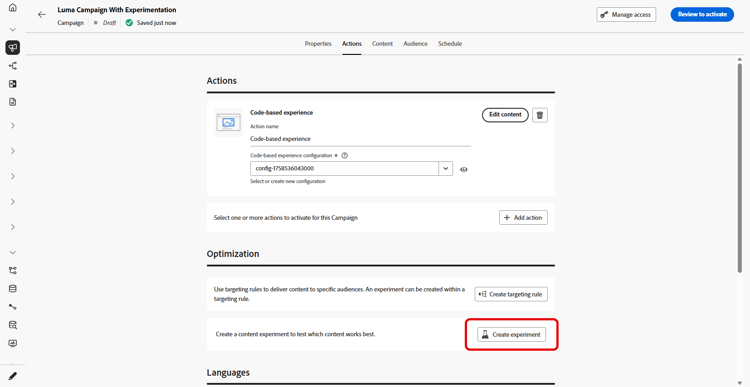
-
콘텐츠 실험을 원하는 대로 디자인하고 구성합니다. 방법 알아보기
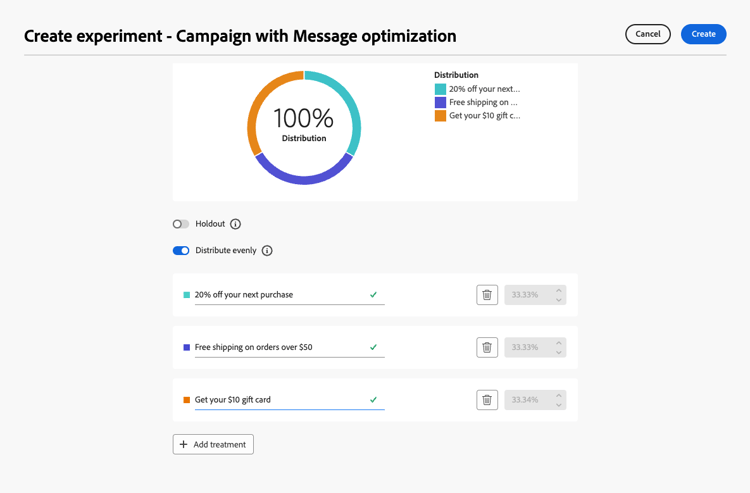
실험이 정의되면 해당 캠페인이나 여정 Action 활동을 통해 삽입된 모든 작업에 적용됩니다. 즉, 동일한 고객이 모든 표면에 걸쳐 동일한 오퍼를 표시함을 의미합니다.
note NOTE 다른 동작을 선택할 수 있습니다. 실험은 캠페인이나 여정 동작 활동에 추가된 모든 동작에 적용됩니다. -
여정 또는 캠페인을 활성화합니다.
여정/캠페인이 라이브되면 사용자에게 다양한 콘텐츠 변형이 무작위로 할당됩니다. Journey Optimizer은(는) 더 많은 구매를 유도하는 변형을 추적하고 실행 가능한 통찰력을 제공합니다.
여정 및 캠페인 보고서를 통해 캠페인의 성공을 추적하세요.