다양한 BI 도구에 의한 차원, 지표, 필터, 계산된 지표 및 날짜 범위와 같은 Customer Journey Analytics 객체의 변환을 이해하려고 합니다.
Customer Journey Analytics
Customer Journey Analytics에서는 데이터 보기에서 데이터 세트의 구성 요소가 차원 및 지표(으)로 노출되는 방식과 방식을 정의합니다. 차원 및 지표의 해당 정의는 BI 확장을 사용하여 BI 도구에 노출됩니다. 필터, 계산된 지표 및 날짜 범위와 같은 구성 요소를 Workspace 프로젝트의 일부로 사용합니다. 이러한 구성 요소는 BI 확장을 사용하여 BI 도구에도 노출됩니다.
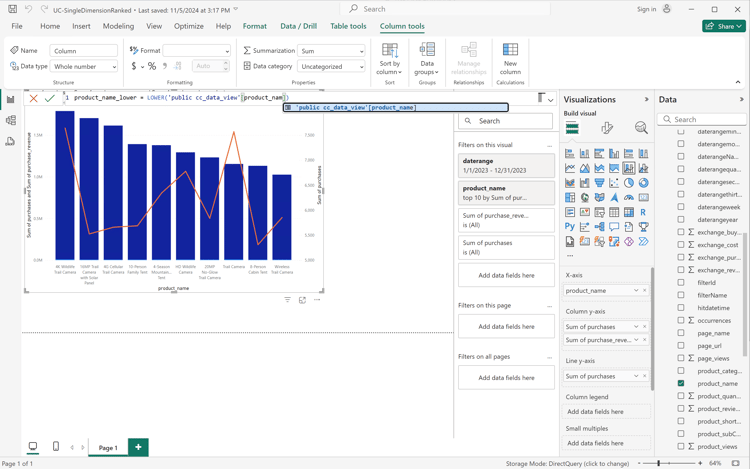
Customer Journey Analytics 개체는 데이터 창에서 사용할 수 있으며 Power BI Desktop에서 선택한 테이블에서 검색됩니다. 예: public.cc_data_view. 테이블 이름은 Customer Journey Analytics에서 데이터 보기에 정의한 외부 ID와 동일합니다. 예를 들어 제목C&C - Data View 및 외부 IDcc_data_view의 데이터 보기입니다.
차원 Customer Journey Analytics의 차원은 구성 요소 ID로 식별됩니다. 구성 요소 ID이(가) Customer Journey Analytics 데이터 보기에 정의되어 있습니다. 예를 들어 Customer Journey Analytics의 제품 이름 차원에는 Power BI Desktop에 있는 차원의 이름인 구성 요소 ID product_name이(가) 있습니다. 일, 주, 월 등과 같은 Customer Journey Analytics의 날짜 범위 차원은 날짜 범위, 날짜 범위, 날짜 범위 등으로 사용할 수 있습니다.
지표 Customer Journey Analytics의 지표는 구성 요소 ID로 식별됩니다. 구성 요소 ID이(가) Customer Journey Analytics 데이터 보기에 정의되어 있습니다. 예를 들어 Customer Journey Analytics의 구매 매출 지표에는 Power BI Desktop에 있는 지표의 이름인 구성 요소 ID 구매_매출이(가) 있습니다. ∑은(는) 지표를 나타냅니다. 시각화에서 지표를 사용하면 지표 이름이 지표 합계로 변경됩니다.
개 필터 Customer Journey Analytics에서 정의하는 필터는 filterName 필드의 일부로 사용할 수 있습니다. Power BI Desktop에서 filterName 필드를 사용하는 경우 사용할 필터를 지정할 수 있습니다.
계산된 지표 Customer Journey Analytics에서 정의하는 계산된 지표는 계산된 지표에 대해 정의한 외부 ID로 식별됩니다. 예를 들어 계산된 지표 제품 이름(고유 개수)에는 외부 ID product_name_count_distinct가 있으며 Power BI Desktop에는 cm_product_name_count_distinctt로 표시됩니다.
날짜 범위 Customer Journey Analytics에서 정의하는 날짜 범위는 daterangeName 필드의 일부로 사용할 수 있습니다. daterangeName 필드를 사용하는 경우 사용할 날짜 범위를 지정할 수 있습니다.
사용자 지정 변형 Power BI Desktop은 데이터 분석 표현식(DAX)을 사용하여 사용자 지정 변환 기능을 제공합니다. 예를 들어 제품 이름이 소문자인 등급 단일 차원 사용 사례를 실행하려고 합니다.
보고서 보기에서 막대 시각화를 선택합니다.
데이터 창에서 product_name을(를) 선택합니다.
도구 모음에서 새 열을 선택합니다.
수식 편집기에서 product_name_lower = LOWER('public.cc_data_view[product_name])과(와) 같은 이름이 product_name_lower인 새 열을 정의합니다. (으)로 변환
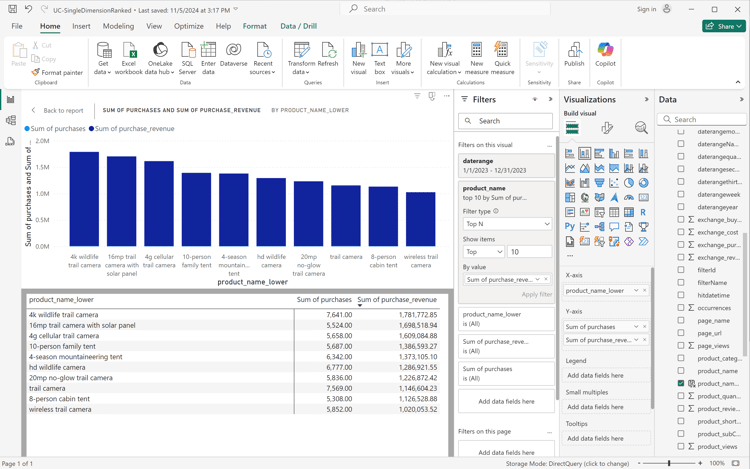
데이터 창에서 product_name 열 대신 새 product_name_lower 열을 선택하십시오.
테이블 시각화의
에서 테이블로 보고서를 선택합니다.
Power BI 데스크톱은 다음과 같아야 합니다.
사용자 지정 변환으로 인해 SQL 쿼리가 업데이트됩니다. 아래 SQL 예제에서 lower 함수 사용을 참조하십시오.
code language-sql
select "_"."product_name_lower",
    "_"."a0",
    "_"."a1"
from
(
    select "rows"."product_name_lower" as "product_name_lower",
        sum("rows"."purchases") as "a0",
        sum("rows"."purchase_revenue") as "a1"
    from
    (
        select "_"."daterange" as "daterange",
            "_"."product_name" as "product_name",
            "_"."purchase_revenue" as "purchase_revenue",
            "_"."purchases" as "purchases",
            lower("_"."product_name") as "product_name_lower"
        from
        (
            select "_"."daterange",
                "_"."product_name",
                "_"."purchase_revenue",
                "_"."purchases"
            from
            (
                select "daterange",
                    "product_name",
                    "purchase_revenue",
                    "purchases"
                from "public"."cc_data_view" "$Table"
            ) "_"
            where ("_"."daterange" < date '2024-01-01' and "_"."daterange" >= date '2023-01-01') and ("_"."product_name" in ('4G Cellular Trail Camera', '4K Wildlife Trail Camera', 'Wireless Trail Camera', '8-Person Cabin Tent', '20MP No-Glow Trail Camera', 'HD Wildlife Camera', '4-Season Mountaineering Tent', 'Trail Camera', '16MP Trail Camera with Solar Panel', '10-Person Family Tent'))
        ) "_"
    ) "rows"
    group by "product_name_lower"
) "_"
where not "_"."a0" is null or not "_"."a1" is null
limit 1000001
타블로 데스크톱
시트에서 작업할 때마다 데이터 사이드바에서 Customer Journey Analytics 개체를 사용할 수 있습니다. 및 은(는) Tableau의 데이터 원본 페이지의 일부로 선택한 테이블에서 검색됩니다. 예: cc_data_view. 테이블 이름은 Customer Journey Analytics에서 데이터 보기에 정의한 외부 ID와 동일합니다. 예를 들어 제목C&C - Data View 및 외부 IDcc_data_view의 데이터 보기입니다.
차원 Customer Journey Analytics의 차원은 구성 요소 이름(으)로 식별됩니다. 구성 요소 이름이(가) Customer Journey Analytics 데이터 보기에 정의되어 있습니다. 예를 들어, Customer Journey Analytics의 제품 이름 차원에는 Tableau의 차원 이름인 구성 요소 이름 제품 이름이(가) 있습니다. 모든 차원은 Abc(으)로 식별됩니다. 일, 주, 월 등과 같은 Customer Journey Analytics의 날짜 범위 차원은 Daterangeday, Daterangeweek, Daterangemonth 등으로 사용할 수 있습니다. 날짜 범위 차원을 사용하는 경우 드롭다운 메뉴에서 해당 날짜 범위 차원에 적용할 적절한 날짜 또는 시간 정의를 선택해야 합니다. 예: 년, 분기, 월, 일.
지표 Customer Journey Analytics의 지표는 구성 요소 이름(으)로 식별됩니다. 구성 요소 이름이(가) Customer Journey Analytics 데이터 보기에 정의되어 있습니다. 예를 들어, Customer Journey Analytics의 지표 구매 매출에는 Tableau의 지표 이름인 구성 요소 이름 구매 매출이(가) 있습니다. 모든 지표는 #(으)로 식별됩니다. 시각화에서 지표를 사용하면 지표 이름이 Sum(지표)(으)로 바뀝니다.
개 필터 Customer Journey Analytics에서 정의하는 필터는 필터 이름 필드의 일부로 사용할 수 있습니다. Tableau에서 필터 이름 필드를 사용하는 경우 사용할 필터를 지정할 수 있습니다.
계산된 지표 Customer Journey Analytics에서 정의하는 계산된 지표는 계산된 지표에 대해 정의한 제목으로 식별됩니다. 예를 들어 계산된 지표 제품 이름(고유 개수)에는 제목 제품 이름(고유 개수)이 있으며 Tableau에서는 Cm 제품 이름 고유 개수로 표시됩니다.
날짜 범위 Customer Journey Analytics에서 정의하는 날짜 범위는 날짜 범위 이름 필드의 일부로 사용할 수 있습니다. 날짜 범위 이름 필드를 사용하는 경우 사용할 날짜 범위를 지정할 수 있습니다.
사용자 지정 변형 Tableau Desktop은 계산된 필드를 사용하여 사용자 지정 변환 기능을 제공합니다. 예를 들어 제품 이름이 소문자인 등급 단일 차원 사용 사례를 실행하려고 합니다.
기본 메뉴에서 분석 > 계산된 필드 만들기를 선택합니다.
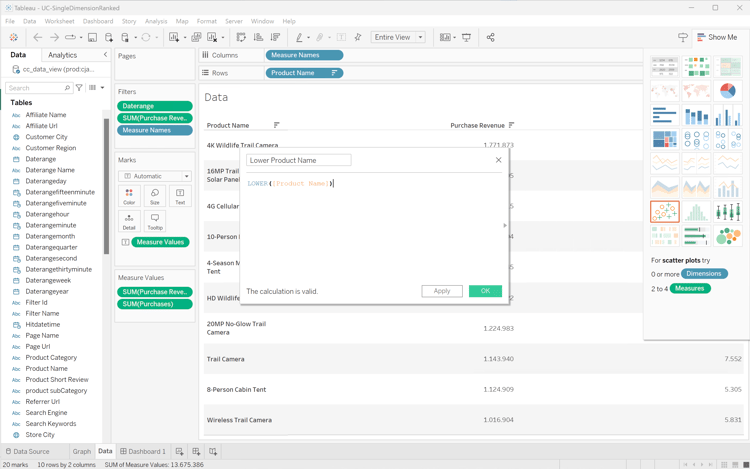
LOWER([Product Name]) 함수를 사용하여 소문자 제품 이름을(를) 정의합니다.
확인을 선택합니다.
데이터 시트를 선택하십시오.
테이블에서 소문자 제품 이름을(를) 드래그하고 행 옆의 필드에 항목을 놓습니다.
행에서 제품 이름을(를) 제거합니다.
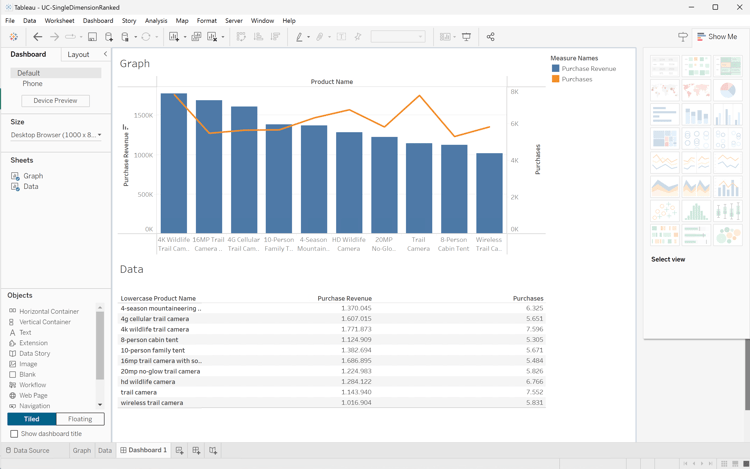
대시보드 1 보기를 선택하십시오.
Tableau Desktop은 다음과 같습니다.
사용자 지정 변환으로 인해 SQL 쿼리가 업데이트됩니다. 아래 SQL 예제에서 LOWER 함수 사용을 참조하십시오.
code language-sql
SELECT LOWER(CAST(CAST("cc_data_view"."product_name" AS TEXT) AS TEXT)) AS "Calculation_1562467608097775616",
  SUM("cc_data_view"."purchase_revenue") AS "sum:purchase_revenue:ok",
  SUM("cc_data_view"."purchases") AS "sum:purchases:ok"
FROM "public"."cc_data_view" "cc_data_view"
WHERE (("cc_data_view"."daterange" >= (DATE '2023-01-01')) AND ("cc_data_view"."daterange" <= (DATE '2023-12-31')))
GROUP BY 1
HAVING ((SUM("cc_data_view"."purchase_revenue") >= 999999.99999998999) AND (SUM("cc_data_view"."purchase_revenue") <= 2000000.00000002))
조회자
Customer Journey Analytics 개체는 탐색 인터페이스에서 사용할 수 있습니다. 및 는 Looker에서 연결, 프로젝트 및 모델 설정의 일부로 검색됩니다. 예: cc_data_view. 보기 이름은 Customer Journey Analytics에서 데이터 보기에 대해 정의한 외부 ID와 동일합니다. 예를 들어 제목C&C - Data View 및 외부 IDcc_data_view의 데이터 보기입니다.
차원 Customer Journey Analytics의 차원은 Cc 데이터 보기 왼쪽 레일에 DIMENSION(으)로 나열됩니다. 차원은 Customer Journey Analytics 데이터 보기에서 정의됩니다. 예를 들어 Customer Journey Analytics의 제품 이름 차원에는 Looker의 차원 이름인 DIMENSION제품 이름이(가) 있습니다. 일, 주, 월 등과 같은 Customer Journey Analytics의 날짜 범위 차원은 Daterangeday 날짜, Daterangeweek 날짜, Daterangemonth 날짜 등으로 사용할 수 있습니다. 날짜 범위 차원을 사용하는 경우 적절한 날짜 또는 시간 정의를 선택해야 합니다. 예: 년, 분기, 월, 날짜.
지표 Customer Journey Analytics의 지표는 Cc 데이터 보기 왼쪽 레일에서 DIMENSION(으)로 나열됩니다. 예를 들어 Customer Journey Analytics의 구매 매출 지표에는 DIMENSION구매 매출이 있습니다. 실제로 지표로 사용하려면 위의 예제에 표시된 대로 사용자 지정 측정값 필드를 생성하거나 차원에 대한 단축키를 사용하십시오. 예를 들어 ⋮을(를) 선택하고 집계을(를) 선택한 다음 합계를 선택합니다.
개 필터 Customer Journey Analytics에서 정의하는 필터는 필터 이름 필드의 일부로 사용할 수 있습니다. Looker에서 필터 이름 필드를 사용하는 경우 사용할 필터를 지정할 수 있습니다.
계산된 지표 Customer Journey Analytics에서 정의하는 계산된 지표는 계산된 지표에 대해 정의한 제목으로 식별됩니다. 예를 들어, 계산된 지표 제품 이름(고유 개수)에는 제목 제품 이름(고유 개수)이 있으며 Cm 제품 이름 고유 개수로 표시됩니다.
날짜 범위 Customer Journey Analytics에서 정의하는 날짜 범위는 날짜 범위 이름 필드의 일부로 사용할 수 있습니다. 날짜 범위 이름 필드를 사용하는 경우 사용할 날짜 범위를 지정할 수 있습니다.
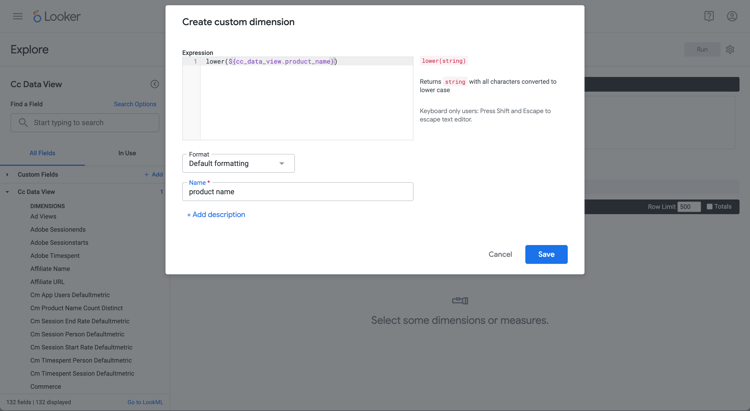
사용자 지정 변형 Looker는 위에 표시된 대로 사용자 지정 필드 빌더를 사용하여 사용자 지정 변환 기능을 제공합니다. 예를 들어 제품 이름이 소문자인 등급 단일 차원 사용 사례를 실행하려고 합니다.
왼쪽 레일의 {0‣} 사용자 지정 필드섹션에서 다음을 수행합니다.
+ 추가 드롭다운 메뉴에서 사용자 지정 Dimension을(를) 선택합니다.
식 텍스트 영역에 lower(${cc_data_view.product_name})을(를) 입력하십시오. Product Name을(를) 입력할 때 올바른 구문이 도움이 됩니다.
product name을(를) 이름(으)로 입력하십시오.
저장을 선택합니다.
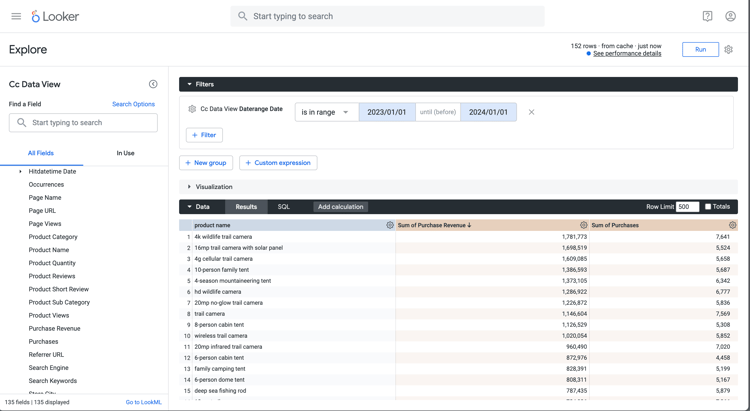
아래 표시된 것과 유사한 표가 표시됩니다.
사용자 지정 변환으로 인해 SQL 쿼리가 업데이트됩니다. 아래 SQL 예제에서 LOWER 함수 사용을 참조하십시오.
code language-sql
SELECT
    LOWER((cc_data_view."product_name")) AS "product_name",
    COALESCE(SUM(CAST(( cc_data_view."purchase_revenue"  ) AS DOUBLE PRECISION)), 0) AS "sum_of_purchase_revenue",
    COALESCE(SUM(CAST(( cc_data_view."purchases"  ) AS DOUBLE PRECISION)), 0) AS "sum_of_purchases"
FROM public.cc_data_view  AS cc_data_view
WHERE ((( cc_data_view."daterange"  ) >= (DATE_TRUNC('day', DATE '2023-01-01')) AND ( cc_data_view."daterange"  ) < (DATE_TRUNC('day', DATE '2024-01-01'))))
GROUP BY
    1
ORDER BY
    2 DESC
FETCH NEXT 500 ROWS ONLY
Jupyter 전자 필기장
Customer Journey Analytics 개체(차원, 지표, 필터, 계산된 지표 및 날짜 범위)는 사용자가 구성하는 포함된 SQL 쿼리의 일부로 사용할 수 있습니다. 이전 예를 참조하십시오.
사용자 지정 변형
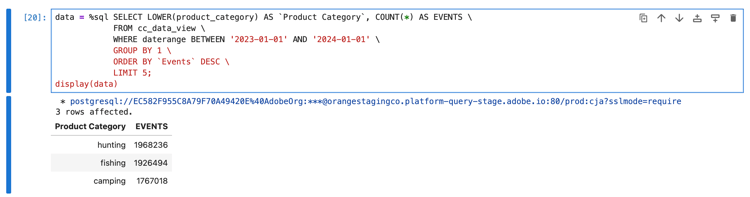
새 셀에 다음 문을 입력합니다.
code language-python
data = %sql SELECT LOWER(product_category) AS `Product Category`, COUNT(*) AS EVENTS \
            FROM cc_data_view \
            WHERE daterange BETWEEN '2023-01-01' AND '2024-01-01' \
            GROUP BY 1 \
            ORDER BY `Events` DESC \
            LIMIT 5;
display(data)
셀을 실행합니다. 아래 스크린샷과 비슷한 출력이 표시됩니다.
이 쿼리는 Jupyter Notebook에 정의된 BI 확장에서 실행됩니다.
자습서
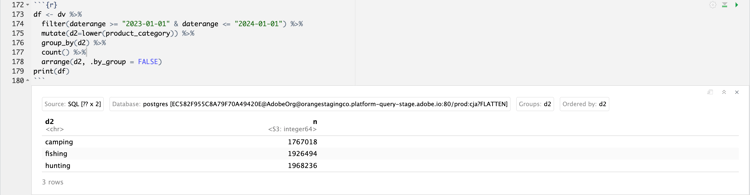
Customer Journey Analytics 구성 요소(차원, 지표, 필터, 계산된 지표 및 날짜 범위)는 R 언어에서 이름이 비슷한 객체로 사용할 수 있습니다. 구성 요소를 사용하여 구성 요소를 참조하십시오. 이전 예제를 참조하십시오.
BI 확장을 사용하여 RStudio에서 생성된 쿼리에 lower이(가) 포함되어 있습니다. 이는 사용자 지정 변환이 RStudio 및 BI 확장에 의해 실행됨을 의미합니다.
code language-sql
SELECT "d2", COUNT(*) AS "n"
FROM (
  SELECT "cc_data_view".*, lower("product_category") AS "d2"
  FROM "cc_data_view"
  WHERE ("daterange" >= '2023-01-01' AND "daterange" <= '2024-01-01')
) AS "q01"
GROUP BY "d2"
ORDER BY "d2"
LIMIT 1000