Power BI 데스크톱
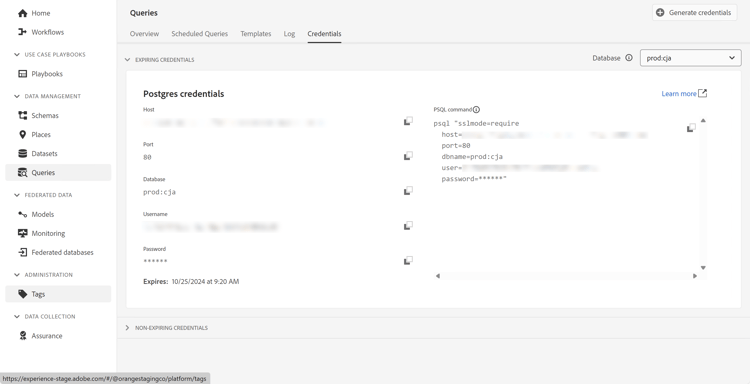
Experience Platform 쿼리 서비스 UI에서 필요한 자격 증명 및 매개 변수에 액세스합니다.
Experience Platform 샌드박스로 이동합니다.
왼쪽 레일에서
쿼리 를 선택합니다.
쿼리 인터페이스에서 자격 증명 탭을 선택하십시오.
데이터베이스 드롭다운 메뉴에서 prod:cja을(를) 선택합니다.
Power BI Desktop을 시작합니다.
주 인터페이스에서 다른 원본에서 데이터 가져오기 를 선택합니다.
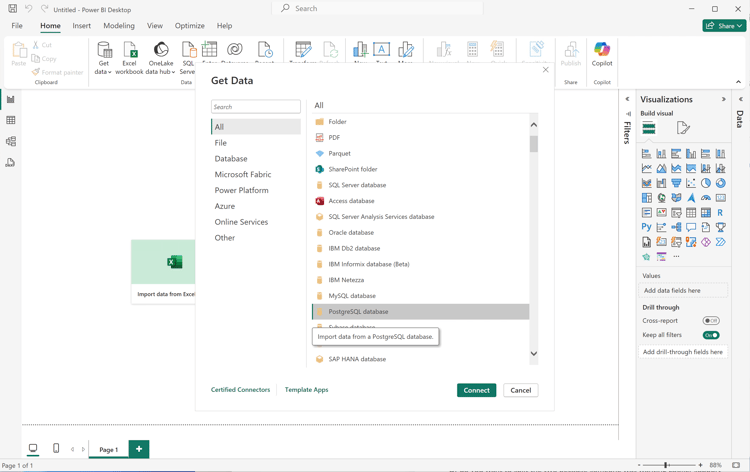
데이터 가져오기 대화 상자에서:
PostgreSQL 데이터베이스 를 검색하여 선택하십시오.연결 을 선택합니다.
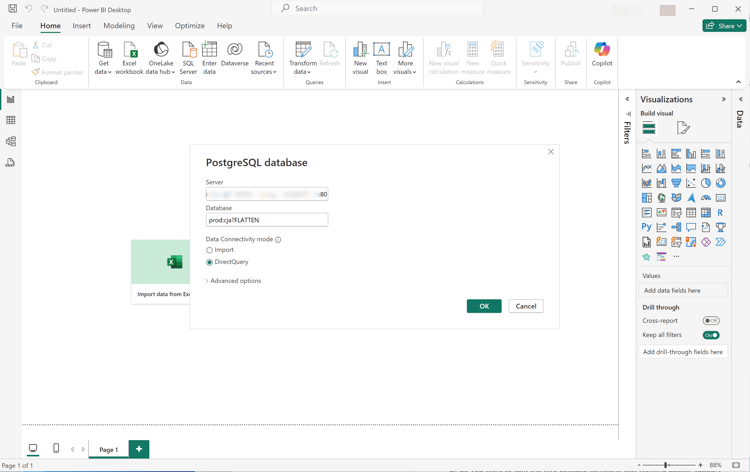
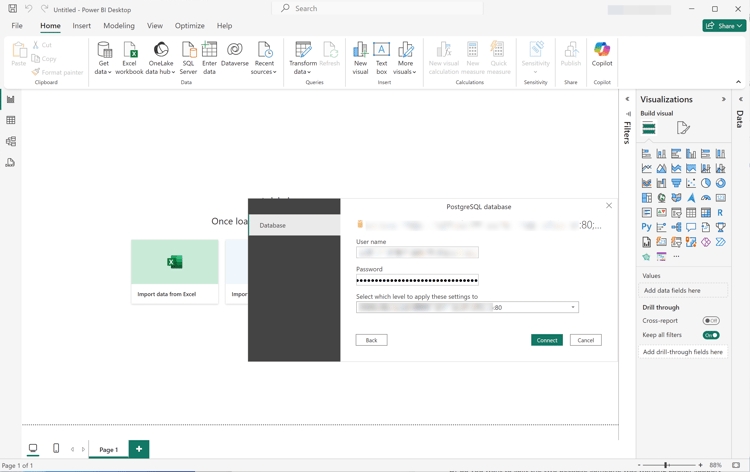
PostgreSQL 데이터베이스 대화 상자에서:
를 사용하여 Server 의 값으로 :(으)로 구분된 Experience Platform 쿼리 만료 자격 증명 패널의 호스트 및 포트 값을 복사하여 붙여넣으십시오. 예: examplecompany.platform-query.adobe.io:80.
를 사용하여 Experience Platform 쿼리 만료 자격 증명 패널에서 데이터베이스 값을 복사하여 붙여 넣으십시오. 붙여넣은 값에 ?FLATTEN을(를) 추가합니다. (예: prod:cja?FLATTEN)
DirectQuery 을(를) 데이터 연결 모드 (으)로 선택합니다.확인 을 선택합니다.
PostgreSQL 데이터베이스 - 데이터베이스 대화 상자에서:
를 사용하여 사용자 이름 및 암호 필드의 Experience Platform 쿼리 만료 자격 증명 패널에서 사용자 이름 및 암호 값을 복사합니다. 만료되지 않는 자격 증명 을 사용하는 경우 만료되지 않는 자격 증명의 암호를 사용하십시오.
이러한 설정을 적용할 수준 선택 의 드롭다운 메뉴가 이전에 정의한 서버 (으)로 설정되어 있는지 확인하십시오.연결 을 선택합니다.
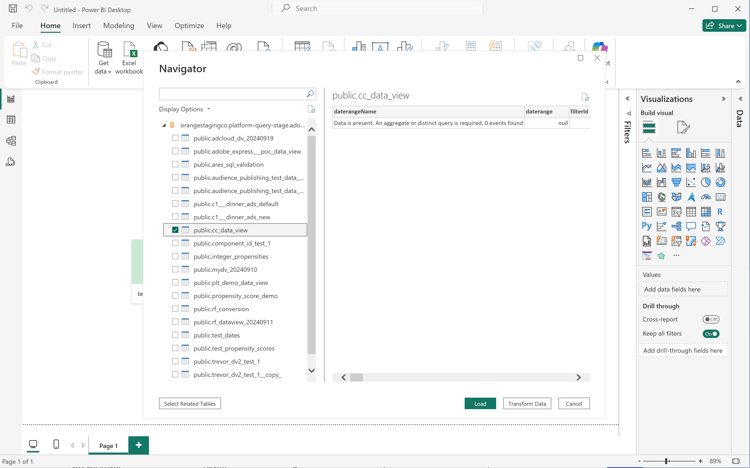
탐색기 대화 상자에서 데이터 보기를 검색합니다. 이 검색은 시간이 걸릴 수 있습니다. 검색하면 Power BI Desktop에 다음 내용이 표시됩니다.
왼쪽 패널의 목록에서 public.cc_data_view 을(를) 선택합니다.
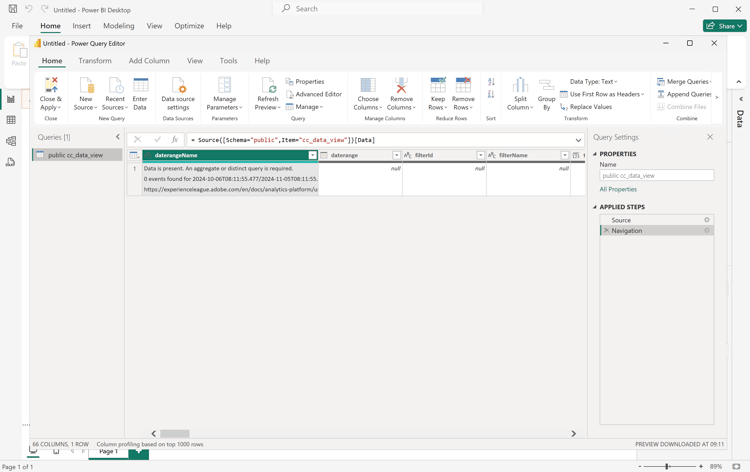
다음 두 가지 옵션이 있습니다.
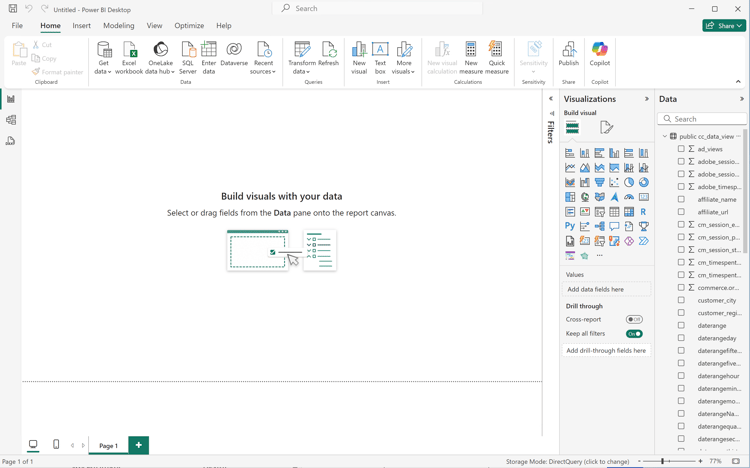
로드 를 선택하여 설치를 계속하고 완료합니다.데이터 변환 을 선택합니다. 구성의 일부로 변환을 선택적으로 적용할 수 있는 대화 상자가 표시됩니다.
잠시 후 public.cc_data_view 이(가) 데이터 창에 표시됩니다. 차원 및 지표를 표시하려면
를 선택하십시오.
평면화할지 말지
Power BI Desktop은 FLATTEN 매개 변수에 대해 다음 시나리오를 지원합니다. 자세한 내용은 중첩된 데이터 정리 를 참조하십시오.
table 0-row-4 1-row-4 2-row-4 3-row-4 3-align-center 8-align-center 13-align-center 18-align-center
평면화 매개 변수
예
지원됨
비고
없음
prod:cja
?FLATTENprod:cja?FLATTEN
사용할 권장 옵션!
%3FFLATTENprod:cja%3FFLATTEN
Power BI Desktop에 오류가 표시됩니다. 제공된 자격 증명으로 인증할 수 없습니다. 다시 시도하십시오.
추가 정보
타블로 데스크톱
Experience Platform 쿼리 서비스 UI에서 필요한 자격 증명 및 매개 변수에 액세스합니다.
Experience Platform 샌드박스로 이동합니다.
왼쪽 레일에서
쿼리 를 선택합니다.
쿼리 인터페이스에서 자격 증명 탭을 선택하십시오.
데이터베이스 드롭다운 메뉴에서 prod:cja을(를) 선택합니다.
타블로를 시작합니다.
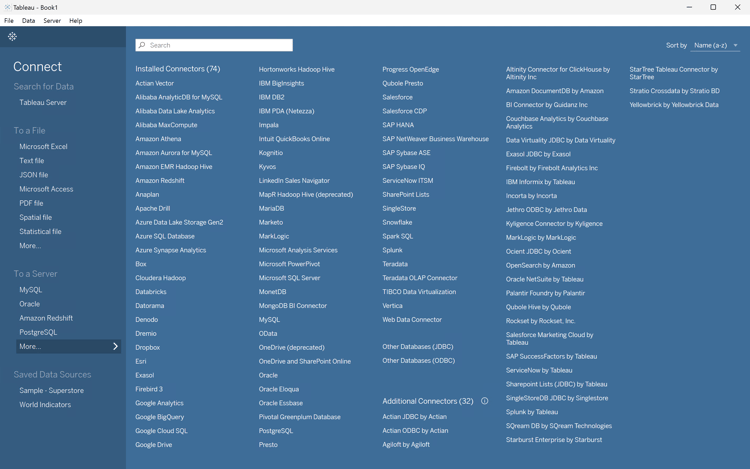
서버로 아래의 왼쪽 레일에서 PostgreSQL 을(를) 선택하십시오. 사용할 수 없는 경우 자세히… 를 선택하고 설치된 커넥터 에서 PostgreSQL 을(를) 선택합니다.
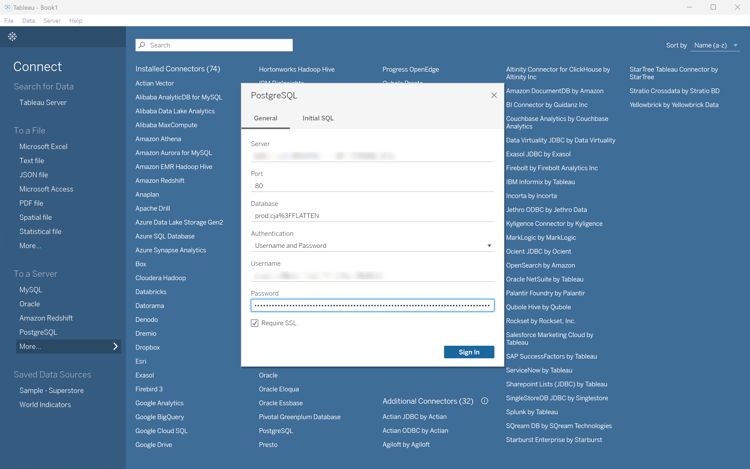
PostgreSQL 대화 상자의 일반 탭에서:
를 사용하여 호스트 를 Experience Platform 쿼리 만료 자격 증명 패널에서 서버 로 복사하여 붙여넣으십시오.
를 사용하여 포트 를 Experience Platform 쿼리 만료 자격 증명 패널에서 포트 (으)로 복사하여 붙여넣으십시오.
를 사용하여 데이터베이스 을(를) Experience Platform 쿼리 만료 자격 증명 패널에서 데이터베이스 (으)로 복사하여 붙여넣으십시오. 붙여넣은 값에 %3FFLATTEN을(를) 추가합니다. 예: prod:cja%3FFLATTEN.
인증 드롭다운 메뉴에서 사용자 이름 및 암호 를 선택합니다.
를 사용하여 사용자 이름 을(를) Experience Platform 쿼리 만료 자격 증명 패널에서 사용자 이름 (으)로 복사하여 붙여넣으십시오.
를 사용하여 Experience Platform 쿼리 만료 자격 증명 패널에서 암호 를 복사하여 암호 에 붙여넣으십시오. 만료되지 않는 자격 증명 을 사용하는 경우 만료되지 않는 자격 증명의 암호를 사용하십시오.
SSL 필요 가 선택되어 있는지 확인하십시오.로그인 을 선택합니다.
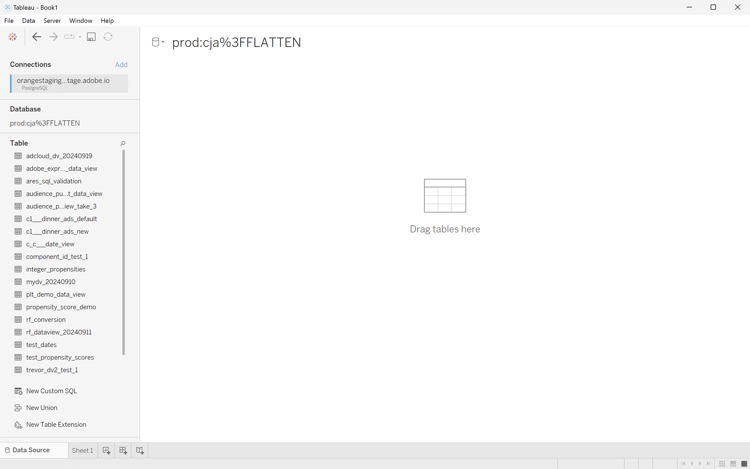
Tableau Desktop이 연결을 확인하는 동안 진행 중인 요청 대화 상자가 표시됩니다.
기본 창의 왼쪽 창에 데이터 Source 페이지가 표시됩니다.
연결 아래의 연결 이름입니다.데이터베이스 아래의 데이터베이스 이름입니다.테이블 아래의 테이블 목록입니다.
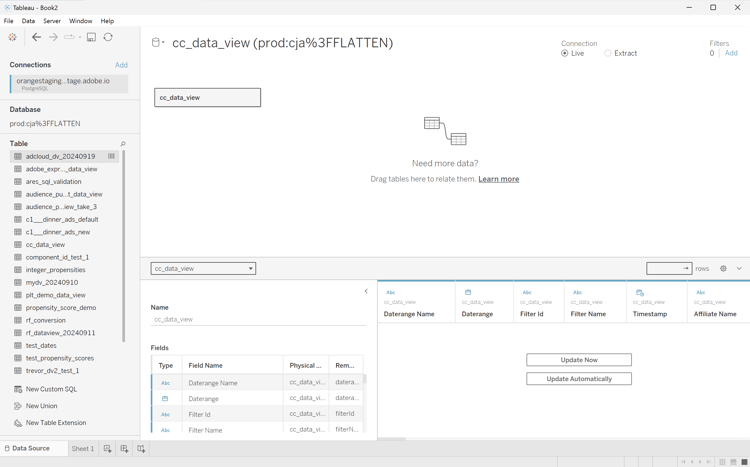
cc_data_view 항목을 끌어서 테이블을 여기로 드래그 하는 기본 보기에 놓으십시오.
기본 창에 cc_data_view 데이터 보기의 세부 정보가 표시됩니다.
평면화할지 말지
Tableau Desktop은 FLATTEN 매개 변수에 대해 다음 시나리오를 지원합니다. 자세한 내용은 중첩된 데이터 정리 를 참조하십시오.
table 0-row-4 1-row-4 2-row-4 3-row-4 3-align-center 8-align-center 13-align-center 18-align-center
평면화 매개 변수
예
지원됨
비고
없음
prod:cja
?FLATTENprod:cja?FLATTEN
%3FFLATTENprod:cja%3FFLATTEN
사용할 권장 옵션 . %3FFLATTEN은(는) ?FLATTEN의 URL 인코딩 버전입니다.
추가 정보
조회자
Experience Platform 쿼리 서비스 UI에서 필요한 자격 증명 및 매개 변수에 액세스합니다.
Experience Platform 샌드박스로 이동합니다.
왼쪽 레일에서
쿼리 를 선택합니다.
쿼리 인터페이스에서 자격 증명 탭을 선택하십시오.
데이터베이스 드롭다운 메뉴에서 prod:cja을(를) 선택합니다.
Looker에 로그인
왼쪽 레일에서 관리 를 선택합니다.
연결 을 선택합니다.
연결 추가 를 선택합니다.
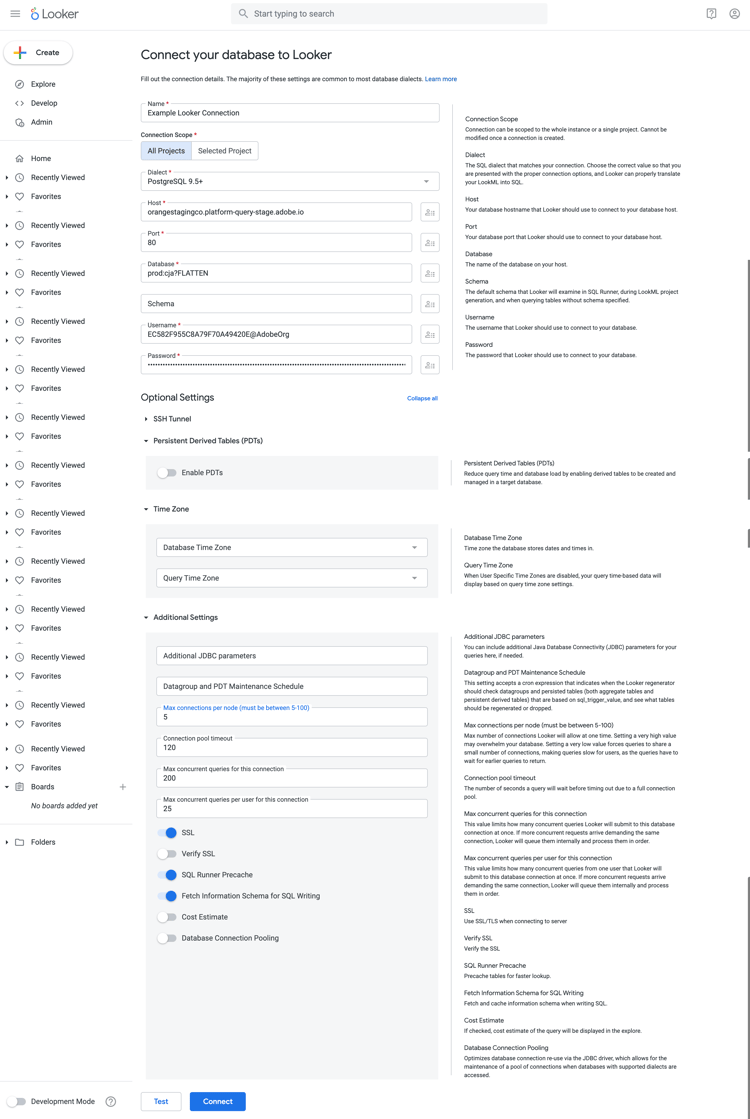
Looker 화면에 데이터베이스를 연결 합니다.
연결에 대한 이름 (예: Example Looker Connection)을 입력하십시오.
모든 프로젝트 가 연결 범위 (으)로 선택되었는지 확인하십시오.방언으로 PostgreSQL 9.5+ 을(를) 선택합니다.
을(를) 사용하여 Experience Platform Query 만료되는 자격 증명 패널에서 Host 값을 Host 값으로 복사하여 붙여넣으십시오. 예: examplecompany.platform-query.adobe.io.
을(를) 사용하여 Experience Platform Query 만료되는 자격 증명 패널의 Port 값을 Port 값으로 복사하여 붙여넣으십시오. 예: 80.
를 사용하여 Experience Platform 쿼리 만료 자격 증명 패널에서 데이터베이스 값을 데이터베이스 의 값으로 복사하여 붙여넣으십시오. 붙여넣은 값에 %3FFLATTEN을(를) 추가합니다. (예: prod:cja%3FFLATTEN)
를 사용하여 Experience Platform 쿼리 만료 자격 증명 패널에서 사용자 이름 값을 사용자 이름 값으로 복사하여 붙여넣으십시오.
를 사용하여 Experience Platform 쿼리 만료 자격 증명 패널에서 암호 값을 암호 값으로 복사하여 붙여넣으십시오.
선택적 설정 에서 모두 확장 을 선택합니다.노드당 최대 연결 을(를) 5(으)로 설정합니다.
SSL 이 사용하도록 설정되어 있는지 확인하십시오.연결을 테스트하려면 테스트 를 선택하십시오. 화면 맨 위에 성공, JDBC … 에 연결할 수 있음 등의 메시지가 표시된 배너가 표시됩니다.
연결 을 선택하여 연결을 설정하고 저장합니다.
연결 인터페이스에 새 연결이 표시됩니다.
왼쪽 레일에서 기본 탐색으로 이동하려면 관리자 에서 ← 을(를) 선택하십시오.
개발 을 선택합니다.
프로젝트 을(를) 선택하십시오.
LookML 프로젝트에서 새 모델 을(를) 선택하십시오.
다른 사용자에게 영향을 주지 않도록 합니다. 메시지가 표시되면 개발 모드 시작 을 선택합니다.
모델 만들기 경험에서:
➊에서 데이터베이스 연결 선택 :
데이터베이스 연결 선택 에서 데이터베이스 연결을 선택하십시오. 예: example_looker_connection .이 모델에 대한 새 LookML 프로젝트 만들기 에서 프로젝트 이름을 지정하십시오. example: example_looker_project용.다음 을 선택합니다.
➋에서 테이블 선택 :
공개 를 선택한 다음 Customer Journey Analytics 데이터 보기를 선택하십시오. 예:
cc_data_view .
다음 을 선택합니다.
➌에서 기본 키 선택 :
다음 을 선택합니다.
➍에서 만들 탐색기를 선택하십시오 :
보기를 선택해야 합니다. 예: cc_data_view.view .
다음 을 선택합니다.
➎에서 모델 이름 을(를) 입력하십시오.
모델 이름을 지정합니다. 예: example_looker_model.
완료 및 데이터 탐색 을 선택합니다.
Looker의 Explore 인터페이스로 리디렉션되어 데이터를 탐색할 수 있습니다.
평면화할지 말지
Looker는 FLATTEN 매개 변수에 대해 다음 시나리오를 지원합니다. 자세한 내용은 중첩된 데이터 정리 를 참조하십시오.
table 0-row-4 1-row-4 2-row-4 3-row-4 3-align-center 8-align-center 13-align-center 18-align-center
평면화 매개 변수
예
지원됨
비고
없음
prod:cja
?FLATTENprod:cja?FLATTEN
%3FFLATTENprod:cja%3FFLATTEN
사용할 권장 옵션 . %3FFLATTEN은(는) ?FLATTEN의 URL 인코딩 버전입니다.
추가 정보
Jupyter 전자 필기장
Experience Platform 쿼리 서비스 UI에서 필요한 자격 증명 및 매개 변수에 액세스합니다.
Experience Platform 샌드박스로 이동합니다.
왼쪽 레일에서
쿼리 를 선택합니다.
쿼리 인터페이스에서 자격 증명 탭을 선택하십시오.
데이터베이스 드롭다운 메뉴에서 prod:cja을(를) 선택합니다.
Jupyter Notebook 환경을 실행하기 위한 전용 Python 가상 환경을 설정했는지 확인하십시오.
가상 환경에 필요한 라이브러리를 설치했는지 확인합니다.
ipython-sql: pip install ipython-sql.
psycopg2-binary: pip install psycopg-binary.
sqlalchemy: pip install sqlalchemy.
가상 환경 jupyter notebook에서 Jupyter Notebook을 시작합니다.
새 전자 필기장을 만들거나 이 샘플 전자 필기장 을 다운로드하세요.
첫 번째 셀에 다음을 입력하고 실행합니다.
code language-none
%config SqlMagic.style = '_DEPRECATED_DEFAULT'
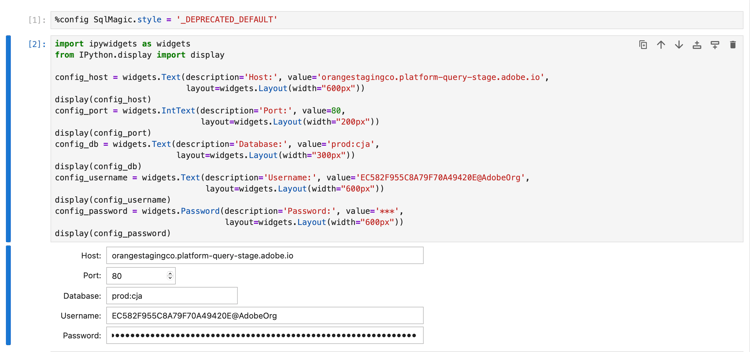
새 셀에 연결에 대한 구성 매개 변수를 입력합니다.
를 사용하여 Experience Platform 쿼리 만료 자격 증명 패널의 값을 구성 매개 변수에 필요한 값으로 복사하고 붙여 넣습니다. 예:
code language-none
import ipywidgets as widgets
from IPython.display import display

config_host = widgets.Text(description='Host:', value='example.platform-query-stage.adobe.io',
                        layout=widgets.Layout(width="600px"))
display(config_host)
config_port = widgets.IntText(description='Port:', value=80,
                           layout=widgets.Layout(width="200px"))
display(config_port)
config_db = widgets.Text(description='Database:', value='prod:cja',
                      layout=widgets.Layout(width="300px"))
display(config_db)
config_username = widgets.Text(description='Username:', value='EC582F955C8A79F70A49420E@AdobeOrg',
                            layout=widgets.Layout(width="600px"))
display(config_username)
config_password = widgets.Password(description='Password:', value='***',
                                layout=widgets.Layout(width="600px"))
display(config_password)
셀을 실행합니다.
를 사용하여 Experience Platform 쿼리 만료 자격 증명 패널에서 Jupyter Notebook의 암호 필드로 암호를 복사하여 붙여넣으십시오.
새 셀에서 SQL 확장, 필수 라이브러리를 로드하고 Customer Journey Analytics과 연결할 명령문을 입력합니다.
code language-python
%load_ext sql
from sqlalchemy import create_engine
%sql postgresql://{config_username.value}:{config_password.value}@{config_host.value}:{config_port.value}/{config_db.value}?sslmode=require
셸을 실행합니다. 출력은 표시되지 않지만 셀은 경고 없이 실행됩니다.
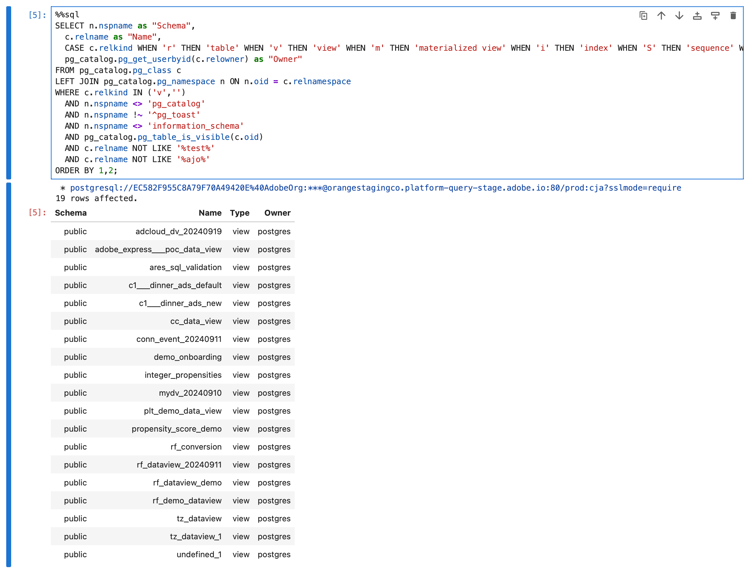
새 호출에서 문을 입력하여 연결에 따라 사용 가능한 데이터 보기 목록을 가져옵니다.
code language-python
%%sql
SELECT n.nspname as "Schema",
   c.relname as "Name",
   CASE c.relkind WHEN 'r' THEN 'table' WHEN 'v' THEN 'view' WHEN 'm' THEN 'materialized view' WHEN 'i' THEN 'index' WHEN 'S' THEN 'sequence' WHEN 's' THEN 'special' WHEN 't' THEN 'TOAST table' WHEN 'f' THEN 'foreign table' WHEN 'p' THEN 'partitioned table' WHEN 'I' THEN 'partitioned index' END as "Type",
   pg_catalog.pg_get_userbyid(c.relowner) as "Owner"
FROM pg_catalog.pg_class c
LEFT JOIN pg_catalog.pg_namespace n ON n.oid = c.relnamespace
WHERE c.relkind IN ('v','')
   AND n.nspname <> 'pg_catalog'
   AND n.nspname !~ '^pg_toast'
   AND n.nspname <> 'information_schema'
   AND pg_catalog.pg_table_is_visible(c.oid)
   AND c.relname NOT LIKE '%test%'
   AND c.relname NOT LIKE '%ajo%'
ORDER BY 1,2;
셸을 실행합니다. 아래 스크린샷과 유사한 출력이 표시됩니다.
데이터 보기 목록에 cc_data_view 이(가) 표시됩니다.
평면화할지 말지
Jupyter Notebook은 FLATTEN 매개 변수에 대해 다음 시나리오를 지원합니다. 자세한 내용은 중첩된 데이터 정리 를 참조하십시오.
table 0-row-4 1-row-4 2-row-4 3-row-4 3-align-center 8-align-center 13-align-center 18-align-center
평면화 매개 변수
예
지원됨
비고
없음
prod:cja
?FLATTENprod:cja?FLATTEN
%3FFLATTENprod:cja%3FFLATTEN
사용할 권장 옵션 . %3FFLATTEN은(는) ?FLATTEN의 URL 인코딩 버전입니다.
추가 정보
자습서
Experience Platform 쿼리 서비스 UI에서 필요한 자격 증명 및 매개 변수에 액세스합니다.
Experience Platform 샌드박스로 이동합니다.
왼쪽 레일에서
쿼리 를 선택합니다.
쿼리 인터페이스에서 자격 증명 탭을 선택하십시오.
데이터베이스 드롭다운 메뉴에서 prod:cja을(를) 선택합니다.
RStudio를 시작합니다.
새 R Markdown 파일을 만들거나 이 예제 R Markdown 파일 을 다운로드합니다.
첫 번째 청크에 다음 문을 입력합니다.
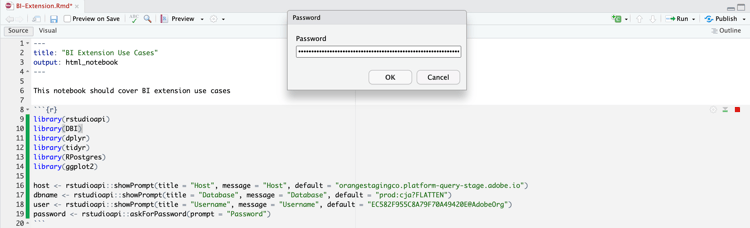
를 사용하여 Experience Platform 쿼리 만료 자격 증명 패널의 값을 host, dbname, user 등의 다양한 매개 변수에 필요한 값으로 복사하고 붙여넣으십시오. 예:
code language-r
library(rstudioapi)
library(DBI)
library(dplyr)
library(tidyr)
library(RPostgres)
library(ggplot2)

host <- rstudioapi::showPrompt(title = "Host", message = "Host", default = "orangestagingco.platform-query-stage.adobe.io")
dbname <- rstudioapi::showPrompt(title = "Database", message = "Database", default = "prod:cja?FLATTEN")
user <- rstudioapi::showPrompt(title = "Username", message = "Username", default = "EC582F955C8A79F70A49420E@AdobeOrg")
password <- rstudioapi::askForPassword(prompt = "Password")
청크를 실행합니다. 호스트 , 데이터베이스 및 사용자 를 묻는 메시지가 표시됩니다. 이전 단계의 일부로 제공한 값을 수락하면 됩니다.
를 사용하여 Experience Platform 쿼리 만료 자격 증명 패널에서 RStudio의 암호 대화 상자 프롬프트로 암호를 복사하고 붙여넣으십시오.
새 청크를 만들고 다음 문을 입력합니다.
code language-r
con <- dbConnect(
   RPostgres::Postgres(),
   host = host,
   port = 80,
   dbname = dbname,
   user = user,
   password = password,
   sslmode = 'require'
)
청크를 실행합니다. 연결에 성공하면 출력이 표시되지 않습니다.
새 청크를 만들고 다음 문을 입력합니다.
code language-r
views <- dbListTables(con)
print(views)
청크를 실행합니다. character(0)이(가) 유일한 출력으로 표시됩니다.
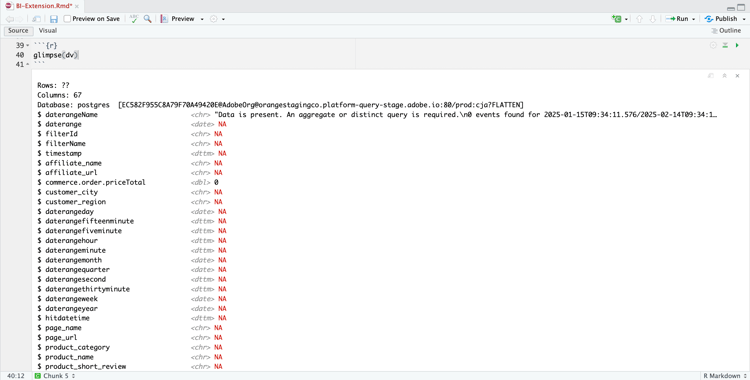
새 청크를 만들고 다음 문을 입력합니다.
code language-r
glimpse(dv)
청크를 실행합니다. 아래 스크린샷과 유사한 출력이 표시됩니다.
평면화할지 말지
RStudio는 FLATTEN 매개 변수에 대해 다음 시나리오를 지원합니다. 자세한 내용은 중첩된 데이터 정리 를 참조하십시오.
table 0-row-4 1-row-4 2-row-4 3-row-4 3-align-center 8-align-center 13-align-center 18-align-center
평면화 매개 변수
예
지원됨
비고
없음
prod:cja
?FLATTENprod:cja?FLATTEN
사용할 권장 옵션 .
%3FFLATTENprod:cja%3FFLATTEN
추가 정보