Adobe Workfront Planning でのリクエストの承認
Adobe Workfront Planningの承認に関連付けられたリクエストフォームにユーザーがリクエストを送信すると、承認者は保留中の承認に関する通知とメールを受け取ります。 Workfront Planningでオブジェクトを作成する前に、リクエストを承認する必要があります。
この記事では、Workspace ManagerがWorkfront Planningに送信されたリクエストを承認してレコードを作成する方法について説明します。
次の記事も参照することをお勧めします。
アクセス要件
| table 0-row-2 1-row-2 2-row-2 3-row-2 4-row-2 layout-auto html-authored no-header | |
|---|---|
| Adobe Workfront パッケージ |
プランニングパッケージを含む任意のWorkfrontまたはワークフロー または スタンドアロン製品として購入した際のあらゆるWorkfrontプランニング |
| Adobe Workfront プラン | 任意 |
| Adobe計画ライセンス | 任意 |
| アクセスレベル設定 | ワークフローとPlanning パッケージの両方を持っている場合は、ワークフローとPlanning ライセンスタイプの両方をアクセスレベルに追加する必要があります |
| オブジェクト権限 |
ワークスペースとレコードタイプ に対する権限を管理 システム管理者は、作成しなかったワークスペースも含め、すべてのワークスペースに対する権限を持っています。 |
Workfrontのアクセス要件について詳しくは、Workfront ドキュメント のアクセス要件を参照してください。
リクエストの承認に関する考慮事項
-
送信されたリクエストは、次のいずれかのリクエストステータスを持つWorkfrontのリクエスト領域に表示されます。
- レビュー待ち:このステータスは、承認者のいずれかがリクエストオブジェクトを開いていない場合に表示されます。
- レビュー中:少なくとも1人の承認者がリクエストオブジェクトを開くと、保留中のレビューのステータスが レビュー中 に変更されます。 すべての承認者がリクエストを承認するまで、リクエストのステータスは レビュー中 のままです。
- 承認済み:承認者がリクエストオブジェクトを承認すると、個々のステータスは 承認済み になりますが、すべての承認者が決定を行うまで、全体的なリクエストオブジェクトのステータスは レビュー中 のままです。 すべての承認者がリクエストを承認すると、リクエストのステータスは Approved になります。
- 完了:すべての承認者がリクエストオブジェクトを承認すると、そのステータスは 完了 に変更されます。または、リクエストに承認が必要なかった場合です。
- 拒否:いずれかの承認者が要求オブジェクトを拒否すると、ステータスは 拒否 になります。 レコードは作成されず、レコードを作成するには新しいリクエストを送信する必要があります。
-
「承認者」フィールドと「承認日」フィールドでリクエストフォームを送信して作成したレコードに承認情報を表示できます。 詳しくは、フィールドの作成を参照してください。
レコードを作成するための計画要求の承認
承認に関連付けられているレコードタイプのリクエストフォームにユーザーがリクエストを追加すると、そのリクエストは承認者に送信されます。
承認者は、承認を保留しているリクエストに関する次の通知を受け取ります。
- アプリ内通知
- メール通知
通知からのリクエストの承認について詳しくは、次の記事を参照してください。
リクエスト自体またはホームのMy Approvals ウィジェットからレコードを作成するリクエストを承認できます。
通知またはリクエスト領域から計画リクエストを承認します
-
次のいずれかの操作を行って、リクエストを開きます。
-
左上隅のメインメニュー

note tip TIP - Workfront Planningにアクセスできない場合、またはワークスペースを表示するアクセス権がない場合は、メールまたはアプリ内通知を使用して承認リクエストにのみアクセスできます。
- 従来のリクエストエクスペリエンスからPlanning リクエストにアクセスすることはできません。
-
画面の右上隅にある 通知 領域アイコン

-
承認待ちのリクエストについて通知するメールのメール通知に移動し、「リクエストを開く」をクリックしてリクエストを開きます。
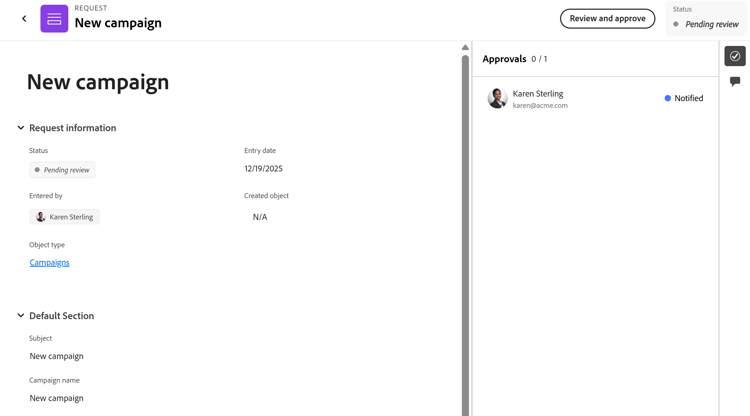
リクエストページが読み取り専用モードで開きます。
-
-
(オプション)リクエストの右上隅にある承認 アイコン

-
「レビューして承認」をクリックし、次のいずれかを選択します。
- 承認:これにより、リクエストが承認されます。 すべての承認者がリクエストを承認すると、リクエストフォームに関連付けられたレコードタイプのレコードがすぐに作成されます。
- 拒否:自分が唯一の承認者である場合でも、このリクエストは拒否されます。 リクエストフォームに関連付けられているレコードタイプのレコードは作成されません。
リクエストを送信したユーザーは、リクエストが承認または拒否されたときに、メールとアプリ内通知を受け取ります。
リクエストのステータスは、承認の決定に応じて、次のように変更されます。
- 完了:リクエストが承認されました。
- 却下:要求は拒否されました。
リクエストは、Workfrontの リクエスト 領域に残ります。
ホームのマイ承認ウィジェットからリクエストを承認する
-
Adobe Workfrontの左上隅にあるメインメニュー アイコン

-
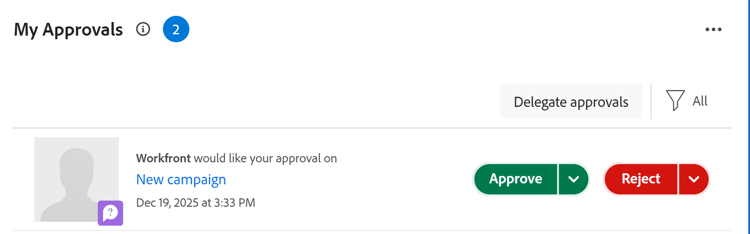
ホームのマイ承認 ウィジェットに移動します。
-
承認または却下する計画リクエストを探します。
-
(オプション)コメントを追加するには、承認または 却下 の横にあるドロップダウン矢印をクリックし、メモに入力して、追加をクリックします。
-
次のいずれかをクリックします。
- 承認:これにより、リクエストが承認されます。 すべての承認者がリクエストを承認すると、リクエストフォームに関連付けられたレコードタイプのレコードがすぐに作成されます。
- 拒否:自分が唯一の承認者である場合でも、このリクエストは拒否されます。 リクエストフォームに関連付けられているレコードタイプのレコードは作成されません。
リクエストを送信したユーザーは、リクエストが承認または拒否されたときに、メールとアプリ内通知を受け取ります。
リクエストのステータスは、承認の決定に応じて、次のように変更されます。
- 完了:リクエストが承認されました。
- 却下:要求は拒否されました。