依存関係からの警告
ここでは、Substance 3D Designerの依存関係によって発生する可能性のある警告とエラーメッセージの一覧を示し、それぞれの一般的なトラブルシューティング手順について説明します。
依存関係は、Substance 3Dファイル(SBS)によって参照される その他のファイル です。 これらのファイルには、resourcesおよびgraphインスタンスノードによって参照される他のSubstance 3Dファイルが含まれます。

依存パッケージが無効です
依存関係パッケージを読み込めません。パッケージが見つからないか、壊れているか、使用中のDesignerのバージョンと互換性がありません。

この問題を修正するには、主に次の2つの方法があります。
-
依存関係を正常に読み込む
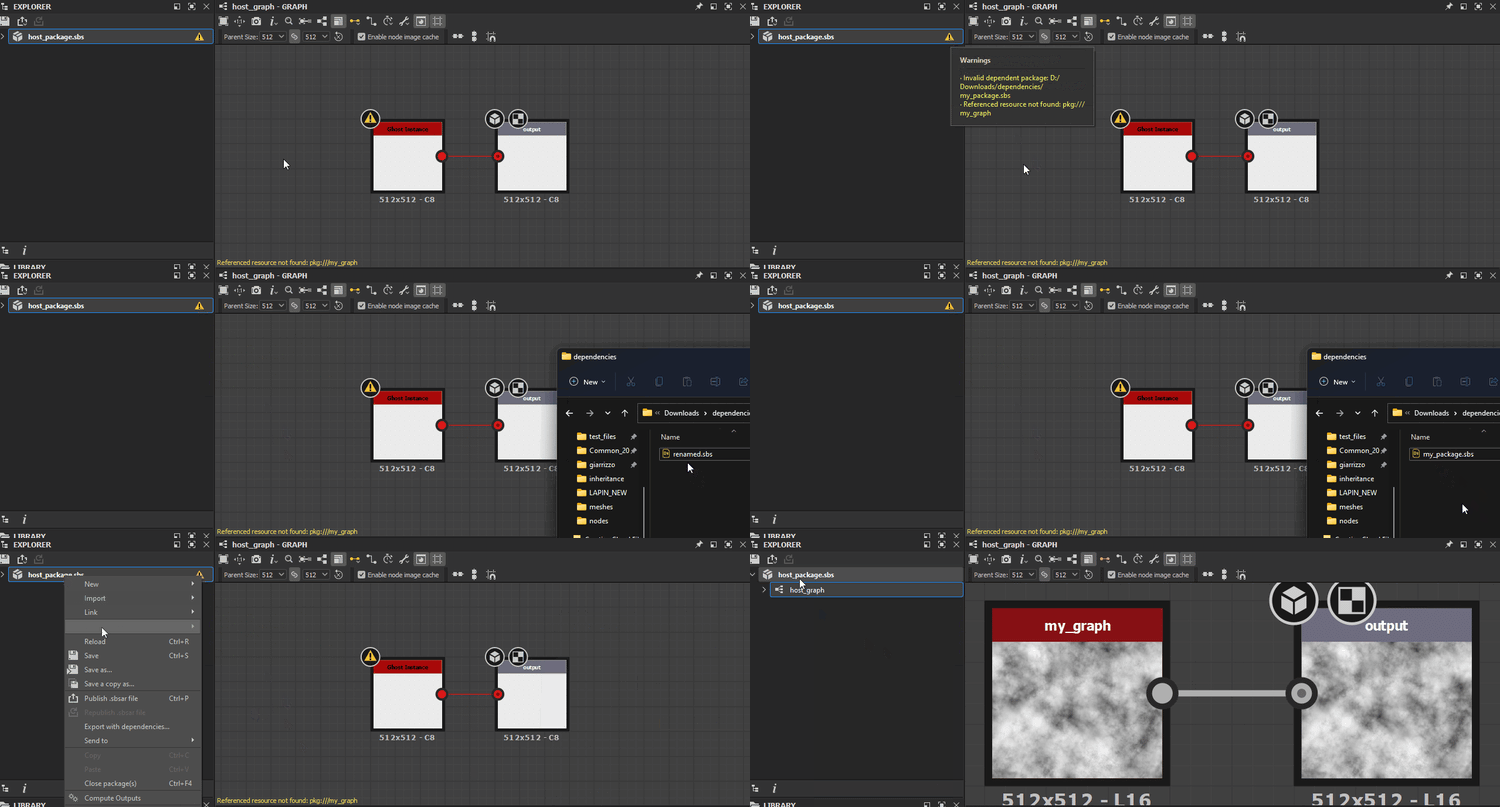
警告メッセージで指定された場所に依存パッケージが存在することを確認してください。 見つからない場合は、ファイルを見つけて元の場所に戻すか、その場所に再作成します。 ファイルが存在する場合は、Designerで そのファイルを読み込んでみます そのパッケージに関連する警告やエラーを確認します。 これらの特定の問題については、トラブルシューティングの手順を参照し、適宜修正してください。
次に、エクスプローラーパネルでホストパッケージのRMBをクリックし、コンテキストメニューの 再読み込み オプションを選択して、ホストパッケージを再読み込みします。
-
パッケージ内の依存関係を再配置します
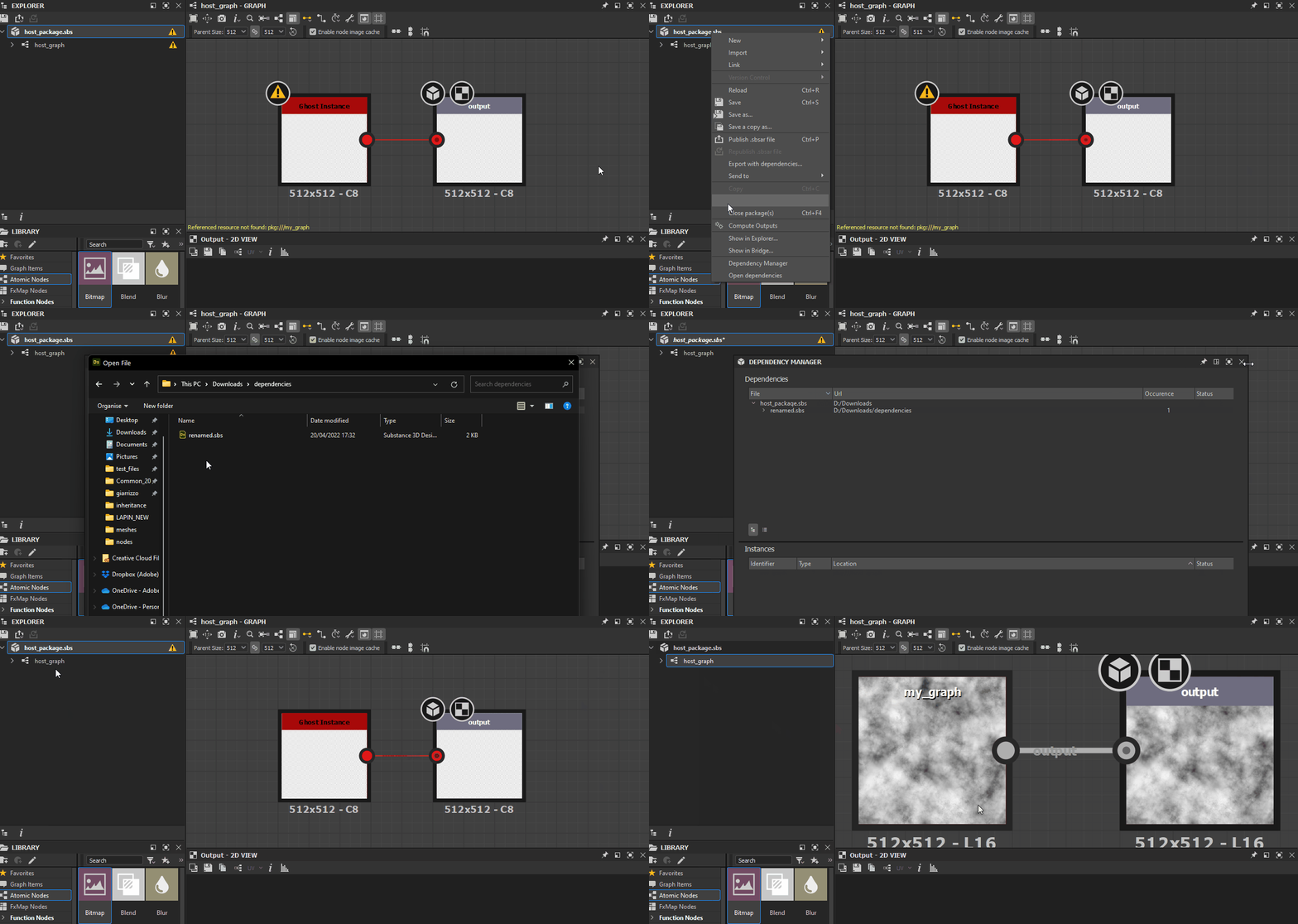
依存関係マネージャーを使用して、依存関係を再配置できます。 エクスプローラーパネルのホストパッケージで「RMB」をクリックし、コンテキストメニューの 依存関係マネージャー オプションを選択します。
依存関係マネージャーの一覧で見つからない依存関係を探し、その依存関係のRMBをクリックして、[再配置…]オプションを選択します。 ファイルブラウザーダイアログを使用して依存関係パッケージを見つけ、[開く]をクリックします。
次に、エクスプローラーパネルでホストパッケージのRMBをクリックし、コンテキストメニューの 再読み込み オプションを選択して、ホストパッケージを再読み込みします。
エイリアス ’X’ がプロジェクトで定義されていることを確認してください
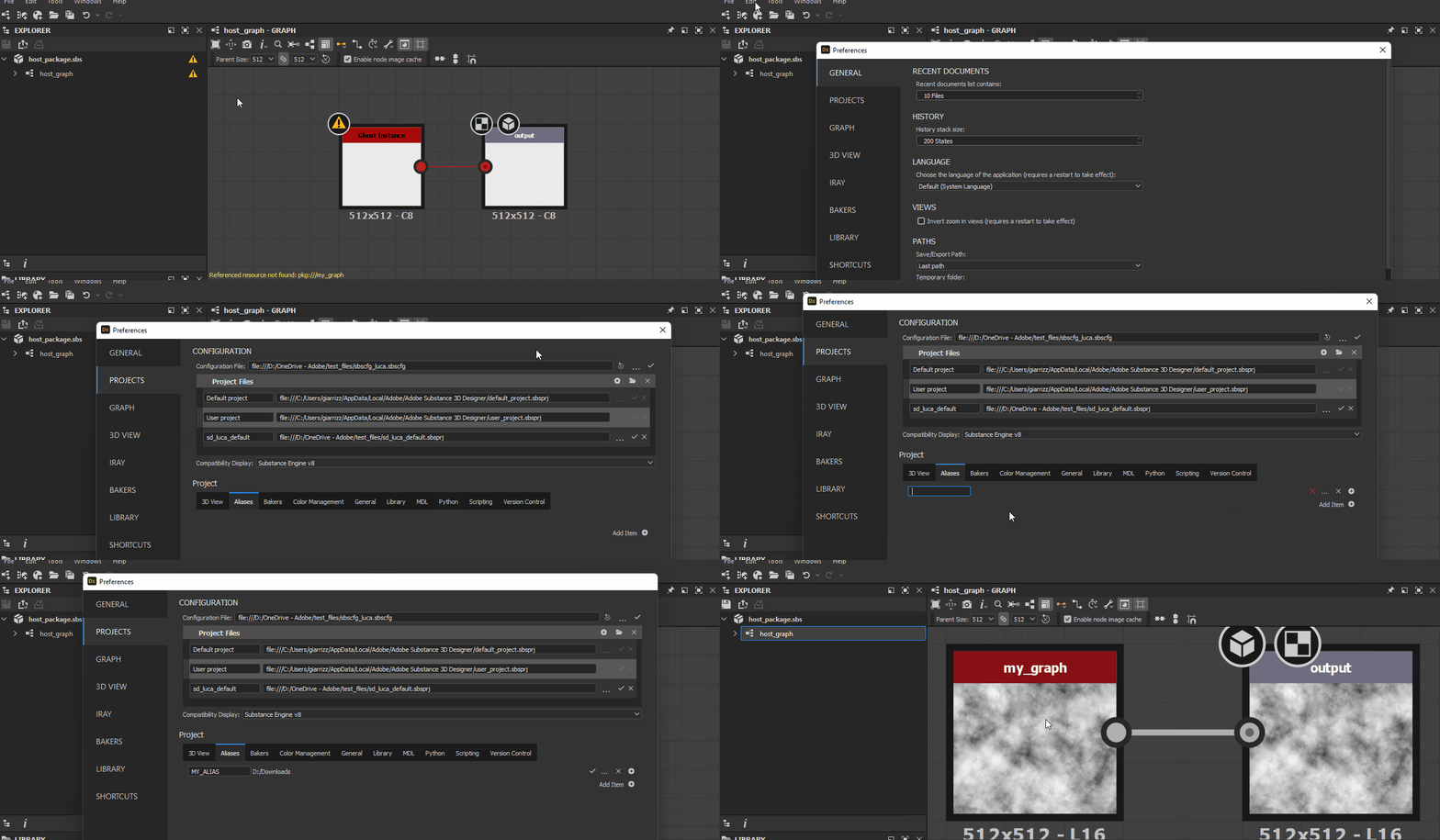
パッケージの依存関係またはリソースの1つは、警告で報告されたエイリアスの下のSubstance 3Dファイル(SBS)データでエイリアスの場所から読み込まれています。エイリアスは現在のプロジェクトファイルでは定義されていません。
プロジェクトファイルの少なくとも1つは、警告で報告されるエイリアスを定義する必要があります。
このリソースに一致するファイルが見つかりません
ビットマップリソースの UDIMテンプレート に一致するファイルが見つかりません。
ビットマップリソースがリンクされ、Designerのファイル名に UDIM名前付けタクソノミ が見つかった場合(例: my_texture_0x1.pngの0x1)、DesignerでUDIMワークフローを使用している場合に、ビットマップノードがそのタクソノミを使用してUDIMセット内の他のビットマップに自動的に切り替えることができるように、 UDIMテンプレート としてリンクします。 その場合、Designerは、UDIM番号付けテンプレートを考慮して 異なる方法 でビットマップリソースをリンクします。
この問題を修正するには、主に次の2つの方法があります。
-
ファイルの復元
リソースの ファイルパス 属性で指定された場所に移動し、テンプレートに続くファイルが存在することを確認してください。 そうでない場合は、復元または再作成します。
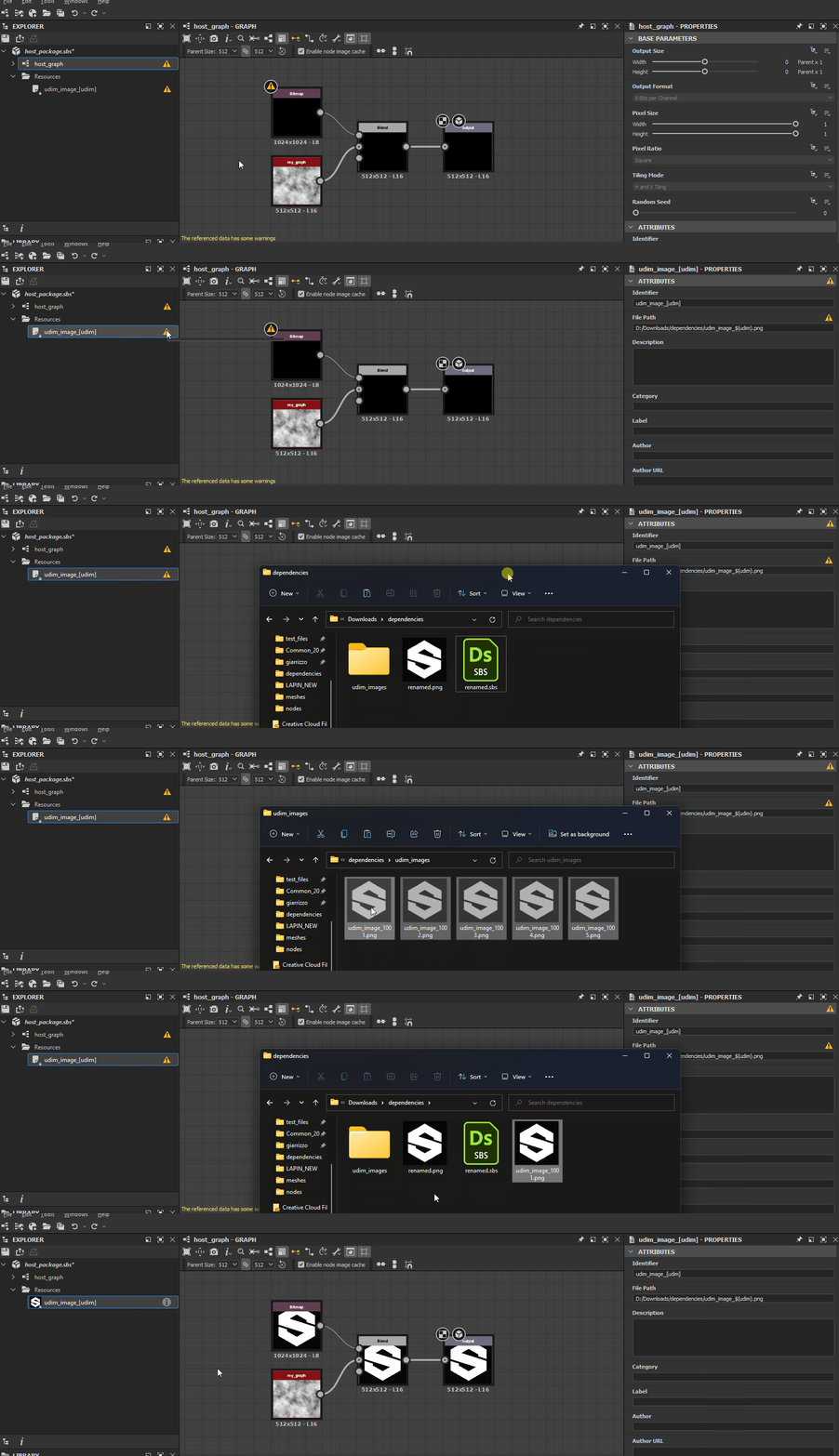
-
ファイルの場所を変更する
ファイルが移動または名前変更された場合は、エクスプローラーパネルのリソース項目で「元に戻す」をクリックしてファイルを再配置し、再配置オプションを選択して、そのリソースを同じ種類のUDIM画像のセット 最初のファイル にリンクします。
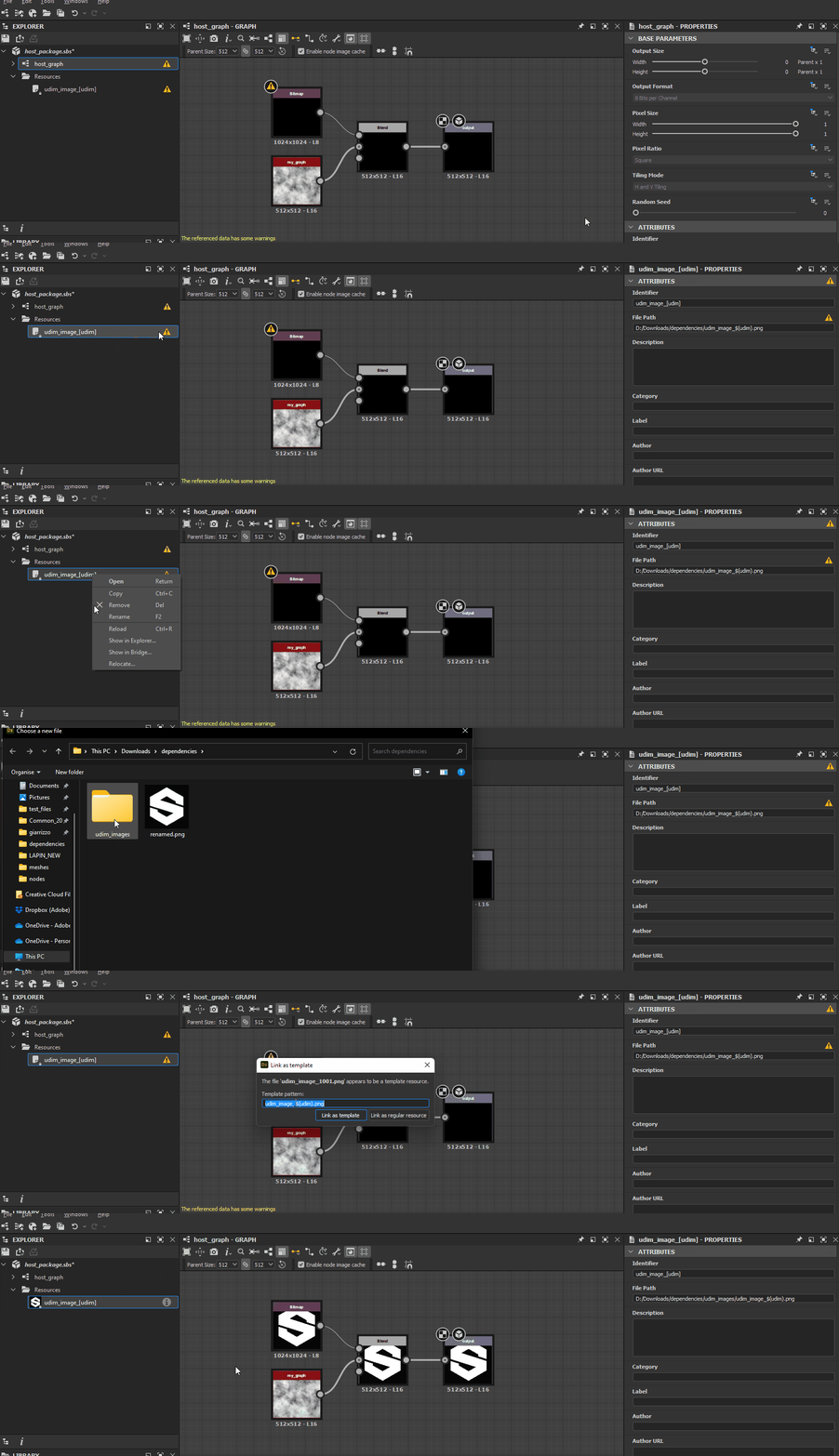
リンクファイルが見つかりません
リンクされたリソースによって参照されているファイルは、File Path属性で指定された場所に存在しません。
この問題を修正するには、主に次の2つの方法があります。
-
ファイルの復元
リソースの ファイルパス 属性で指定された場所に移動し、ファイルが存在することを確認してください。 表示されない場合は、復元または再作成します。
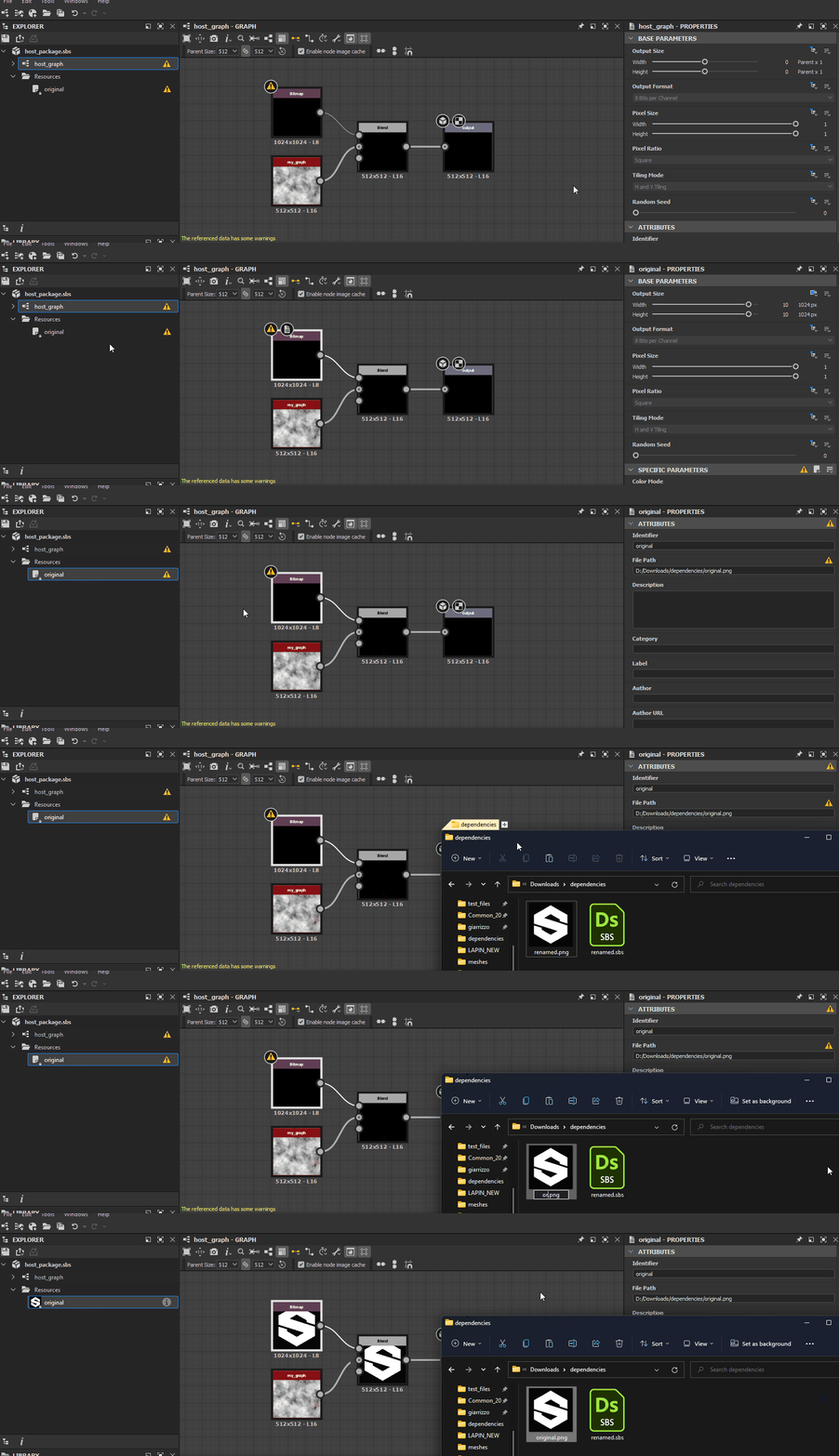
-
ファイルの場所を変更する
ファイルが移動または名前変更された場合は、エクスプローラーパネルのリソース項目で「元に戻す」をクリックしてファイルを再配置し、再配置オプションを選択して、そのリソースを同じ種類の別のファイルにリンクします。
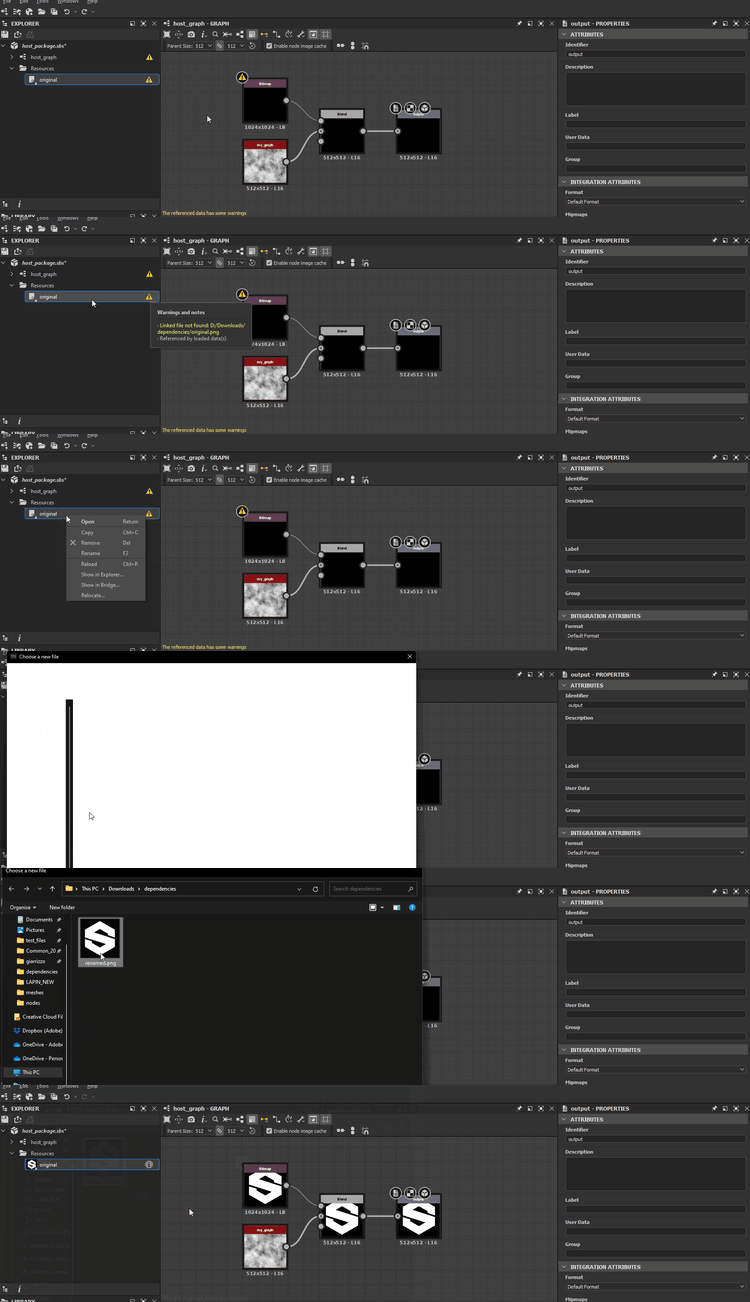
カラースペースが見つかりません
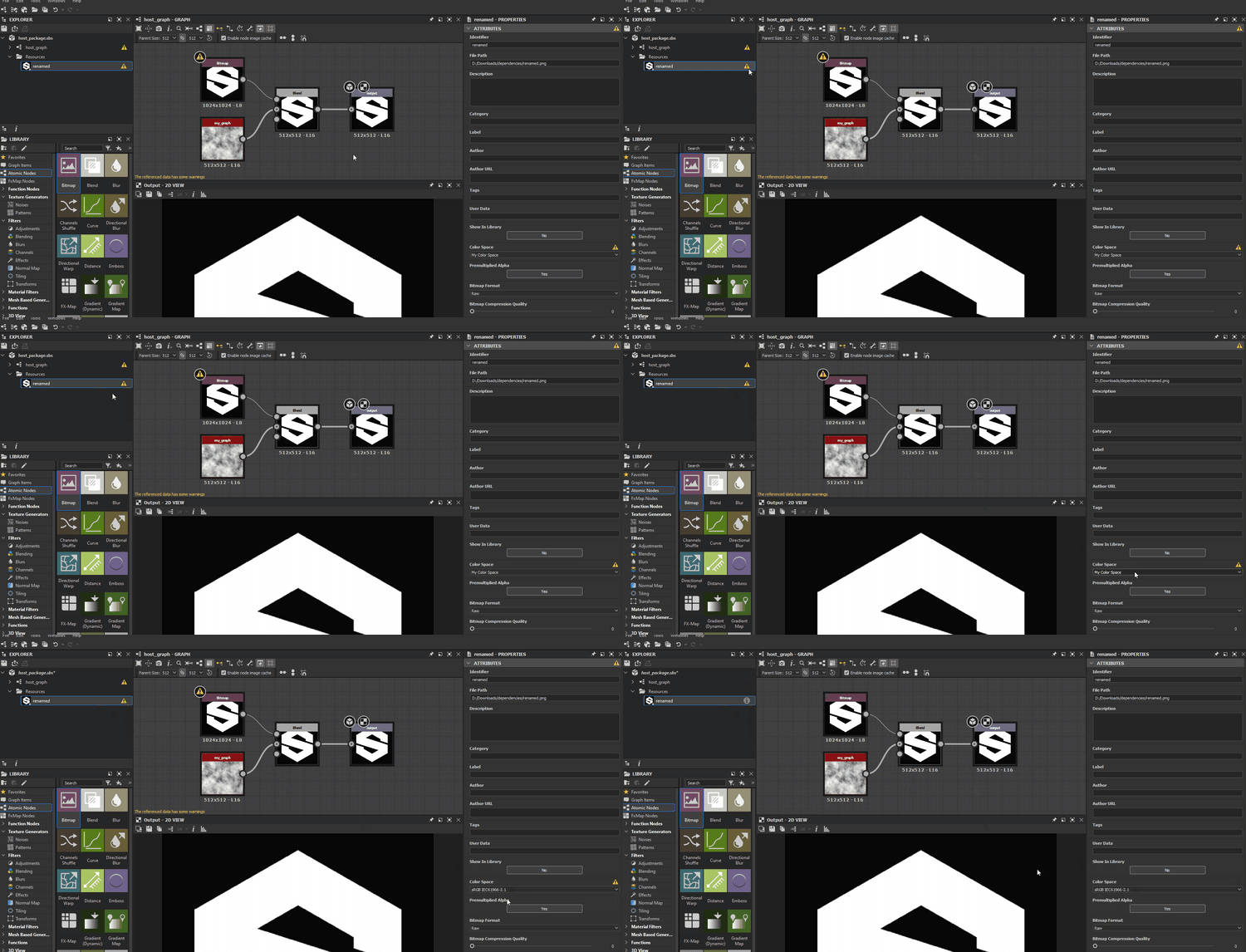
ビットマップリソースは、現在のカラーマネジメント環境にないカラースペースを参照しています。 ICCプロファイルまたはOCIO設定のカラースペースを指定できます。
カラースペース属性のオプションのリストに、使用可能な有効なカラースペースが自動的に入力されます。 そのリソースのカラースペースの値を、リスト内の他のエントリに変更します。
または、そのカラースペースを現在のカラーマネジメント環境に追加し、Designerを再起動します。 ICCプロファイルまたはOCIO設定のカラースペースを指定できます。
参照リソースが見つかりません
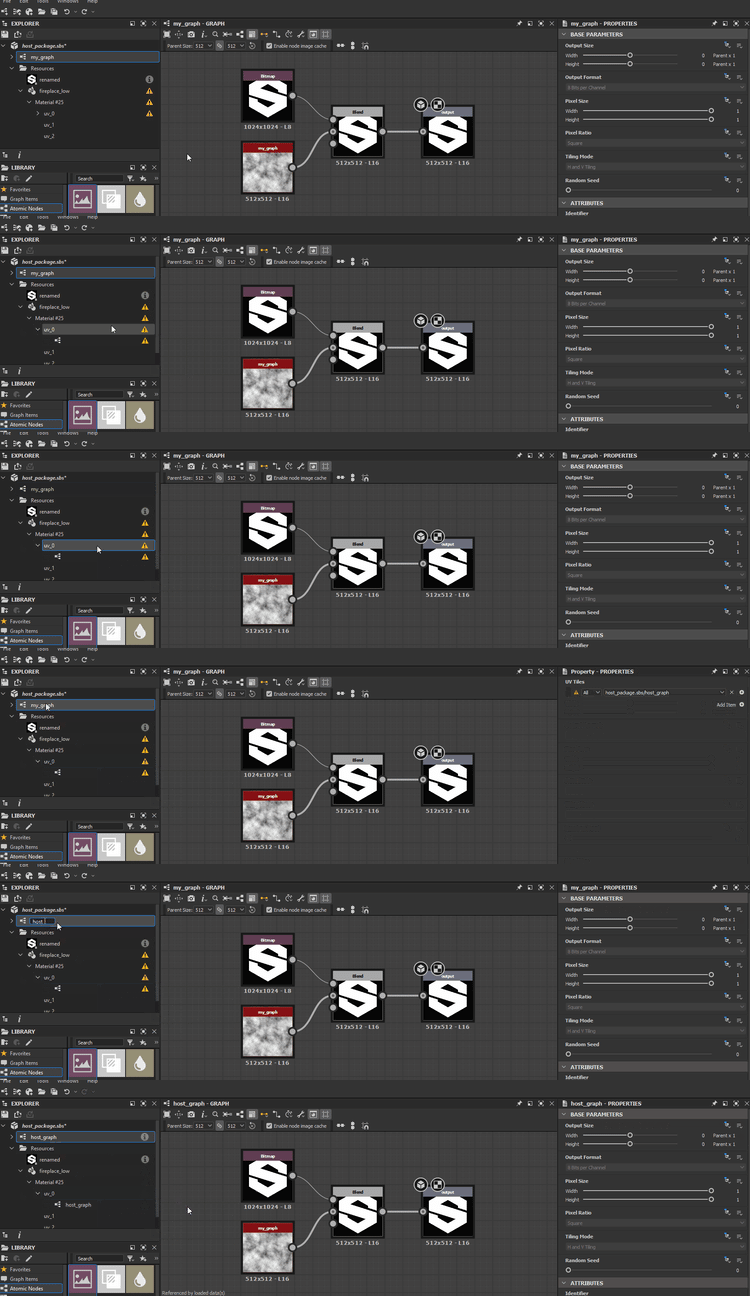
3D シーンリソースのUVタイルに割り当てられたグラフが、警告で報告された場所に見つかりません。
この問題を修正するには、主に次の2つの方法があります。
-
グラフの復元
エクスプローラーパネルのパッケージの内容で、UV タイルの一覧で指定されているグラフを確認してください。 存在しない場合は、復元または再作成します。
-
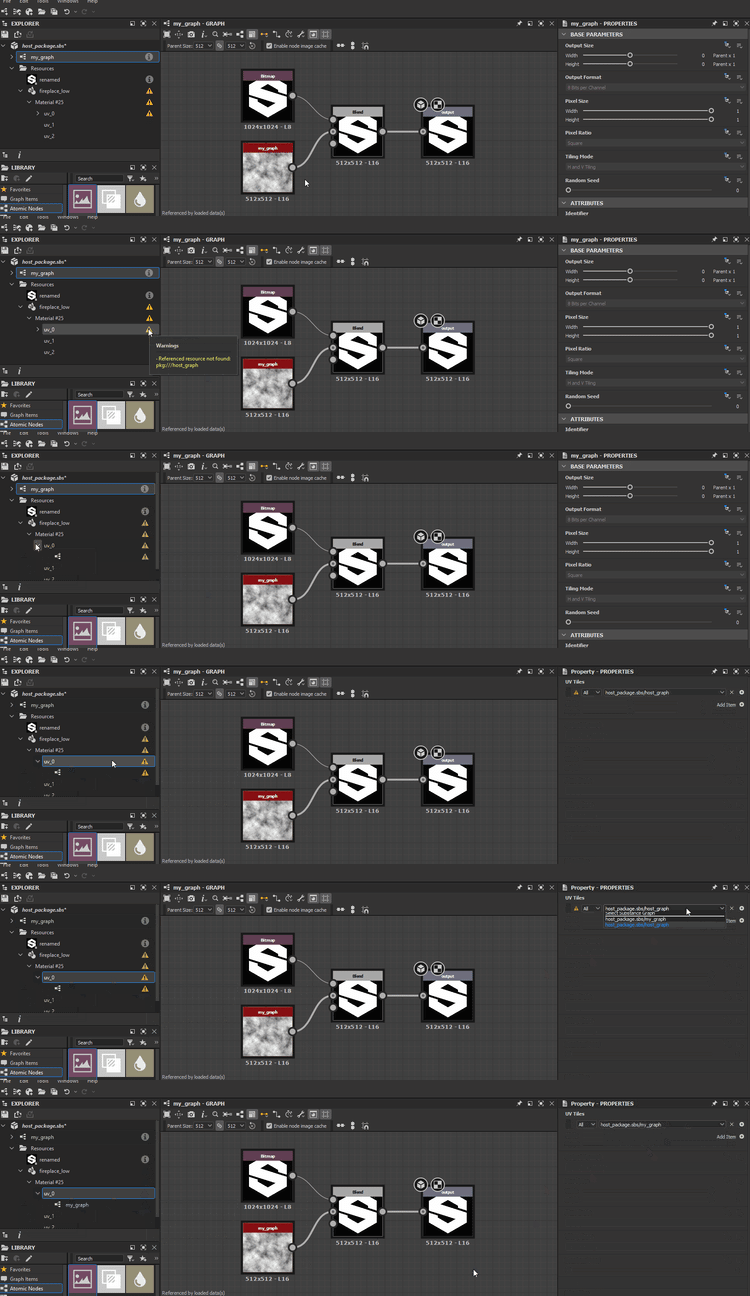
別のグラフを選択
パッケージ内の別のグラフをUVタイルに割り当てます。
UVタイルが複数回割り当てられています
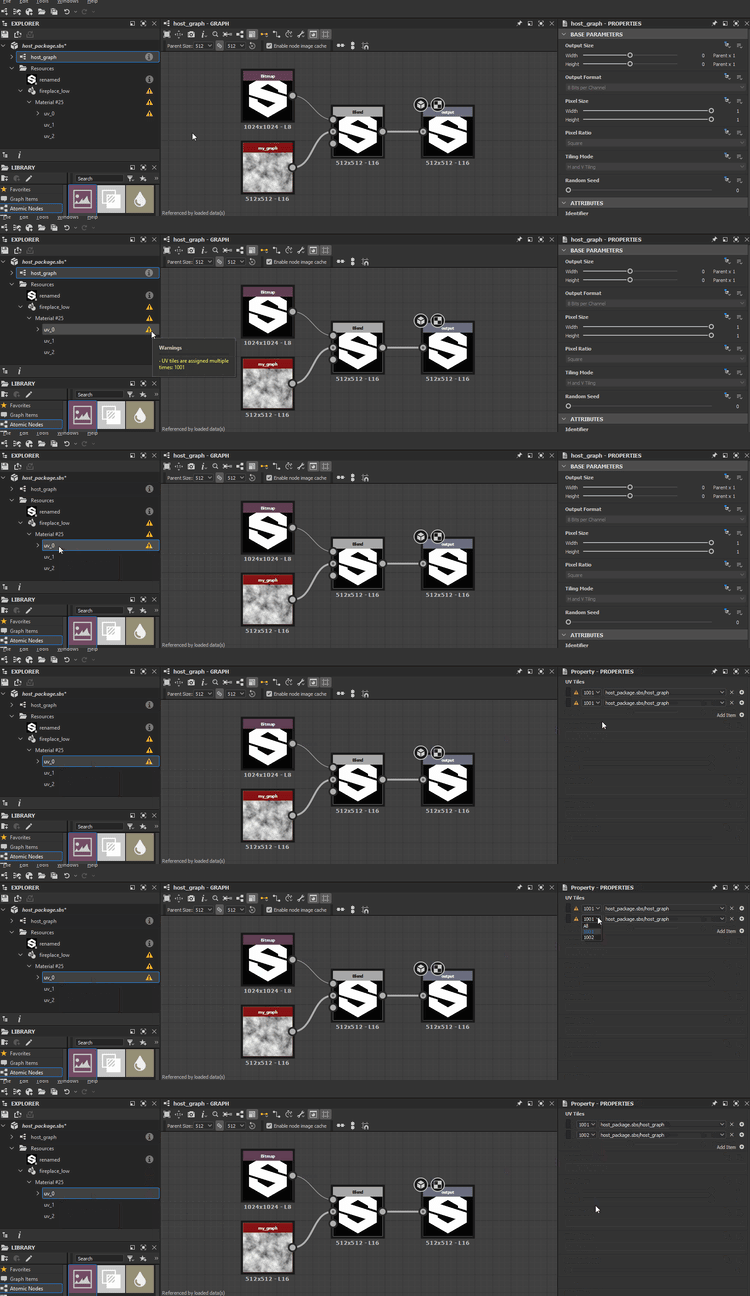
UVリソースの3D シーンタイルは、Substance グラフに複数回割り当てられています。
3Dメッシュリソースの各UVセットに対して、UVタイルリストに複数回存在する UDIMインデックスがないことを確認してください。
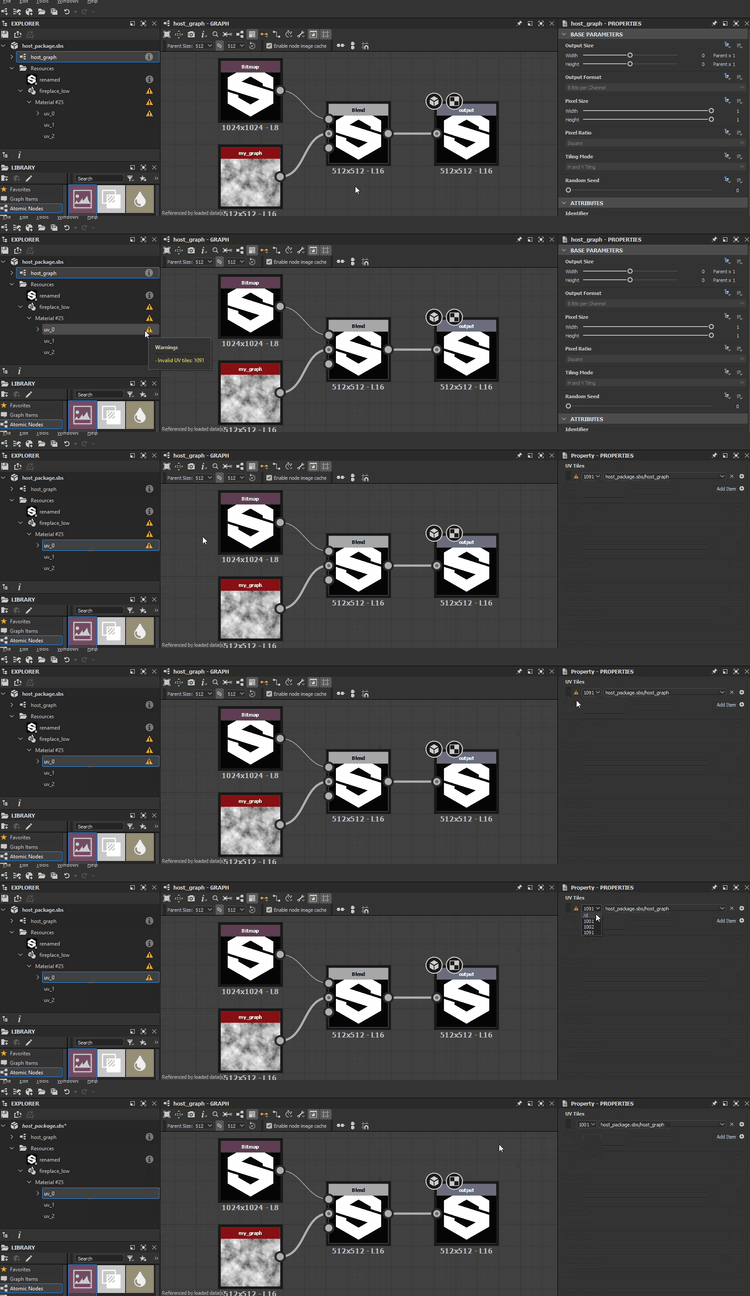
無効なUVタイル
3DシーンリソースにリストされたUVタイルが、メッシュで定義されていないか、破損しています。
3Dメッシュリソースの各UVセットに対して、UVタイルリストのすべての項目が、リンクされたリソースに 存在 するUDIMを参照していることを確認してください。