アウトバウンドワークフロー
アウトバウンドワークフローは、目標主導型のアウトリーチケイデンスです。 目標とターゲティング基準を定義します。 そして、AIがマルチタッチケイデンスを提案し、見込み客一人ひとりにパーソナライズされたメールコンテンツを作成します。 ケイデンスをアクティブ化する前に、各メールを確認して承認します。
アウトバウンドワークフローは、次の4つの要素を結び付けます。
- 目標 - ディスカバリーコールの予約やイベント登録の増加など、アウトリーチに必要な成果。
- ターゲティングフィルター – どの見込み客が適格かを決定する条件。
- タッチポイントのケイデンス:電子メール、電話、LinkedIn InMailの各手順の順序。
- パーソナライズされたメールコンテンツ – 見込み客プロファイル、アカウントコンテキスト、エンゲージメント履歴、最近のニュースに基づいてAIが生成したコンテンツ。
AIは目標を活用して、ターゲティングフィルターの提案、ケイデンスの設計、タッチポイントプロンプトのドラフト、生成されるあらゆるメールのパーソナライズを行います。
主要概念
次のセクションでは、アウトバウンドワークフローの作成、生成されたメールのレビュー、見込み客の承認、アウトバウンドワークフローの管理方法について説明します。
アウトバウンドワークフローの作成
アウトバウンドワークフローウィザードには、目標、ターゲット、顧客接点の生成、設定、見込み客の追加の5つのステップがあります。 目標が残りのステップを形成します。
- 左側のナビゲーションで、アウトバウンドワークフローを選択します。
- 参照 タブで、右上隅の「+ アウトバウンドワークフローを作成」を選択します。
管理者は、自分ではなくチームメイトにアウトバウンドワークフローを割り当てることができます。 ワークフローを起動する前に、ドロップダウンから「ユーザーを割り当て」を選択し、チームメイトを選択します。
ステップ 1:目標の設定
この目標は、意図する成果を定義し、ターゲティング、頻度、メール生成の指針となります。
-
独自の目標を作成するには、最初から開始を選択するか、保存したテンプレートを使用するには、テンプレートから開始を選択します。
-
会社に一致する おすすめ目標 のいずれかを選択します。 各レコメンデーションには、それが適合する理由を短く説明しています。 目標を入力するには、レコメンデーションを選択します。 レコメンデーションの完全なセットを参照するには、すべてを表示を選択するか、独自の目標を入力します。 また、人気の目標 リストから選択することもできます。
-
「次へ:ターゲティング」を選択します。
目標に具体的な成果を記載する。 例えば、Promote campaign automationではなくBook a 15-minute discovery call with marketing leaders evaluating campaign automationと入力します。
AIは、生成されたタッチポイント内の目標の要件を正確に保持します。 正確な文章、必須の開封行や終了行、名前付きのセッションや日付、生成されたコンテンツがそれを保持する必要がある特定の構造などを含めます。
手順2:ターゲティングフィルターの設定
ターゲティングフィルターで適格な見込み客を定義。 後で見込み客を追加すると、これらのフィルターに一致する見込み客のみが選択リストに表示されます。
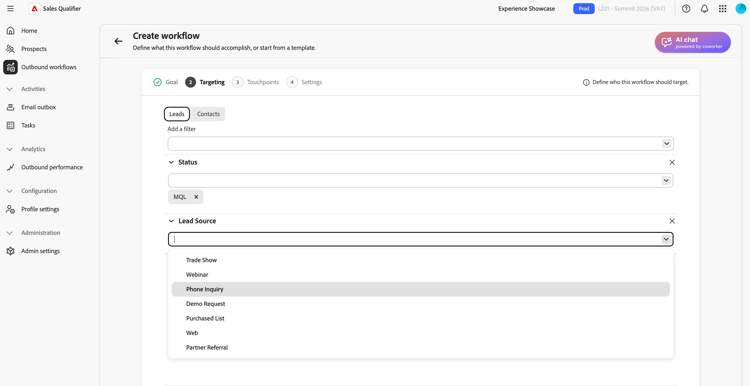
自然言語で理想的な見込み客を記述する。 例えば、Hot leads at companies with 500 or more employees who requested a demoと入力します。 Adobe Marketo Qualifierは、説明をレビューして調整できるターゲット基準に変換します。
-
フィルターを追加 リストを開くには、下向き矢印を選択してからフィルターを選択します。
-
フィルターの値を設定します。
-
オーディエンスを絞り込む必要がある場合は、さらにフィルターを追加します。
-
「次へ:顧客接点を生成」を選択します。
ターゲティングでは、アクティビティタイプ、スコア、評価などの利用可能な属性を利用できます。 条件をANDまたはORと組み合わせ、次の等号、次を含む、次より大きい、次より小さい、次の間などの演算子を使用します。
マーケティングハイライトから見込み客を自動登録
アウトバウンドワークフローでは、ライブマーケティングハイライトのアクティビティをターゲティング基準に照らして評価できます。 アクティビティが一致すると、Marketo Qualifierは見込み客のCRM オーナーを電子メールで解決し、その担当者に属する適格なワークフローにのみ見込み客を登録します。
自動登録は、次の順序で行われます。
- 担当者は、ワークフローのターゲティング基準を定義します。
- ライブ Marketo アクティビティが見込み客に対して届きます。
- Marketo Qualifierは、SalesforceまたはMicrosoft Dynamicsから見込み客のオーナーを解決し、オーナーの資格のあるワークフローに対してアクティビティを評価します。
- 条件が一致すると、見込み客が登録され、アウトリーチが開始されます。
別の担当者が既に見込み客に連絡している場合、重複した連絡が開始される前にMarketo Qualifierは警告を表示します。
ステップ 3:顧客接点の生成とレビュー
ターゲティングを設定すると、AIが目標とターゲティング基準を分析し、ケイデンスを定義して、各顧客接点にプロンプトを書き込みます。 ケイデンスには、電子メール、電話、LinkedIn InMailのステップなどが含まれます。
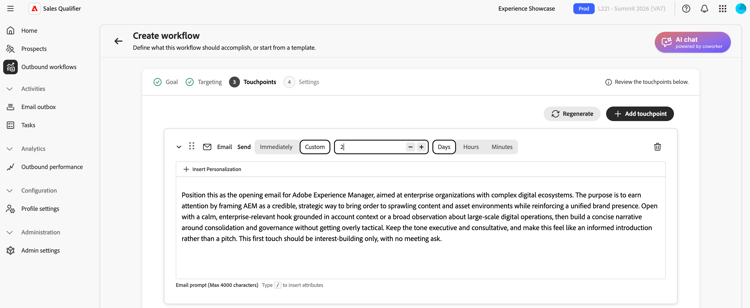
プロンプトを読むには、メールのタッチポイントを展開します。 プロンプトは、AIが各見込み客の電子メールを作成する際に、トーン、長さ、焦点、call to actionなどを誘導します。
スラッシュ /を入力すると、メールのパーソナライズに使用できる定義済みトークンのリストが表示されます。
ケイデンスの再生成
ケイデンスが目的と異なる場合は、再生成を選択し、絞り込み命令を入力します。 例:
Use three touchpoints across two weeksLead with an executive briefing offer in the first emailAdd a nurture touch focused on a relevant case study
AIは、命令に基づいてケイデンス全体を書き換えます。 ひとつのメールタッチポイントを調整するには、ケイデンス全体を再生成するのではなく、そのプロンプトを編集します。
タッチポイントの遅延時間を数日、時間、分で設定します。 前のタッチポイントの登録後または完了後に待機せずにタッチポイントを送信するには、日、時間、分を0に設定します。 より長い遅延を使用して、ケイデンス内の後のタッチポイントを配置します。
プロンプトでのナレッジセンターの使用
組織が ナレッジセンター プレイブックを構築している場合は、プロンプトでそのプレイブックを参照してください。 ドキュメントに名前を付け、使用するコンテキストを記述します。 例えば、Use the ABC positioning guide from the Knowledge Center and focus on the security value propositionと入力します。
ケイデンスとプロンプトの準備ができたら、次へ:設定を選択します。
見込み顧客のメールを生成する前に、タッチポイントのプロンプトを調整します。 AIは、選択された見込み客ごとに、これらのプロンプトを使用します。
手順4:アウトバウンドワークフロー設定の設定
設定 ステップは、アウトバウンドワークフローの実行方法を制御します。
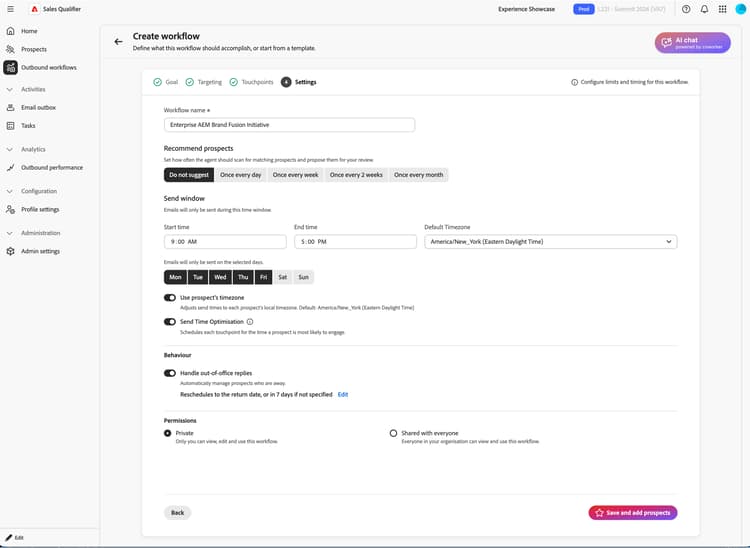
- 送信ワークフロー名を確認し、必要に応じて変更します。
- アウトバウンドワークフローごとに 最大プロスペクト数 で、アウトバウンドワークフローが一度に管理できるプロスペクトの最大数を確認します。
- 送信メールの送信が許可されている時間に 送信ウィンドウ を設定します。
- メールを送信できる曜日を選択します。 週末の送信を避けるには、別の 週末をスキップ 設定を使用する代わりに、週末のみを選択します。
- 各見込み客の最もアクティブな時間帯に配信するかどうかを選択します。
- 見込客がミーティングを予約した後、フォローアップの顧客接点を自動的に停止するには、ミーティング予約の一時停止をオンにします。
- 各見込み客のタイムゾーンまたは送信ワークフロー タイムゾーン を送信タイミングに使用するかどうかを選択します。 アウトバウンドワークフローのタイムゾーンを使用する場合は、オーディエンスと一致することを確認します。
- 権限で、プライベート (デフォルト)を維持するか、全員と共有を選択します。 詳しくは、 アウトバウンドワークフローの共有を参照してください。
- 見込み客を保存して追加を選択します。
送信ウィンドウ、タイムゾーン、日数、フォローアップおよび不在通知のルール、表示、および提案の頻度をデフォルトに戻すには、デフォルト設定にリセットをオンにします。 アウトバウンドワークフロー名は変更されません。
管理者は、オプトアウトフッターをグローバルに設定します。これは、アウトバウンドワークフロー設定とは独立して、アウトバウンドメールに適用されます。 「 グローバル電子メールオプトアウトの設定」を参照してください。
ステップ 5:見込み客を追加し、メール生成を開始する
保存すると、手順2のターゲティングフィルターが適用された見込み客の選択ビューが開きます。
-
リストを確認します。
行には、通常、見込み客の名前、アカウント、電子メール、役職、エンゲージメントステータス、見込み客ステータスが含まれます。
-
リストを拡大または絞り込む必要がある場合は、ここでフィルターを調整します。
-
チェックボックスを使用して見込み客を選択します。
-
見込み客ごとのメール生成を開始するには、次へ:顧客接点を確認を選択します。
AIは、選択した見込み客とメールの顧客接点ごとにパーソナライズされたメールを生成します。 電話とLinkedIn InMailの顧客接点は、スケジュールされた手順のままです。 生成中に作業を続けるには、準備ができたら通知を選択します。
見込み客ごとに、AIはタッチポイントプロンプトと、個人およびアカウントのデータ、エンゲージメント履歴、最近のニュースを組み合わせて、件名と本文を生成します。
生成されたメールでは、見込み客に対して保存された追加データが使用されます。これには、見込み客でインポートされた カスタムフィールド も含まれます。したがって、ドラフトはより関連性が高くなります。 サポートされるフィールドの固定リストはなく、新しいフィールドまたはカスタムフィールドは追加の設定なしで機能します。 AIは、このデータを関連する場合に使用します。見込み客に追加データがない場合は、メール生成はこれまでと同様に機能します。
また、見込み客の言語で、適切な挨拶、自然なフレーズ、適切なビジネストーンのメールを生成することもできます。 サポートされている言語には、フランス語、ドイツ語、スペイン語などがあります。
生成されたメールのレビューと調整
生成が完了すると、アウトバウンドワークフローの詳細ビューでドラフトのレビューを求めるメッセージが表示されます。 Marketo Qualifierは、承認するまで電子メールを送信しません。
-
アウトバウンドワークフローの詳細ビューで、バナーの「下書きを確認」を選択します。
-
タッチポイントのレビュー ステップには、次の2つのタブがあります。
- レビューの準備完了 – 電子メールの生成が完了しました。
- 生成中 – まだ書き込み中のメール。
-
右側の見込み客のタッチポイントを読み込むには、左側のリストで見込み客の名前を選択します。
-
タッチポイントを拡張し、件名と本文を読むには、そのシェブロン (>)を使用します。
AIの推論を読む
生成された各電子メールについて、推論は、AIがメッセージをどのように作成したかを説明しています。これには、コンテンツとcall to actionを形作ったシグナル、属性、ソースが含まれます。 承認する前に、この情報を確認し、パーソナライゼーションを検証してください。
メールを直接編集
小さな文言やトーンの変更の場合:
- エディターを開くには、拡張されたタッチポイントで編集 アイコンを選択します。
- 件名または本文を編集します。
- 「保存」を選択します。
AIを活用して電子メールを調整
構造または強調の変更については、AIによる生成を使用してください。 パーソナライゼーションのコンテキストを維持しながら、AIがメールを書き換えます。
-
メールエディターで、AIで生成を選択します。
-
明確な指示を入力します。例:
Make it shorter and more direct. Keep it under 100 words.Focus more on the prospect's role and how the solution helps them specifically.Change the call-to-action to suggest a 15-minute introductory call instead.
-
リビジョンを確認し、必要に応じて編集します。
-
「保存」を選択します。
見込み客の承認と登録
承認は、見込み顧客のケイデンスをアクティブ化します。 承認して登録するまで、システムは見込み客にメールを送信しません。
- 左側の見込み客リストで、メールを確認し、送信する準備ができている見込み客を選択します。
- 右下隅の「承認して見込み客」を選択します。
承認された電子メールは、アウトバウンドワークフローで選択した日数、送信ウィンドウ、アクティブ時間オプション、タイムゾーン設定に従って送信されます。 遅延がゼロのタッチポイントは、すぐに送信されます。他のすべてのタッチポイントは、設定された遅延に従います。 未承認の見込み客は レビューの準備完了 のままです。
アウトバウンドワークフローの共有
各アウトバウンドワークフローには、権限の設定があります。 アウトバウンドワークフローは、デフォルトで プライベート です。 アウトバウンドワークフローをチームで利用できるようにするには、所有者は 全員と共有 を選択できます。
共有されたアウトバウンドワークフローでは、チームメイトが自分の見込み客を登録できます。 一括アクションの使用時も含め、各自が登録した見込み客のみを管理または一時停止できます。 アウトバウンドワークフローのオーナーだけで、スケジュール、タイムゾーン、ケイデンスなどのプランレベルの設定を編集できます。 これらの設定はチームメイトに対して読み取り専用です。
共有アウトバウンドワークフローに見込み顧客を登録する場合は、電子メールをワークフローオーナーとして送信するか、各リードに割り当てられた担当者として送信するかを選択します。
共有されたアウトバウンドワークフローと結果の焦点を絞り込むには、次のフィルターを使用します。
- エンゲージメント済みの見込み客および パフォーマンス で、登録者を使用して、見込み客を登録した人物でフィルタリングします。 フィルターは、登録した見込み客にデフォルトで適用されます。
- 参照 タブで、共有フィルターを使用して、自分で共有、自分と共有、プライベート、または すべて を選択します。
不在返信の処理
見込み客が不在メッセージで応答すると、アウトバウンドワークフローが自動的に処理します。
- 自動再開: デフォルトではオンです。 不在返信に返信日が含まれる場合、アウトバウンドワークフローはその日にケイデンスを再開します。 返信日が指定されていない場合、チームが設定できる再開後のバッファーの後に、アウトバウンドワークフローが再開されます。
- 手動オプション:担当者は引き続き 今すぐ再開 を選択するか、特定の再開日をスケジュールできます。 既存のアウトバウンドワークフローの管理を参照してください。
既存のアウトバウンドワークフローの管理
アウトバウンドワークフロー ページの「参照」タブには、使用可能なすべてのアウトバウンドワークフローが一覧表示されます。 各カードには、目標、設定されたタッチポイント、パフォーマンス指標が表示されます。 このビューは、アウトバウンドワークフローのモニタリング、ドラフトのレビュー、見込み客の追加に使用できます。
電子メールの受信トレイ
電子メール送信には、自動送信された電子メールと返信が一覧表示されます。
ミーティング予約
カレンダーを連携すると、Marketo Qualifierにより個人の予約リンクが生成され、見込み客はスケジュール設定に利用できるようになります。
- 予約リンク- プロファイル設定でカレンダー接続と利用状況を設定します。 予約リンクを電子メール署名に追加して、アウトバウンドメールに表示されるようにします。
- ケイデンスの配置 - Marketoの修飾子は、関連するポイントに予約リンクをケイデンスに挿入します。 配置を変更することもできます。
- 予約の一時停止 – 見込み客が会議を予約すると、会議の予約の一時停止がさらにフォローアップを停止します。 手順4:送信ワークフロー設定を参照してください。
アウトバウンドパフォーマンス ページで予約結果を追跡します。
アウトバウンドワークフローのベストプラクティス
- 特定の目標を定義します。 ターゲティング、ケイデンス、電子メールはすべて、目標から生まれています。 アウトバウンドワークフローで達成する結果を記述します。
- 見込み客ごとの生成の前に、タッチポイントのプロンプトを最終決定します。 一括生成後、通常、一度にひとつの見込み客に変更を加えます。
- 推論を品質チェックとして使用します。 誤ったシグナルが強調されたり、関連するシグナルが欠けていたりする場合は、電子メールを編集するか、タッチポイントプロンプトを修正して、ケイデンスを再生成します。
- 編集ツールを変更と一致させます。 文言やトーンに直接編集を使用したり、 再構築またはリフレームにAI を使用して生成します。
- レビューしたものだけを承認してください。 顧客接点を拡大し、コンテンツを読み、登録する前に必要に応じて調整します。