タスク
タスクを使用して、アウトバウンドワークフローによって生成されたアクションを完了します。 タスクを選択してアクションを実行し、タスクを完了とマークして、ページを離れることなく次のタスクに進みます。
左側のナビゲーションで、アクティビティ > タスクに移動します。
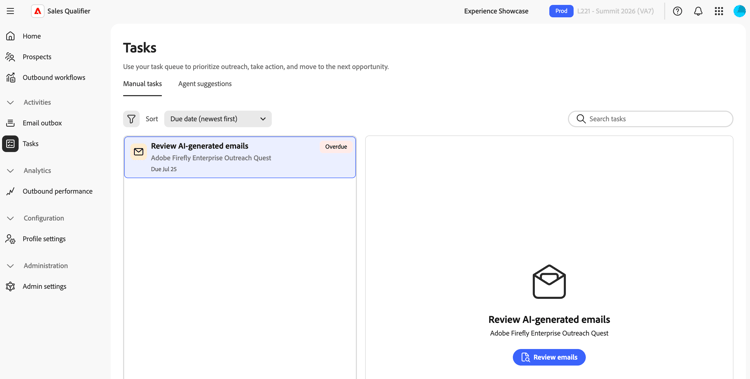
タスクビュー
このページには2つのタブがあります。
- 手動タスク - アウトバウンドワークフローに登録されている見込客の電話、LinkedInMails、メールレビュー。
- エージェントの提案 – 送信ワークフローのターゲティング条件に一致し、登録に推奨される見込み顧客。
各タブには、独自のフィルター、並べ替えオプション、2 パネルレイアウトがあります。 タスクリストが左側に、作業パネルが右側に表示されます。 タスクを選択すると、そのタスクの詳細が作業パネルに読み込まれます。 タスクを完了すると、次のタスクが自動的に選択されます。
手動タスク
タスクタイプ
手作業のタスクはアウトバウンドワークフローのステップに関連付けられ、次の3種類があります。
-
電話 – ケイデンスが電話ステップに達したときに作成されます。 作業パネルには、見込み客の電話番号と、AIが生成した通話スクリプトが表示されます。
-
LinkedIn InMail – ケイデンスがLinkedIn InMail ステップに達したときに作成されます。 ワークパネルに、LinkedInからコピーして送信するコンテンツが表示されます。 AIの根拠を展開して、根拠を確認します。
-
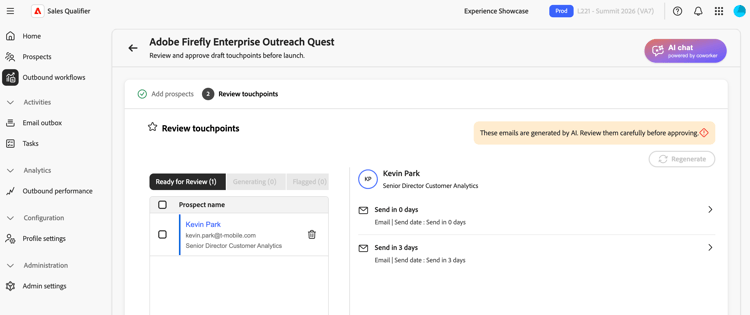
メールレビュー - Adobe Marketo Qualifierが見込み客のパーソナライズされたメールを生成した後に作成されます。 アウトリーチが始まる前にドラフトを確認して承認するには、メールを確認を選択します。 生成された電子メールの確認と調整を参照してください。
作業パネル
電話またはLinkedIn InMail タスクの場合、作業パネルには次のものが含まれます。
- 見込み客 – 該当する場合、見込み客の名前、メールリンク、電話番号。
- アウトバウンドワークフロー - リンクされたアウトバウンドワークフロー名、期日、自動スキップ指標(該当する場合)。
- タスクコンテンツ – 呼び出しスクリプトまたはInMail コンテンツ。
- メモ – 別のタスクを選択すると、メモが自動的に保存されます。 タスクが完了、スキップ、またはキャンセルされた後は、メモを編集することはできません。
呼び出しスクリプトの生成
電話 タスクの場合、「通話スクリプトを生成」を選択します。 生成が完了したら、詳細な呼び出しスクリプトを表示を選択します。 生成に失敗した場合は、パネルからもう一度試してください。
タスクのアクション
作業パネルのヘッダーには、次の2つのアクションがあります。
- 完了をマーク – 呼び出し、InMailの送信、またはメールのレビューを行った後にこのアクションを使用します。 キューは次のタスクに進みます。
- スキップ – このアクションは、手順を完了できないが、見込み客をアウトバウンドワークフローに残しておきたい場合に使用します。 見込み客は次のケイデンスのステップに進みます。
電話やLinkedInMailのタスクは、設定されたしきい値を超えて開いたままの場合、自動的にスキップできます。 自動スキップは、見込み客の電子メール配信を継続します。スケジュールされた電子メールの顧客接点には影響しません。
フィルター、検索、並べ替え
リストの上のツールバーでは、表示されるタスクと順序を制御できます。 フィルターと並べ替えの選択は、次にページを開いたときに保存され、再適用されます。
-
フィルター - フィルターパネルを開きます。
- ステータス—現在、今後、期限切れ、完了、キャンセル済み、スキップ。
- タスクの種類—メールレビュー、LinkedIn InMail、電話。
- 期日。
- アウトバウンドワークフロー – アウトバウンドワークフローの検索可能なリスト。
-
並べ替え – 期日または作成日で並べ替えます。 並べ替え順序は、キューが進む順序も決定します。
-
タスクを検索 – 見込客の名前、企業名、またはアウトバウンドワークフローでタスクを検索します。 検索はアクティブなフィルターに適用されます。
アクティブなフィルターは、ツールバーの下にチップとして表示されます。 リセットするには、すべてをクリアを選択します。
タスクのステータス
各タスクの現在のステータスが表示されます。
完了、スキップ、キャンセルされたタスクは最終版です。 そのアクションは使用できなくなりました。メモは読み取り専用です。
エージェントの提案
「エージェントの提案」タブには、アウトバウンドワークフローのターゲティング条件に一致し、登録に推奨される見込み顧客が一覧表示されます。 レコメンデーションを有効にするには、 アウトバウンドワークフローを参照してください。
作業パネルで提案を確認するには、その提案を選択します。
- 最近使用したバッジでは、各候補に New または Previous のマークが付けられます。
- おすすめリードまたは おすすめコンタクト のテーブルには、提案された見込み客がリストされ、名前、タイトル、アカウント、ステータス、電子メール、最終更新の列が表示されます。
次の2つのアクションを使用できます。
- 見込み客のレビュー - アウトバウンドワークフローを開いて、推奨される見込み客をレビューして登録します。 見込み客の追加とメール生成の開始を参照してください。
- 完了としてマーク – 確認した後に提案を却下します。
「エージェントの提案」タブには、現在、完了、キャンセル済み ステータスフィルター、アウトバウンドワークフローフィルター、作成日別の並べ替えが含まれます。
見込客に対するエージェントの提案の返信
見込み客がメールに返信すると、Marketo Qualifierはスレッド内の応答を作成し、エージェントの提案の下にタスクとして追加できます。 ドラフトでは、次のコンテキストを使用します。
- 最新のメッセージだけでなく、メール全体のスレッド。
- ナレッジセンターの資料と製品調査。
- アカウントシグナル:最近のニュース、マーケティングエンゲージメント、CRM アクティビティなど
- 保存した メール作成コンテキスト 。
アシスタントは、見込み客の意図に合わせて応答を適応させます。 たとえば、ミーティングのリクエストに対して予約リンクを通じて時間を提供したり、見込み客が興味を持ったときに価値を強化したり、資料からの商品に関する質問に答えたり、関連するアセットを共有したり、差別化担当者と異議を申し立てたり、見込み客が延期を望んでいる場合に低圧力で対応したりすることができます。
価格、法的またはセキュリティ要件、敵対的な対応、不明確な要求に関するメッセージは、担当者が個別に対応する必要があります。
- 返信の提案を開き、スレッド全体とドラフトされた応答を確認します。
- 別のドラフトを作成するには、応答を編集するか、AIで生成を選択します。
- 応答を送信して見込み客のアウトバウンドワークフローを続行するには、承認して送信を選択します。
アウトバウンドワークフローからのタスクの完了
アウトバウンドワークフローのエンゲージメント済み見込み顧客 ビューでは、手動タッチポイントが、完了と同じマーク、スキップ、およびメモのオプションを提供します。 タスクを完了すると、タスク ページのステータスも更新されます。 アウトバウンドワークフローを参照してください。
空の状態
- アクションを実行するタスクがない場合、リストには現在のメッセージがすべて表示されます。
- フィルターがタスクに一致しない場合、リストはフィルターに一致するタスクがないことをレポートします。
- タスクが選択されていない場合、作業パネルでタスクの選択を求めるメッセージが表示されます。 詳細を表示するには、タスクを選択します。