管理者設定
管理者設定を使用して、CRM統合の設定、ナレッジセンターの管理、メールのオプトアウトの設定を行います。
Adobe Marketo QualifierはSalesforceまたはMicrosoft Dynamics 365に接続します。 この連携により、Account Qualification Agent(AQA)では、リード、アカウント、取引先責任者、アクティビティ、所有者を一貫して把握できます。 Marketo Qualifierは、アウトリーチアクティビティとオプトアウトステータスをCRMに書き戻し、アウトリーチアクティビティをMarketoに同期することもできます。
CRM接続、フィールドマッピング、およびアクティビティの同期を設定するには、管理 > 管理者設定 > CRM接続に移動します。 標準ユーザーは、設定されたCRM データとフィルターを使用できますが、これらの設定を変更することはできません。 CRMを初めて接続する場合は、開始を参照してください。
Marketo QualifierとMarketo Qualifier Admins ユーザーグループの両方のメンバーシップが必要です。CRM MCPと組み込みプラグイン
Marketo Qualifierは、次のような方法でCRMと連携します。
- CRM MCP クエリ - Account Qualification Agentはライブ CRM データをクエリし、回答とインサイトがレコードの現在の状態を反映するようにします。
- 埋め込みプラグイン - CRM プラグインは、CRM内のMarketo Sales Insights (MSI)インサイトとエージェント型データを表示します。 プラグインを使用して、見込み客をMarketo Qualifierに追加します。
- アクティビティの同期 – 管理者が アクティビティの同期 を有効にすると、アウトリーチアクティビティがCRMとMarketoに同期されます。
CRM プラグインでリードに優先順位をつけます
CRM プラグインは、担当者がCRMから離れることなくリードに優先順位を付けることができる、デフォルトのホームを提供します。 利用可能なタブは、ソースとインテントごとに作業を整理します。
- おすすめ - アクションの準備が整ったリード レコメンデーション。
- マイウォッチリスト – 追跡しているリード。
- Web アクティビティ – 既知のリードからの最近のサイト訪問。
- 匿名のWeb アクティビティ – 未特定の訪問者からの訪問。
- マイメール - リードに関連付けられたメールエンゲージメント。
- ウェビナー - ウェビナーの登録と出席アクティビティ。
各リードには、Marketo件の電子メールのプレビュー、リードの詳細へのリンク、LinkedInの調査を含めることができます。 アクセスできるタブとデータは、CRM プラグイン設定によって異なります。
CRM アクセス範囲
Marketo Qualifierは、CRMから、ユーザー、取引先責任者、オーナーのマッピング、リード、アカウント、商談、アクティビティを読み取ります。 ログに記録されたアウトリーチアクティビティとオプトアウトステータスのみがCRMに書き込まれ、アウトリーチアクティビティがMarketoに同期されます。 CRM管理者は、SalesforceまたはDynamicsでAPI アクセスを準備します。 次に、Marketo Qualifier管理者が、CRMを接続し、インバウンドフィールドをマッピングして、アクティビティを同期するかどうかを選択します。
CRM フィールドのマッピング(インバウンドマッピング)
CRMが接続されたら、接続の 管理 を選択し、インバウンドマッピングを開きます。 インバウンドマッピングは、Marketo修飾子がアプリケーションに取り込むCRM フィールドを制御します。
-
「セクションを追加」を選択します。
-
セクション名と説明を入力します。
-
エンティティタイプを選択します。 見込み客がデフォルトで選択されています。 連絡先、アカウント、商談も利用できます。
-
CRM フィールドを読み込むには、フィールドを選択します。
各フィールド行には、表示名、フィールド名、データタイプが表示されます。
-
見込み客 リストでフィルターとして使用する見込み客、取引先責任者、または商談の各フィールドについて、フィルター可能を有効にします。
-
セクションをプレビューし、追加を選択します。
マッピングされたフィールドは、Marketo修飾子の対応する領域に表示されます。
- 見込み客フィールドが人物 タブに表示されます。
- アカウントフィールドは、アカウント タブに表示されます。
- 商談フィールドは、アカウント商談 セクションに表示されます。 フィルター可能な商談フィールドは、My Opportunity Contactsに独自の列として表示され、Stage (Opportunity)などのラベルが表示されて、連絡先フィールドと区別されます。
アクティビティ同期の設定(アウトバウンドマッピング)
- CRM接続から、接続されたCRMの 管理 を選択します。
- アウトバウンドマッピングを開きます。
- アクティビティ同期をオンにして、Marketo Qualifier アウトリーチアクティビティをCRMとMarketoに同期します。
アクティビティの同期がオフの場合、Marketo Qualifierは引き続きインバウンド CRM データを使用しますが、アウトリーチアクティビティをCRMまたはMarketoに同期しません。
CRM同期ルールの設定
Marketo Qualifierでは、見込み客がアウトバウンドワークフローを通過する際に、リードステータスがSalesforceおよびMicrosoft Dynamicsに自動的に更新されるため、担当者はCRMを手作業で更新する必要がなくなります。
CRM同期ルールの機能
更新は、リードだけでなく、リード、コンタクト、アカウント、または商談 レコードをターゲットにできます。
次のアウトバウンドワークフローのモーメントに対して更新が実行されます。
- ワークフローに追加された、返信された、またはミーティングが予約された
- 担当者またはワークフローによって削除されました。返信なし
- オプトアウトまたは電子メールのバウンス
フィールド値は動的なトークンでパーソナライズできるため、CRMの更新では、静的な値ではなく見込み客の実際のジャーニーを反映できます。 トークンは、代表者の名前、アウトバウンドワークフロー名、ミーティングの日時などの詳細を確認できます。
CRMと互換性のある値のみが書き込まれ、1つの失敗したフィールドが他のフィールドをブロックせず、一時的な問題が自動的に再試行されます。 すべての更新を追跡して、同期した項目と注意が必要な項目を確認できます。
CRM同期ルールの設定
CRM同期ルールを設定するには、次の手順に従います。
- 左側のナビゲーションで、管理を展開し、管理者設定 > CRM接続を選択します。
- 接続されたCRMの 管理 を選択し、同期ルールを選択します。
- ターゲット CRM エンティティとフィールドを選択し、上記のワークフローモーメントにマッピングして、切り替えをオンにします。
CRM同期ルールを設定すれば、セールス部門は、リード、取引先責任者、アカウント、商談のあらゆる段階において、正確かつパーソナライズされた最新のステータスを確認できるようになります。これにより、データ収集の遅延が低減され、手作業による作業が削減されます。
ナレッジセンタープレイブックの作成 knowledge-center
ナレッジセンターでは、Account Qualification Agent (AQA)が販売資料にアクセスできます。 Marketo Qualifierは、これらの資料を利用して、調査、選定インサイト、自社の販売方法を反映したアウトリーチを生成します。 プレイブックを作成および管理できるのは管理者のみです。
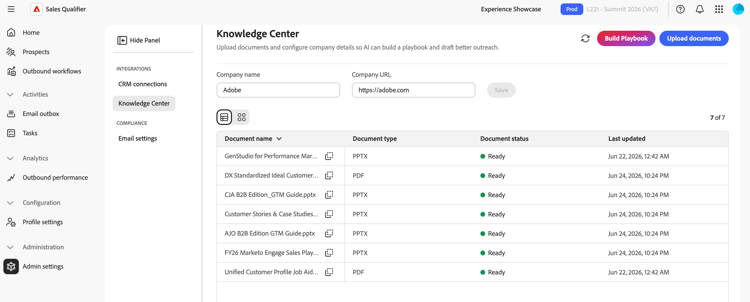
- 左側のナビゲーションで、管理を展開し、管理者設定を選択し、ナレッジセンターを選択します。
- Marketo Qualifierが会社の調査とメールのドラフトに使用する 会社名 と 会社URL を設定します。
- セールスプレイ、ICP (理想的な顧客像)、ポジショニングガイドなど、さまざまな営業資料を、PDF、PPTX、DOCX形式でアップロードできます。
- 「プレイブックを作成」を選択します。
このページには、最近作成されたプレイブックのステータスが表示され、コンテンツをアップロードした後に次に実行するアクションが表示されます。 ビルド後に最新のステータスを取得するには、更新を選択します。
アップロードされた各ドキュメントには、Readyなどの処理状態と、最終更新日も表示されます。
プレイブックの準備ができたら、担当者は次の2つの場所で使用できます。
- 送信メールプロンプト - タッチポイントプロンプトで、ドキュメントに名前を付け、使用するコンテキストを記述します。 例えば、
Use the ABC positioning guide from the Knowledge Center and focus on the security value propositionと入力します。 タッチポイントの生成とレビューを参照してください。 - AI チャット:質問のナレッジセンターを参照してください。 例えば、
From the Knowledge Center, help me position our security solution for ABC Corp before tomorrow's callと入力します。 AI チャット を参照してください。
どちらの場合も、生成されたコンテンツは、一般的な調査ではなく、プレイブックのメッセージを反映します。
グローバルメールオプトアウトの設定
- 左側のナビゲーションで、管理を展開し、管理者設定を選択します。
- 「コンプライアンス」の下の「メール設定」を選択します。
- すべての電子メールにオプトアウトリンクを含めるをオンにして、配信停止フッターをアウトバウンドメールに追加します。
- オプトアウトメッセージテンプレートに、フッターテキストを入力します。 登録解除リンクが表示される
{opt_out_link}トークンを含めます。
設定は自動的に保存されます。
見込客がリンクを選択すると、Marketo Qualifierはその見込客への電子メールの送信を停止し、オプトアウトステータスを接続されたCRMに同期させます。
リファレンス:サンプル API パラメーター
CRM チームはこれらの例を使用して、読み取りアクセスが期待されるリードフィールドを返すことを確認できます。
Dynamics ODataの例
$select=fullname,_ownerid_value,leadid,emailaddress1,jobtitle,statuscode,createdon,modifiedon,statecode
$filter=_ownerid_value eq '<crmUserId>' [AND additional filters]
$expand=Lead_ActivityPointers(...),parentaccountid(...)
$orderby=modifiedon desc
Salesforce SOQLの例
SELECT Id, Salutation, FirstName, LastName, Name, Title, Company, Email,
  LeadSource, Status, OwnerId, LastModifiedDate, LastActivityDate, CreatedDate,
  (SELECT Id, Subject, ActivityDate, Status FROM Tasks ORDER BY ActivityDate DESC LIMIT 1),
  (SELECT Id, Subject, ActivityDateTime FROM Events ORDER BY ActivityDateTime DESC LIMIT 1)
FROM Lead
WHERE OwnerId = '<crmUserId>' AND IsDeleted = false
ORDER BY LastModifiedDate DESC