Adobe Marketo Qualifierの導入方法
AdobeがMarketo Qualifierを組織にプロビジョニングした後、必要なユーザーグループを作成し、SalesforceまたはMicrosoft Dynamics 365に接続する必要があります。Marketo
{width="800" modal="regular"}
ユーザーグループの設定
Adobe Admin Consoleのユーザーグループは、Marketo Qualifierへのアクセスを制御するために使用されます。 ユーザーがログインするには、両方のグループを作成する必要があります。
グループの設定について詳しくは、Adobe Admin Console ドキュメント を参照してください。
- Adobe アプリ スイッチャーから Admin Console へのアクセス権を持つ組織管理者であること。
- Adobe Experience Platform製品を割り当てられるか、システム管理者になってください。 そうでない場合、Adobe Experience Platformは商品リストに表示されません。
Marketo Qualifier ユーザー
アプリケーションにアクセスするには、ユーザーがMarketo Qualifier ユーザーグループに属している必要があります。
これらの手順はAdobe Admin Consoleで行われます。
- アプリスイッチャーから、Admin Consoleを選択します。
- ユーザー > ユーザーグループ > 新しいユーザーグループを選択します。
- グループ名に「
Marketo Qualifier」と入力し、保存を選択します。 - 割り当てられた製品プロファイルを開き、プロファイルの割り当てを選択します。
- Adobe Experience Platformを選択します。
- Default Production All Access製品プロファイルを選択し、適用を選択してから、保存を選択します。
- Marketo Qualifierへのアクセスを必要とするすべてのユーザーを追加するには、ユーザーを開き、ユーザーを追加を選択します。
Marketo Qualifier管理者
CRM接続、 ナレッジセンター、およびグローバルメールオプトアウト設定を設定する管理者も、Marketo Qualifier Admins ユーザーグループに属している必要があります。
- Adobe Admin Consoleで、Users > User groups > New user groupを選択します。
- グループ名に「
Marketo Qualifier Admins」と入力し、保存を選択します。 - ユーザーを開き、ユーザーを追加を選択し、管理者を追加します。
- 各管理者が
Marketo Qualifierグループのメンバーであることを確認してください。
両方のグループのメンバーシップにより、左側のナビゲーションの 管理 の下に 管理設定 が表示されます。 標準ユーザーは、管理者が設定したフィールド、フィルター、プレイブックを使用して作業します。 設定されたオプトアウトフッターは、アウトバウンドメールに自動的に適用されます。 標準ユーザーはこれらの設定を変更できません。
ユーザーグループ名は、前述の手順に示すように正確に一致する必要があります。
オプションのMarketo Qualifier BDR managers グループを作成することもできます。 このグループのメンバーは、メールパフォーマンスレポートにアクセスできます。
CRMとの接続
Marketo QualifierをSalesforceまたはMicrosoft Dynamics 365に接続すると、BDRは、利用者、リード、取引先責任者、アカウント、商談、オーナーの割り当て、関連するアクティビティを包括的に把握できます。 最初の接続では、このCRM データへの読み取り専用アクセスが必要です。 Marketo Qualifierを接続する前に資格情報を準備するには、CRM管理者と協力してください。 統合の詳細については、統合を参照してください。
Marketo Qualifier Admins Adobe Admin Console グループとMarketo Qualifier グループに属している必要があります。Salesforce システム管理者は、外部クライアントアプリ(接続アプリとも呼ばれます)を作成し、その実行ユーザーを設定します。
| note prerequisites |
|---|
| PREREQUISITES |
| Salesforce管理者に次の権限があることを確認します。 |
|
| 管理者は、クライアント IDとクライアント シークレットを表示するために_接続されたアプリを管理_する必要があります。 |
-
Salesforceで、Setup > App Managerに移動し、新しい接続アプリまたは 新しい外部クライアントアプリ を選択します。
-
アプリケーション名と管理者の連絡先メールを入力します。
-
OAuthを有効にして、コールバック URLを入力します。
接続でリダイレクトが使用されない場合は、有効なURLを入力します。
-
次のOAuth スコープを追加します。
- ID URL サービスにアクセスします(
id、profile、email、address、phone) - API (
api)によるユーザーデータの管理 - 一意のユーザーID (
openid)へのアクセス
- ID URL サービスにアクセスします(
-
クライアント資格情報フローを有効にし、別名で実行 ユーザーを選択します。
-
実行ユーザーが読み取り アクセス権を
Leads、Accounts、Contacts、Tasks、Events、Opportunity、OpportunityContactRolesおよびOpportunityLineItemsに持っていることを確認します。 また、アクセス アクティビティが有効になっていることも確認してください。 -
アプリケーションを保存します。
-
App Managerからアプリケーションを開き、表示 > 消費者の詳細を選択します。
-
Marketo Qualifier接続に次の値をコピーします。
- コンシューマーキー(クライアント ID)
- Consumer Secret (クライアントシークレット)
- コールバック URL
- Salesforce インスタンス URL
手順は、ここで説明するのとは少し異なります。 詳しくは、Salesforce ドキュメント を参照してください。
Salesforce インスタンス URLの検索
- ログインして、ブラウザーのアドレスバー(
{{mydomain}}値)から組織マイドメイン サブドメインをメモします。 - Marketo修飾子の正規フォームを使用します:
https://{{mydomain}}.my.salesforce.com。
インスタンス URLとしてlightning.force.com URLを使用しないでください。
| note tip |
|---|
| TIP |
| CRM接続インターフェイスでスコープが見つからない場合は、標準オブジェクト権限の下にある実行ユーザーのプロファイルで、リード、取引先責任者、アカウント、商談への読み取り アクセスを確認してください。 また、割り当てられたすべての権限セットで オブジェクト設定 を確認します。 |
Microsoft Dynamics 365またはAzure管理者は、アプリケーションを登録し、Dynamics環境に追加します。
-
Microsoft Entra IDで、App registrationsを選択し、アプリケーションを登録します。
-
クライアント IDとテナント IDをコピーし、クライアントシークレットを作成します。
-
Power Platform管理センターで、環境を選択し、Dynamics環境を開きます。
-
設定 > ユーザー+権限 > アプリケーションユーザーに移動し、新しいアプリユーザーを選択します。
-
登録したMicrosoft Entra アプリケーションを選択します。
-
リード、取引先責任者、アカウント、商談、アクティビティへの読み取りアクセス権を付与するセキュリティ役割を割り当てます。
セキュリティロールが必要です。 アプリケーションがDynamics データにアクセスするには、セキュリティの役割が必要です。
-
クライアント ID、クライアントシークレット、テナント ID、およびDynamics インスタンス URLを収集します。 規範的なURL フォーム
https://{{mydomain}}.crm.dynamics.comを使用します。
接続を入力
-
両方の必要なMarketo Qualifier グループのメンバーとしてMarketo Qualifierにログインし、適切なサンドボックスまたは環境が選択されていることを確認します。
-
左側のナビゲーションで、管理を展開し、管理者設定を選択します。
-
統合の下の CRM接続 を選択します。
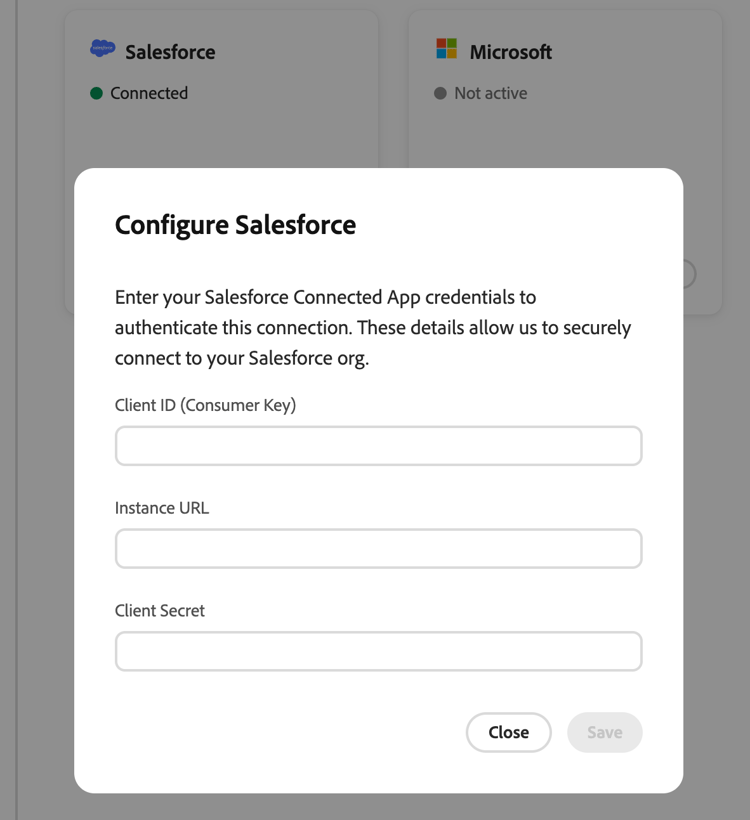
SalesforceとMicrosoft Dynamicsのカードが表示されます。 非アクティブな接続には Connect が表示されます。 設定された接続に Connected と Manage が表示されます。
-
使用するCRMの Connect を選択します。
-
CRM管理者の資格情報とインスタンス URLを入力します。
-
接続が成功したら、カードに Connected が表示されていることを確認します。
CRM フィールドのインポート
CRMを接続した後、インバウンドマッピングを設定して、Marketo Qualifier内に表示されるCRM フィールドを決定します。 インバウンドマッピングを開くには、接続されているCRM カードの 管理 を選択し、読み込むフィールドを持つ各エンティティタイプのセクションを追加します。
インポートしたフィールドをフィルターとして使用できるようにする方法など、完全な手順については、CRM フィールドのマッピング(インバウンドマッピング) を参照してください。