このページ:バリエーションの操作やエクスペリエンス決定など、Journey Optimizer のキャンペーンとジャーニーで Adobe Experience Manager コンテンツフラグメントをタグ付け、追加、パーソナライズする方法について説明します。
Adobe Journey Optimizer ワークフローの既存の アセットセレクター および コンテンツフラグメントセレクター のエクスペリエンスは、コンテンツアドバイザーに置き換えられています。 コンテンツアドバイザーは、AJO オーサリングワークフロー内で、Assets、コンテンツフラグメント、Dynamic Media を直接検索して選択するための、AI を活用した統合インターフェイスを提供します。 既存の統合は、移行期間中も引き続き機能します。
- フラグメント - Journey Optimizer で作成され、キャンペーンやジャーニーをまたいでメール内で使用される、再利用可能なコンテンツコンポーネント。
- ジャーニーフラグメント - ジャーニーに挿入されたジャーニーノードの再利用可能なセット。
Adobe Experience Manager と Journey Optimizer の統合は、次のデータフローに従います。
-
Dispatcher を設定:Journey Optimizer が Content Fragment Management API を介して Adobe Experience Manager コンテンツフラグメントにアクセスできるようにするには、まず Dispatcher を設定する必要があります。 これは統合の前提条件です。
-
作成およびオーサー:コンテンツは、Adobe Experience Manager でコンテンツフラグメントとして作成および設定されます。
-
タグ付け:コンテンツフラグメントには、Journey Optimizer 固有のタグ(
ajo-enabled:{OrgId}/{SandboxName})をタグ付けする必要があります。 -
公開:コンテンツフラグメントは Adobe Experience Manager で公開され、Journey Optimizer で使用できるようになります。
-
アクセス:Journey Optimizer は、Adobe Experience Manager パブリッシュインスタンスから使用可能なコンテンツフラグメントをリアルタイムで取得して表示します。
-
統合:コンテンツフラグメントが選択され、キャンペーンまたはジャーニーに統合されます。
コンテンツフラグメントが Adobe Experience Manager で公開されると、Journey Optimizer 側のコンテンツを更新するイベントが送信されます。 更新が正常に完了すると、単一ジャーニーの場合は約 5 分以内に、バッチユースケースの場合は次の処理バッチで使用可能になります。 更新が Journey Optimizer で使用可能になると、最新の公開済みコンテンツが、該当するすべてのキャンペーンとジャーニーをまたいで使用されます。
Experience Manager でのタグの作成と割り当て create-tag
Journey Optimizer では、組織と サンドボックス のタグが含まれている場合にのみ、コンテンツフラグメントセレクターにコンテンツフラグメントが表示されます。 この要件は意図的なものです。Journey Optimizer から無関係または未承認の Experience Manager コンテンツを保持します。
プレースホルダーの代わりに Journey Optimizer の組織 ID とサンドボックス名を使用して、ID が ajo-enabled:{AJO-OrgId}/{AJO-SandboxName} に続くタグを割り当てます(例:ajo-enabled:123A12A123A123A12A@AdobeOrg/prod)。
Experience Manager でタグを作成するには:
-
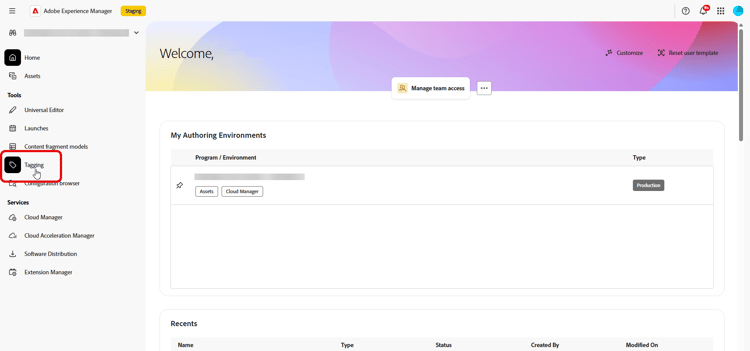
ツール/タグ付けに移動します。
-
ネストされたタグ構造を作成して、完全なタグ ID が上記の形式と一致するようにします。
-
ルートレベルで、
ajo-enabledという名前のフォルダーを作成します。 -
ajo-enabledで、組織 ID のタグ(例:123A12A123A123A12A@AdobeOrg)を作成します。 -
その組織タグの下に、サンドボックスのタグ(例:
prod)を作成します。
結合パスは、
ajo-enabled:123A12A123A123A12A@AdobeOrg/prodなどのタグ IDを生成します。 -
-
コンテンツフラグメントに適用するには、エディターでコンテンツフラグメントを開きます。
-
プロパティで、作成したタグを追加します。
-
フラグメントを保存します。
➡️ Adobe Experience Platform ドキュメントでのタグの詳細情報
Experience Manager コンテンツフラグメントの追加 aem-add
AEM コンテンツフラグメントを作成およびパーソナライズした後、それを Journey Optimizer キャンペーンまたはジャーニーに読み込めるようになりました。
-
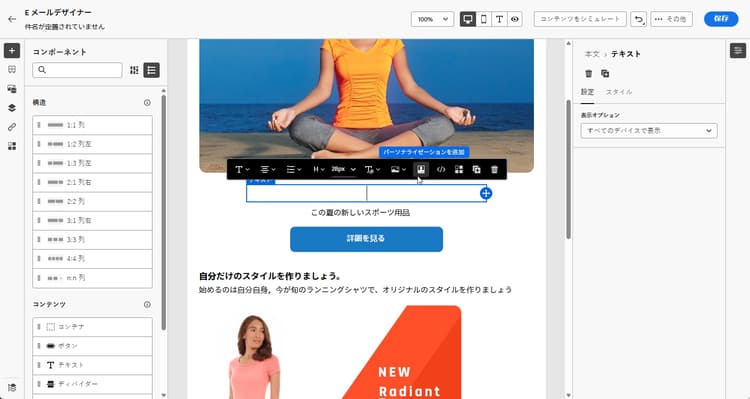
AEM コンテンツフラグメントにアクセスするには、任意のテキストフィールド内の

-
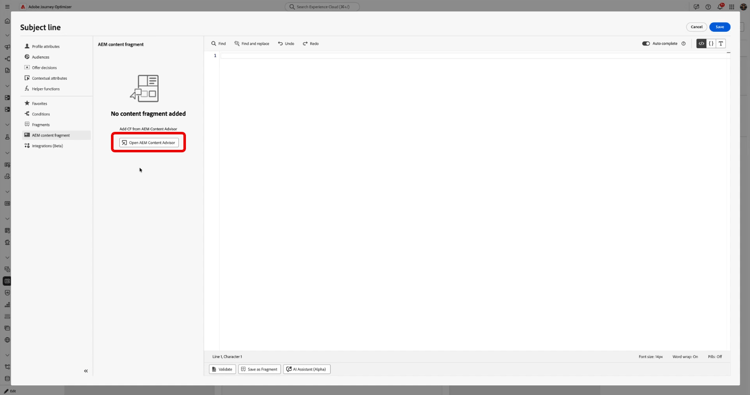
左側のパネルの AEM コンテンツフラグメントメニューで、「AEM コンテンツアドバイザーを開く」をクリックします。
-
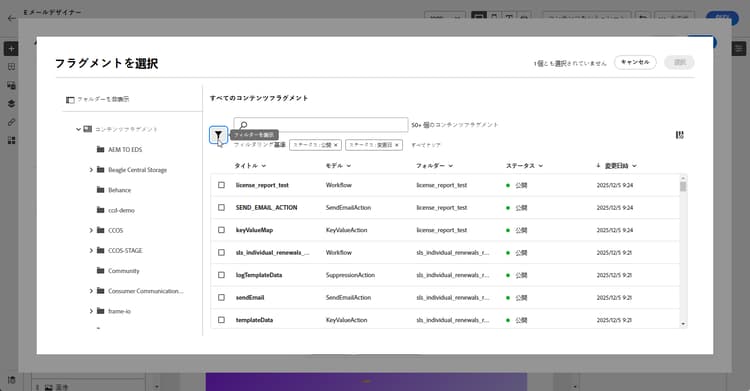
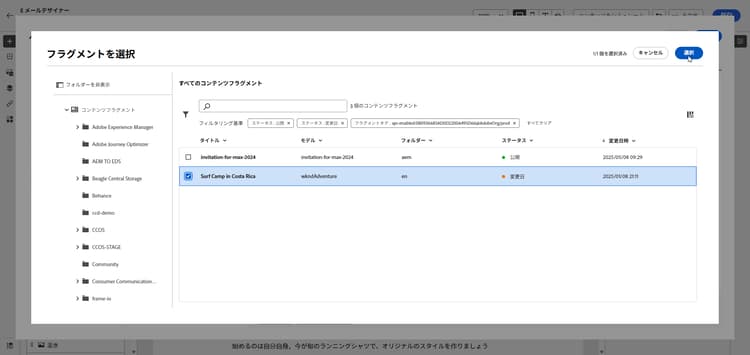
リストを参照し、Journey Optimizer コンテンツにインポートする コンテンツフラグメント を選択します。
note NOTE フラグメントに 1 つ以上の 公開済み バリエーションがある場合、バリエーションドロップダウンがセレクターに表示されます。 バリエーションが選択されていない場合、メインバリエーションが自動的に使用されます。 詳しくは、コンテンツフラグメントのバリエーションの操作を参照してください。 -
「フィルターを表示」をクリックして、コンテンツフラグメントリストを微調整します。
デフォルトでは、コンテンツフラグメントフィルターは承認済みコンテンツのみを表示するようにプリセットされています。
-
コンテンツフラグメントを選択したら、「選択」をクリックして追加します。
-
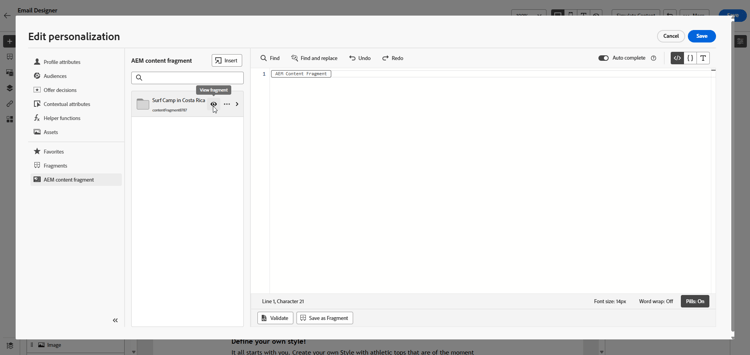
「フラグメントを表示」をクリックして、フラグメント情報を表示します。 フラグメント情報メニューを開くと、エディターは読み取り専用モードになります。
Adobe Experience Manager でフラグメントを表示するには、右側のメニューから「プレビュー」を選択します。
-

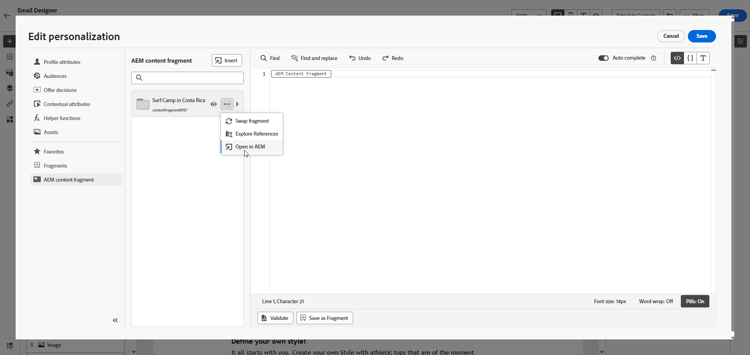
- フラグメントをスワップ
- 参照を探索
- AEM で開く
-
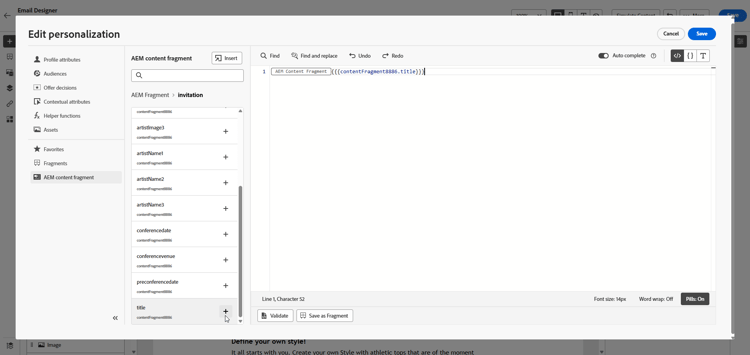
フラグメントから目的のフィールドを選択して、コンテンツに追加します。
-
コンテンツフラグメント属性に保存されている画像 URL(例:フラグメントモデルのパスまたは URL フィールド)を表示するには、HTMLに
<img>タグとフラグメント属性をソースとして挿入します。例:code language-html <img src="[insert your AEM Content Fragment attribute here]">note NOTE Adobe Experience Manager の相対的な画像 URL はサポートされていません。絶対 URLを使用してください。 -
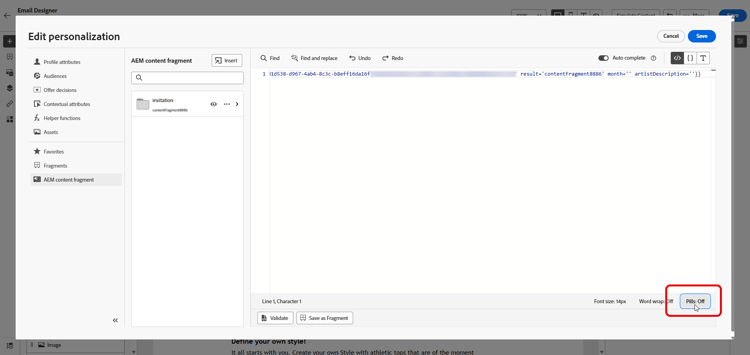
「ピル:オフ」を選択して、ピルのエクスペリエンスを有効にし、長い属性パスを非表示にして読みやすさを向上させます。
-
Adobe Experience Manager で作成された パーソナライゼーションプレースホルダー をフラグメントテキスト内で使用するには、Adobe Experience Manager のコンテンツフラグメントで次のように定義します。
{{name}}Journey Optimizer では、これらのトークンはプレースホルダーです。 ピルのエクスペリエンスがオンになっている状態で、右側のパネルの「AEM コンテンツフラグメント」セクションにフラグメントフィールドと共に表示されます。
-
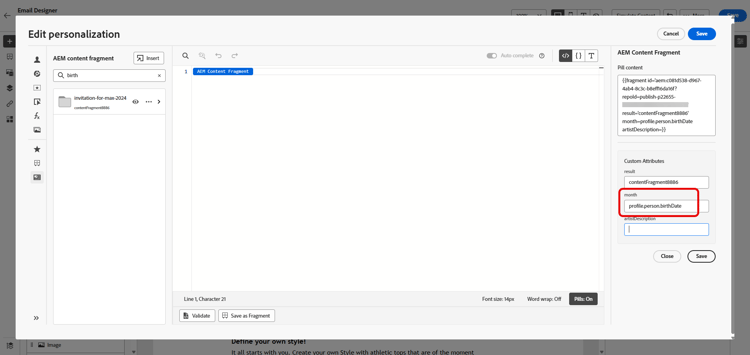
リアルタイムのパーソナライゼーションを有効にするには、コンテンツフラグメント内で使用されるすべてのプレースホルダーを、フラグメントヘルパータグ内のパラメーターとしてユーザーが明示的に宣言する必要があります。 次のように、これらのプレースホルダーをプロファイル属性、コンテキスト属性、静的文字列、事前定義済み変数にマッピングします。
-
プロファイルまたはコンテキスト属性のマッピング:プレースホルダーをプロファイルまたはコンテキスト属性に割り当てます(例:name = profile.person.name.firstName)。
-
静的文字列マッピング:二重引用符で囲んで固定文字列値を割り当てます(例:name = “John”)。
-
変数マッピング:同じ HTML 内で以前に宣言された変数を参照します(例:name = ‘variableName’)。
この場合、次の構文を使用して、フラグメント ID を追加する前に、variableName が宣言されていることを確認します。code language-html {% let variableName = attribute name %}
次の例では、月プレースホルダーはフラグメント内の profile.person.birthDate 属性にマッピングされています。
-
-
「保存」をクリックします。 メッセージのコンテンツをテストして確認するには、この節を参照してください。
選択したコンテンツフラグメントは、このメッセージに対してアクティブなままになります。 別のフィールドまたはコンテンツブロックでパーソナライゼーションエディターを開くと、「AEM コンテンツフラグメント」セクションの同じフラグメントを引き続き操作し、AEM コンテンツアドバイザーを再度開くことなく、さらにフィールドを追加できます。
テストを実行してコンテンツを検証したら、キャンペーンを送信したり、オーディエンスにジャーニーを公開したりできます。
Adobe Experience Manager を使用すると、コンテンツフラグメントが使用されている Journey Optimizer キャンペーンまたはジャーニーを識別できます。 詳しくは、Adobe Experience Manager ドキュメントを参照してください。
エクスペリエンス決定を含む AEM コンテンツフラグメントの使用 aem-decisioning
また、AEM コンテンツフラグメントは、エクスペリエンス決定のオファー項目属性としても使用できます。 コンテンツフラグメントフィールドを決定項目属性にマッピングすることで、Journey Optimizer の決定モデル、数式、ランキング条件を使用して、各プロファイルに提供するフラグメントを最適化できます。
前提条件とガードレール
- コンテンツフラグメントは、決定セレクターに表示される前に、Adobe Experience Manager で
ajo-enabled:{OrgId}/{SandboxName}タグをタグ付けする必要があります。 タグの作成と割り当ての方法の詳細情報 - 公開済み状態のコンテンツフラグメントのみが使用できます。
- 1 つの決定項目に最大 5 個の AEM コンテンツフラグメントを追加できます。
決定での AEM コンテンツフラグメントの活用
AEM コンテンツフラグメントを作成して公開したら、次の操作を実行する必要があります。
- 決定項目の属性で選択して、決定項目に関連付けます。
- 決定ポリシーに活用し、適切なコンテンツを適切な顧客に表示します。
➡️ 決定ポリシーで AEM コンテンツフラグメントを活用する
コンテンツフラグメントのバリエーションの操作 aem-variations
Adobe Experience Manager では、各コンテンツフラグメントは次の項目で構成されています。
- メイン:常に存在するフラグメントのコアコンテンツは削除できず、すべてのバリエーションの基礎となります。
- バリエーション:オーサーが特定のチャネルまたはシナリオ用に作成する メイン の 1 つ以上の置換。 バリエーションはフラグメント内に存在し、個別のアセットとしてではなく、メインと比較して同期できます。
バリエーションユースケースの例:
- プッシュ通知のコピーの短いバージョンとメールの長いバージョン。
- 別のフラグメントを作成することなく、地域のトーンの調整。
- チャネル固有のメッセージ(例:web とモバイルの比較)。
➡️ Adobe Experience Manager ドキュメントの詳細情報
Journey Optimizer では、フラグメントを挿入する際に使用するバリエーションを選択できるので、フラグメントを複製することなく、異なるキャンペーンやジャーニーで、Adobe Experience Manager の同じソースコンテンツの異なるレンディションに依存できます。
バリエーションを選択するには:
-
任意のテキストフィールドで
-
AEM コンテンツフラグメントから、「AEM コンテンツアドバイザーを開く」をクリックします。
-
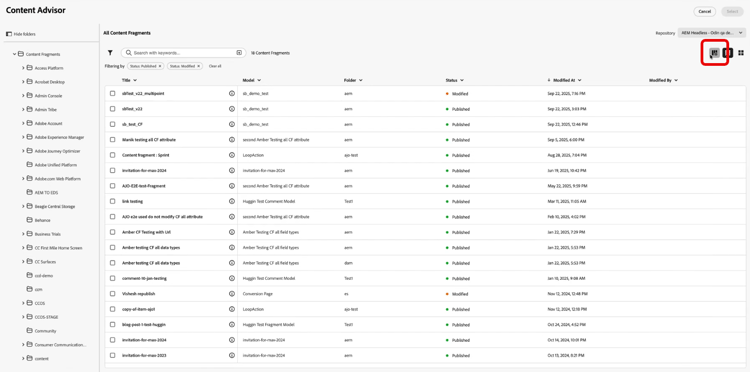
テーブル表示でロケール固有の Adobe Experience Manager コンテンツフラグメントを選択するには、テーブルをカスタマイズを使用して 言語 列を追加します。 ロケール値がテーブルに表示され、適切なフラグメントを特定して選択できます。
-
コンテンツフラグメントを選択します。
-

-
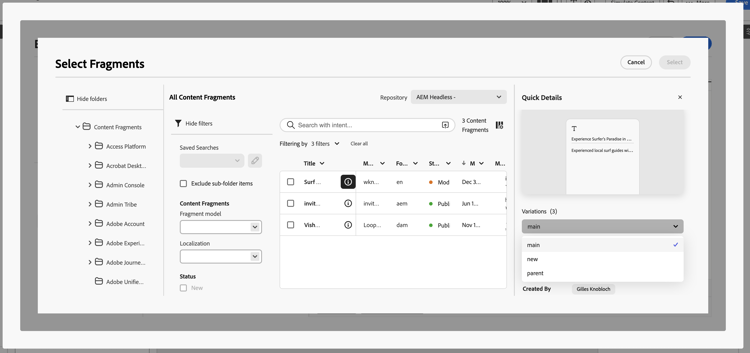
クイックの詳細メニューから「参照を探索」をクリックすると、Adobe Experience Manager で、バリエーションの詳細、プレビューおよび(使用可能な場合は)本配信前確認に対する関連オプションが開きます。
-
バリエーションを選択し、「選択」をクリックします。
note NOTE バリエーションを選択しない場合や、バリエーションのサポートが使用可能になる前にフラグメントが追加された場合、Journey Optimizer は配信時に メイン バリエーションを自動的に使用します。
バリエーションを含むフラグメントを挿入した後、Adobe Experience Manager でフラグメントを再公開すると、アクティブなキャンペーンまたはジャーニー内の 参照バリエーション ごとに自動的に更新されます。 プレビューと本配信前確認では、選択したバリエーションと、そのバリエーションの最新の公開コンテンツが引き続き使用されます。
This section contains structured knowledge intended to support interpretation, retrieval, and question answering related to this topic.
For complete understanding, this information should be combined with the documentation on this page. Neither source is intended to stand alone; the page describes the feature, while this section provides additional context that helps disambiguate terminology, intent, applicability, and constraints.
- TL;DR: This page explains how to tag, add, and personalize Adobe Experience Manager Content Fragments in Journey Optimizer campaigns and journeys, how to work with variations, and how to use Content Fragments as offer item attributes in Experience Decisioning.
Intents:
- Understand the Experience Manager to Journey Optimizer data flow (configure Dispatcher, create and author, tag, publish, access, integrate)
- Create and assign the Journey Optimizer tag in Experience Manager so a Content Fragment appears in the selector
- Add and personalize an AEM Content Fragment in a campaign or journey using the AEM Content Advisor
- Declare placeholders as parameters and map them to profile attributes, contextual attributes, static strings, or variables
- Use AEM Content Fragments as offer item attributes in Experience Decisioning
- Choose and work with Content Fragment variations
Glossary:
- AEM Content Advisor: AI-powered, unified interface for discovering and selecting Assets, Content Fragments, and Dynamic Media directly within AJO authoring workflows; replaces the existing Asset Selector and Content Fragment selector experiences (product-specific)
- Main: The core content of a Content Fragment that always exists, cannot be deleted, and is the basis for all variations (product-specific)
- Variations: One or more permutations of Main that authors create for specific channels or scenarios, living inside the fragment rather than as separate assets (product-specific)
- Pills experience: An option that improves readability by hiding long attribute paths (product-specific)
- ajo-enabled tag: Tag with the ID format
ajo-enabled:{OrgId}/{SandboxName}that a Content Fragment must carry to appear in Journey Optimizer for your organization and sandbox (product-specific)
Guardrails:
- Configuring the Dispatcher is a prerequisite for Journey Optimizer to access Content Fragments via the Content Fragment Management API.
- A Content Fragment appears in the Content Fragment selector only when it carries a tag matching
ajo-enabled:{AJO-OrgId}/{AJO-SandboxName}for your organization and sandbox. - When a Content Fragment is published in Experience Manager, if the update is successful it becomes available in Journey Optimizer within approximately 5 minutes for Unitary journeys, and in the next processing batch for batch use cases.
- For Healthcare customers, the integration is enabled only upon licensing the Journey Optimizer Healthcare Shield and Adobe Experience Manager Extended Security for Healthcare add-on offerings.
- Relative image URLs from Experience Manager are not supported; use absolute URLs.
- All placeholders used within a Content Fragment must be explicitly declared by the user as parameters in the fragment helper tag.
- In Experience Decisioning, only Content Fragments in a published state are available, they must be tagged with
ajo-enabled:{OrgId}/{SandboxName}, and you can add up to five AEM Content Fragments to a single decision item. - Using AEM Content Fragments in Experience Decisioning is available for channels with Decisioning support.
Terminology:
- Canonical name: AEM Content Fragments — Acronym: n/a — variants: Content Fragment, AEM content fragment
- Synonyms: “AEM Content Advisor” = “Open AEM Content Advisor”
- Do not confuse: “AEM Content Fragments” (authored in Experience Manager, used in Journey Optimizer) ≠ “Fragments” (reusable content components created in Journey Optimizer) ≠ “Journey Fragments” (reusable sets of journey nodes inserted into journeys)
- Do not confuse: “Main” (core content, cannot be deleted) ≠ “Variations” (permutations of Main for specific channels or scenarios)
FAQ:
- Q: Why does my Content Fragment not appear in Journey Optimizer? — It must be tagged in Experience Manager with a tag matching
ajo-enabled:{OrgId}/{SandboxName}for your organization and sandbox, and the Dispatcher must be configured. - Q: What happens if I do not select a variation? — The Main variation is used automatically at delivery time.
- Q: How many AEM Content Fragments can I add to a single decision item? — Up to five, and only Content Fragments in a published state are available.
- Q: What happens when I republish a fragment used in active campaigns or journeys? — Republishing it in Experience Manager updates every referenced variation in active campaigns or journeys automatically.
- Q: How do I enable real-time personalization in a fragment? — Declare all placeholders as parameters in the fragment helper tag and map them to profile attributes, contextual attributes, static strings, or predefined variables.