このページ: Adobe Journey Optimizer で、ジャーニーのトリガー、外部データを使用した強化、メッセージの送信に必要なデータソース、イベント、アクションを設定する方法について説明します。
メッセージを送信し、ジャーニーでエクスペリエンスを調整するには、データソース、イベント、(外部システムを使用する場合) アクションを設定する必要があります。
このページは、ジャーニー設定の 開始点 と考えてください。
- データソース - ジャーニーが追加データを検索できる場所。
- イベント - ジャーニーのトリガーまたは次のステップに移動するイベント。
- アクション - ジャーニーがメッセージを送信したり、外部システムを呼び出したりする方法。
Adobe Journey Optimizerを初めて使用する場合は、 クイックスタートガイド または ジャーニー設定の概要から始めてください。
Journey Optimizerの
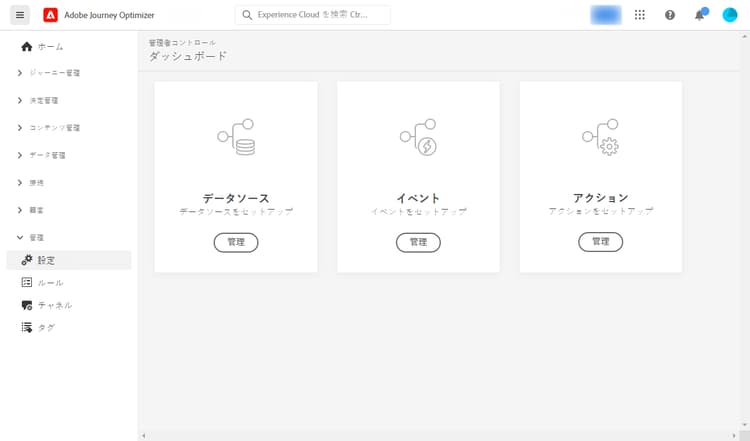
カスタムデータソースとカスタムアクションを使用して、外部システムへの接続を設定することもできます。 これにより、例えば、外部予約システムから取得したデータでジャーニーを充実させたり、サードパーティシステムを使用してメッセージを送信したりできます。 方法について詳しくは、Journey Optimizer と外部システムの統合を参照してください。
ジャーニーを構築する前に:設定チェックリスト checklist
ジャーニーを設計する前に、このチェックリストを使用して、最も重要な設定要素が配置されていることを確認します。
データソース data-sources
データソースを使用すると、ジャーニーで実行時に追加のデータを検索できます。 組み込みの Adobe Experience Platform データソース を使用して、リアルタイム顧客プロファイル属性と行動履歴を読み取ったり、外部データソースを使用して外部APIを呼び出し、ジャーニーで応答を使用したりできます。 新しい外部参照の場合、 ガードレール で説明しているように、外部データソースの代わりに カスタムアクション を使用します。
データソースは、通常、次の目的で使用します。
- ジャーニーで 条件 を作成します(例:「loyaltyTier = gold and weather = rainy」)。
- メッセージコンテンツと カスタムアクションペイロード を動的な値でパーソナライズします。
- 取得したデータに基づいて、カスタム待機または タイムゾーン のロジックを定義します。
- Journey Optimizerで、左側のナビゲーションの設定に移動します。
- データソース で、管理を選択します。
データを計画する際には、ユースケースに最も適したパターンを選択します。
イベント events
イベントさんがJourney Optimizer いつにジャーニーを開始するか、パスを通じてユーザーを進めるかを伝えます。
イベントは、Adobe Experience Platform Web SDK、Adobe Mobile SDK、ストリーミング取り込みAPI、Adobe Analytics ソースコネクタなどのソースを通じてAdobe Experience Platformに取り込まれた Experience Events に基づいています。
イベントタイプ
ジャーニーでは、3つのイベントタイプをサポートしています。 イベント設定で最初の2つを設定します。
-
単一イベント
単一のプロファイルにリンクされています。 個人の行動やその人に関連する事実を説明します(「注文した」、「モバイルアプリをインストールした」、「1万ポイントに達した」など)。 ジャーニーは、単一イベントが発生したときに開始または分岐できます。 -
ビジネスイベント
単一のプロファイルに関連付けられていない(例:「キャンセルされたフライト」、「再入荷」、「気象警報」)。 ビジネスイベントをオーディエンスと共に使用することで、そのイベントに関心を持つ複数のプロファイルが、イベントが発生したときに対応できるようになります。 -
オーディエンスの選定イベント
プロファイルがオーディエンスに出入りしたときにトリガーされます。 これらをジャーニーキャンバスで選択します。イベント設定では選択できません。
ビジネスイベントを、同じジャーニー内の単一イベントまたはオーディエンスの選定アクティビティと組み合わせることはできません。 ジャーニーガードレール – イベント を参照してください。
イベント設定では、次の項目を定義します。
- どの スキーマ とフィールドが使用されます。
- プロファイル (ID名前空間とフィールド)の特定方法。
- トリガーとなる着信イベントをフィルタリングするイベント ID条件。
- オプションのタイムアウト(ジャーニーの後半で後続のイベントをリッスンするときなど)。
- Journey Optimizerで、Configurationsに移動します。
- イベント で、管理を選択してから、 イベントを作成を選択します。
詳細: イベントの概要 | 単一イベントの作成 | Adobe Analytics データの操作 | ジャーニーでのイベント検索
アクション actions
アクションは、ジャーニーがメッセージを送信したり、別のシステムを呼び出したりする 方法 を定義します。
Journey Optimizerは、次の2つの主要なカテゴリをサポートしています。
アクションアクティビティ(組み込みチャネル)
Journey Optimizerは、電子メール、SMS、プッシュ通知、アプリ内およびweb、コンテンツカード、コードベースのエクスペリエンスなど、すべてのネイティブチャネルをカバーする単一の アクションアクティビティ を提供します。
チャネル固有のノードを分離するのではなく、ジャーニーキャンバスに1つのアクション アクティビティをドラッグ&ドロップし、そこからチャネルとコンテンツを選択します。 組み込みチャネル用に設定メニューでアクションオブジェクトを設定する必要がある場合は、notを実行します。
カスタムアクション
JSON ペイロードを使用してREST APIを介して 外部HTTP サービス を呼び出すジャーニーが必要な場合は、カスタムアクションを使用します。 一般的なユースケース:
- サードパーティのプロバイダーを介してメッセージを送信する(外部メッセージングプラットフォームや内部ゲートウェイなど)。
- 社内システムへの書き込み(CRM、チケット、Order Managementなど)。
- webhookを他のアプリケーションに投稿しています。
カスタムアクション設定には、次のものが含まれます。
- ターゲット URLとHTTP メソッド。
- 認証(API キー、OAuthなど)。
- ヘッダーとペイロード構造:
- オプションのスロットリングとキャッピング設定。
- Journey Optimizerで、Configurationsに移動します。
- アクション で、管理を選択してから、 アクションを作成を選択します。
テクニカルユーザーは、カスタムアクションを設定する必要があります。 作成したら、ジャーニーキャンバスで アクションアクティビティ として使用できます。
詳細: カスタムアクションの基本を学ぶ | カスタムアクションを使用する | カスタムアクションでコレクションを動的に渡す | 外部データソースとカスタムアクションでスループットを制限
例:注文確認ジャーニー example
次の単純なユースケースは、データソース、イベント、アクションがどのように連携するかを示しています。
1. イベント – 購入完了
- 購入したExperience Event スキーマに基づいて 単一イベント を設定します(例:
commerce.order.orderID)。 - プロファイル ID (電子メールなど)を設定します。
- 「注文された」イベントと一致する イベント ID条件 を定義します。
2. Data Source - プロファイルと注文の詳細
-
Experience Platform データソースで、次のようなプロファイルフィールドを有効にします。
person.name.firstNamecommerce.order.orderIDcommerce.order.priceTotal
-
これらのフィールドは、条件とパーソナライゼーションで使用できます。
3. アクション – アクションアクティビティ(メール)
- アクション アクティビティをジャーニーキャンバスにドラッグ&ドロップします。
- チャネルとして「電子メール」を選択し、メッセージコンテンツを設定します。
- イベントおよびデータソースからのデータ(名、注文ID、合計金額など)を使用して、メッセージをパーソナライズします。
これらの3つの要素を設定すると、購入イベントが到着したときに開始するジャーニーをデザインし、オプションでデータソースを使用して追加の 条件 を確認し、パーソナライズされたメールをアクションアクティビティを使用して送信できます。
よくある質問 faq
いいえ。 ジャーニーでイベントペイロードに存在するフィールドのみを使用し、追加のプロファイル属性や外部参照が必要ない場合は、イベントだけを利用できます。
リアルタイム顧客プロファイルから追加の プロファイル属性または履歴 を使用する場合や、ジャーニー中に 外部API を呼び出す場合にデータソースを設定します。
いいえ。 組み込みチャネル(電子メール、SMS、プッシュ、アプリ内、Web、コンテンツカード、コードベースのエクスペリエンス)の場合、チャネル自体を設定し(例:チャネルサーフェス、サブドメイン、IP)、ジャーニーキャンバスに アクションアクティビティ を追加して、チャネルを選択するだけです。
設定メニューのアクション オブジェクトは、サードパーティシステムを呼び出す カスタムアクション に対してのみ設定できます。 詳細: アクションアクティビティ
イベントは、ストリーミング取り込みAPI、Adobe Experience Platform Web SDK、Adobe Mobile SDK、Adobe Analyticsおよびその他のソースコネクタを通じてAdobe Experience Platformに取り込まれるエクスペリエンスイベントです。
Events設定では、これらのイベントをJourney Optimizerがどのように解釈するか (スキーマ、ID、条件)を定義して、ジャーニーをトリガーできるようにします。
ソースの詳細: ソースコネクタの基本を学ぶ
単一イベントは、単一のプロファイルに関連付けられます。これは、特定のユーザーが行ったこと(注文を完了したり、メールを開封したりなど)を表します。 個人プロファイルのジャーニーをトリガーします。
ビジネスイベントは、単一のプロファイルに関連付けられていません。ビジネスコンテキストで発生したことを表します(フライトがキャンセルされたか、商品が再入荷したなど)。 ビジネスイベントは、複数のプロファイルを一度に再エンゲージするために使用され、通常はジャーニーに参加すべきユーザーを決定するオーディエンスと組み合わせて使用されます。
詳細: イベントの基本を学ぶ
はい。 カスタムアクションを設定して設定メニューに保存すると、そのカスタムアクションは、そのサンドボックス内のすべてのジャーニーのジャーニーキャンバスで アクションアクティビティ として使用できるようになります。 ジャーニーごとに再設定する必要はありません。
カスタムアクション設定(エンドポイント URLや認証など)を更新した場合、その変更は、それを使用するすべてのジャーニーに適用されます。 公開前にアップデートを慎重にテストします。
Journey Optimizerは、イベント、データソース、カスタムアクションにガードレールを適用します。 例えば、1つのXDM スキーマを、アクティブなジャーニーで一度に最大100個のイベントで参照できます。
現在の値については、ジャーニーのガードレールと制限を参照してください。
Adobe Experience Platform フィールドの参照 friendly-names-display
イベントペイロード 、 フィールドグループペイロード を定義し、式エディターでフィールドを選択すると、表示名がテクニカルフィールド名と一緒に表示され、適切なフィールドを識別しやすくなります。
この情報は、エクスペリエンスデータモデルのスキーマ定義から取得されます。 スキーマを設定する際に、(xdm:alternateDisplayInfo プロパティを使用して)記述子を指定して、一般的な技術名をユーザーフレンドリーなラベルに置き換えることができます。特に、レポート変数や汎用フィールド識別子を使用する場合に便利です。 これは、明確なラベルによって設定エラーが軽減され、ジャーニー構築が高速化されるため、ジャーニーの作成者が基礎となるデータモデルについてよく知らない場合に特に便利です。 Schema Registryを使用して、これらのフレンドリーな名前記述子を設定できます。 詳しくは、スキーマレジストリデベロッパーガイドを参照してください。
式エディターにわかりやすいラベル付きで表示される
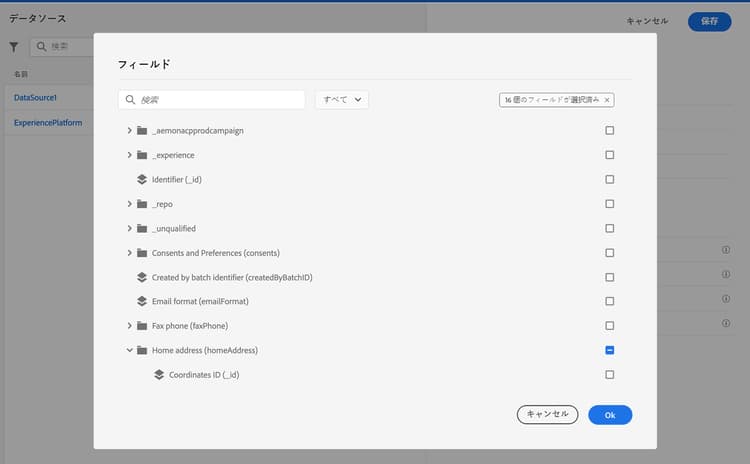
表示ロジックは次のように機能します。
<friendly-name>(<name>)<display-name>(<name>)<name>次の手順 next-steps
データソース、イベント、アクションの連携の仕組みを理解すると、次のことが可能になります。
- データソースの設定と管理: データソースの基本を学ぶ
- ジャーニーの イベント を設定および管理: イベントの基本を学ぶ
- サードパーティとの統合用に カスタムアクション を設定します: カスタムアクションの基本を学ぶ
- 最初のジャーニーの作成と公開:最初のジャーニーの作成
役割に特化したガイダンスの場合:
ユースケースを通じて学習: イベント、データソース、アクションを組み合わせたエンドツーエンドの例を実際のジャーニーで確認します。 マルチチャネルメッセージを送信 | すべてのユースケースを参照