このページ: Adobe Journey Optimizer で許可リストをアクティブ化、入力、管理し、サンドボックスレベルで信頼できるアドレスとドメインに対してメール送信を制限する方法について説明します。
許可リストは、サンドボックスレベルで定義できる送信セーフリストです。 特定のアドレスまたはドメインへのメール送信を制限し、明示的に一覧表示された受信者のみが、特定のサンドボックスからメッセージを受信できるようにします。
偶発的な送信が発生する場合がある本番以外のサンドボックスでは、許可リストは、不要なメッセージが実際の顧客アドレスに到達するのを防ぎ、テスト用の安全な環境を提供します。
許可リストがアクティブで空の場合、メールは送信されません。 これにより、この機能は有用な緊急停止手段となります。重大な問題が発生した際、空の許可リストをアクティブ化して、問題が解決するまで Journey Optimizer からのすべての送信通信を停止できます。 詳しくは、許可リストロジックを参照してください。
また、Journey Optimizer Suppression REST API を使用して、抑制リストや許可リストを通じて、プログラムで送信メッセージを管理することもできます。 Suppression REST API の使用方法を学ぶ
許可リストへのアクセス access-allowed-list
許可されたメールアドレスとドメインの詳細なリストにアクセスするには、管理/チャネル/メール設定に移動し、「許可リスト」を選択します。
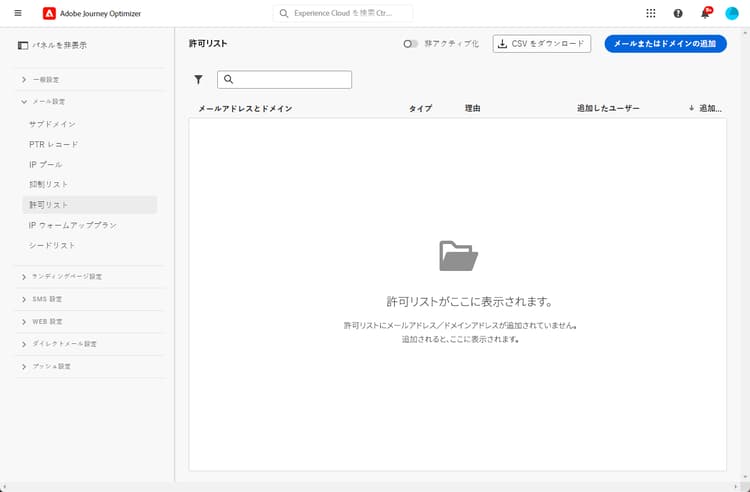
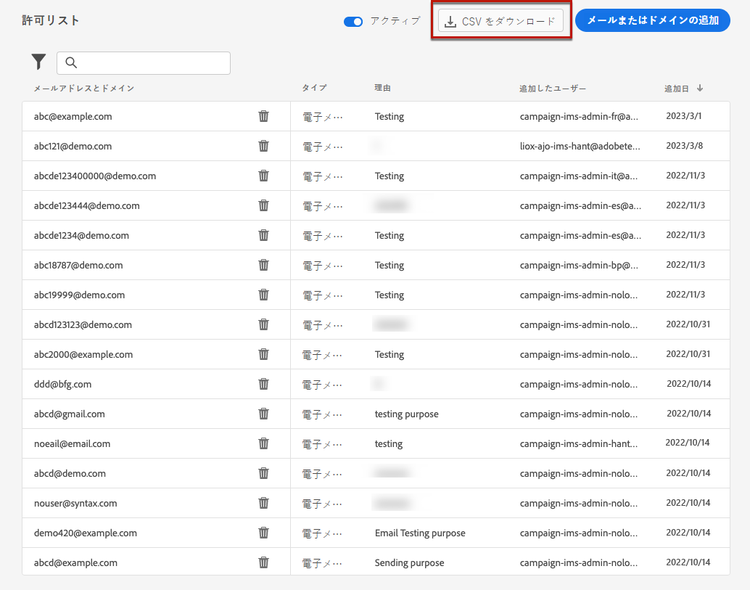
許可リストを CSV ファイルとしてエクスポートするには、「CSV をダウンロード」ボタンを選択します。
エントリを完全に削除するには、「削除」ボタンを使用します。
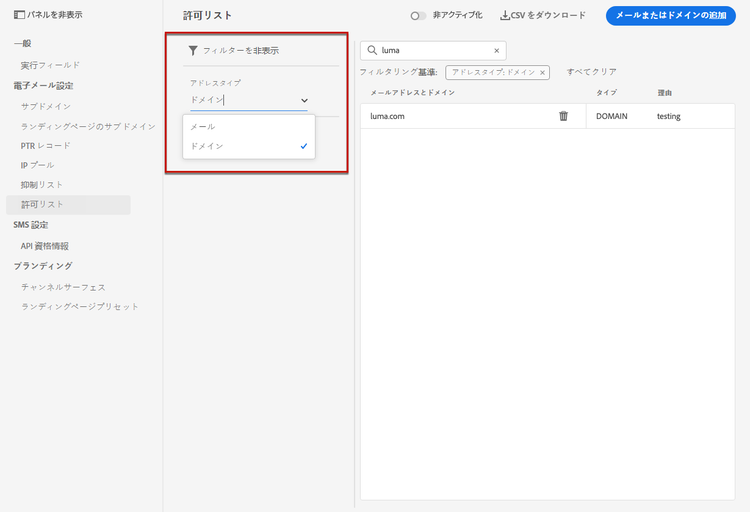
メールアドレスまたはドメインで検索し、アドレスタイプでフィルタリングできます。 選択したら、リストの上部に表示されているフィルターをクリアできます。
許可リストをアクティブ化 enable-allow-list
許可リストをアクティブ化するには、次の手順に従います。
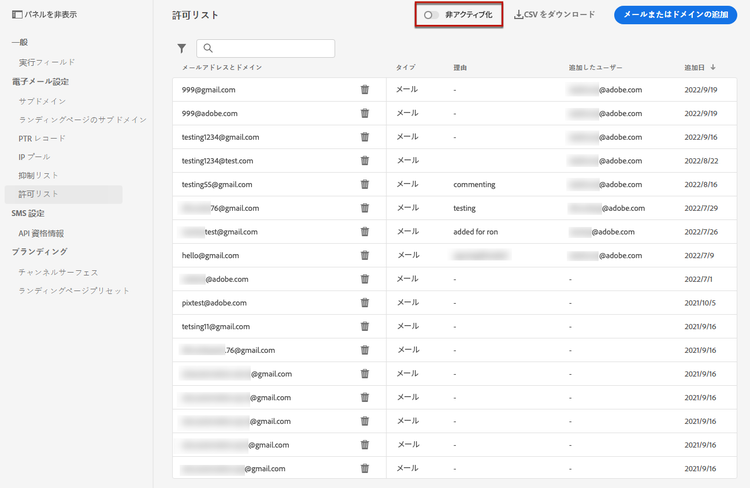
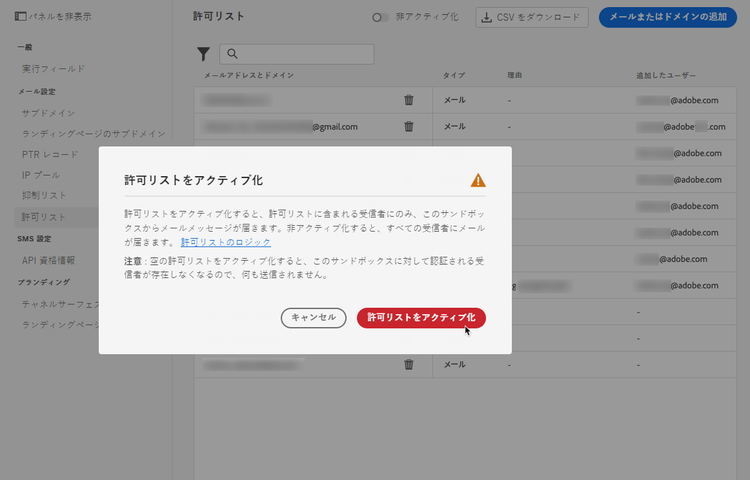
許可リストのロジックは、この機能がアクティブな場合に適用されます。 詳しくは、この節を参照してください。
許可リストを非アクティブ化 deactivate-allow-list
許可リストを非アクティブ化するには、次の手順に従います。
-
チャネル/メール設定/許可リストメニューにアクセスします。
-
切替スイッチボタンを選択します。
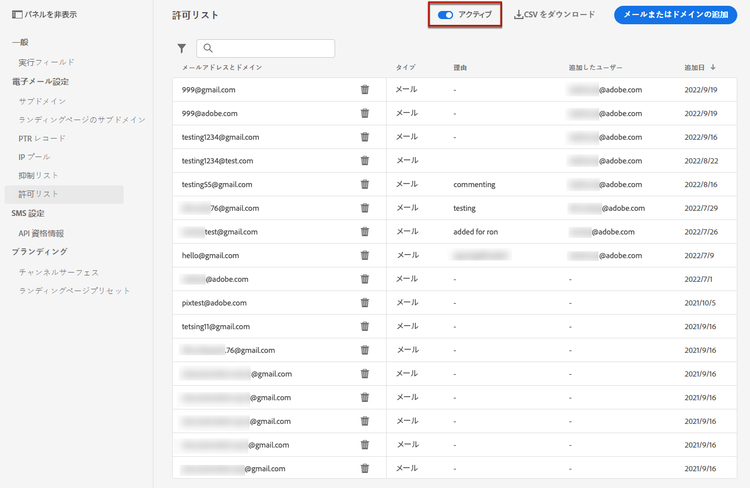
-
「許可リストを非アクティブ化」を選択します。 許可リストがアクティブではなくなりました。
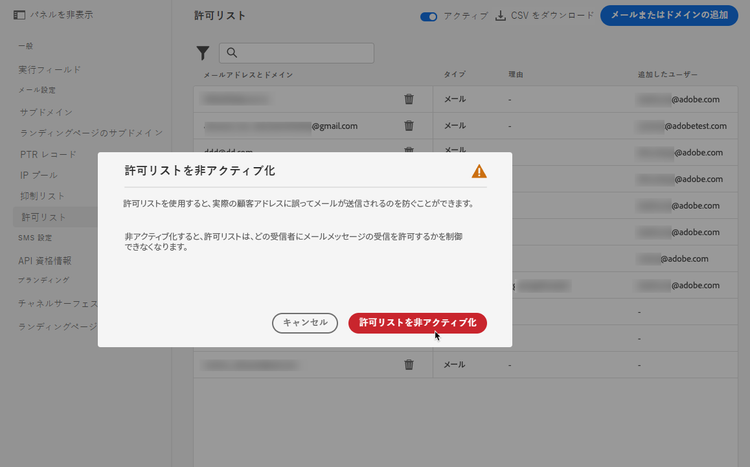
note NOTE 許可リストを非アクティブ化した後、ジャーニーとキャンペーンで有効になるまでに 10 分の遅延が発生します。 同様に、許可リストと抑制リストの両方の更新が反映されるまでに最大 10 分かかる場合があります。
許可リストロジックは、機能が非アクティブ化された場合は適用されません。 詳しくは、この節を参照してください。
許可リストへのエンティティの追加 add-entities
特定のサンドボックスの許可リストに新しいメールアドレスまたはドメインを追加するには、リストに手動で入力するか、API 呼び出しを使用します。
許可リストへの手動入力 manually-populate-list
ユーザーインターフェイスを介してメールアドレスまたはドメインを追加することで、Journey Optimizer 許可リストに手動で入力できます。
それには、次の手順に従います。
-
「メールまたはドメインの追加」ボタンを選択します。
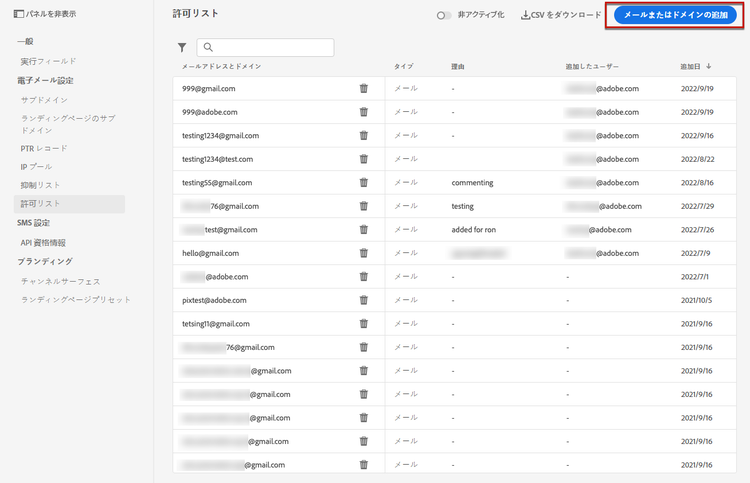
-
アドレスタイプとして、「メールアドレス」または「ドメインアドレス」を選択します。
-
メールの送信先となるメールアドレスまたはドメインを入力します。
note NOTE 必ず有効なメールアドレス(abc@company.com など)または有効なドメイン(abc.company.com など)を入力してください。 -
必要に応じて理由を指定します。
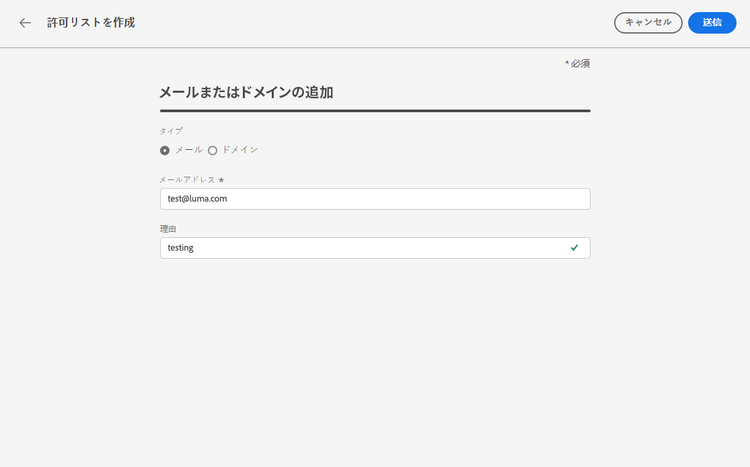
note NOTE 「理由」フィールドには、文字コード範囲が 32~126 のすべての ASCII 文字を使用できます。 完全なリストは、例えばこのページで確認することができます。 -
「送信」をクリックします。
API 呼び出しを使用したエンティティの追加 api-call-allowed-list
許可リストに入力するには、listType 属性に ALLOWED 値を指定して抑制 API を呼び出すこともできます。 例:
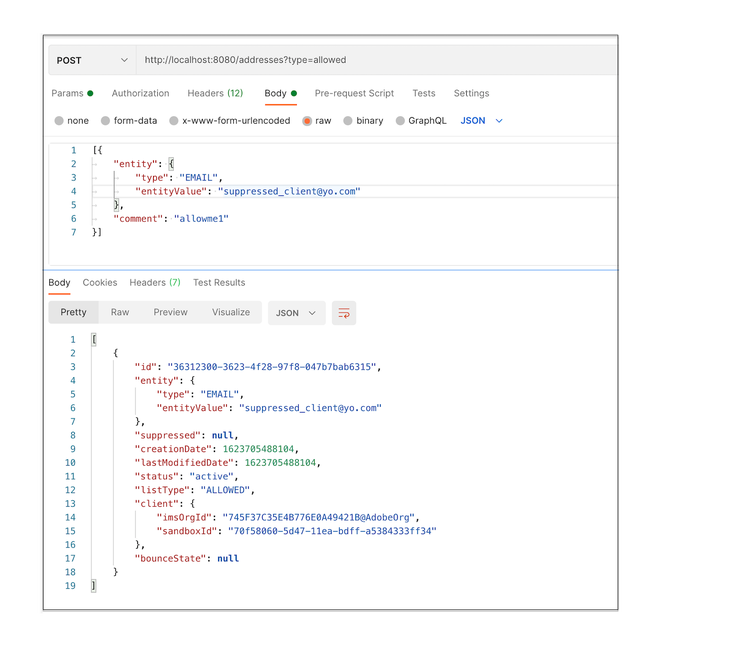
「追加」、「削除」および「取得」の操作を実行できます。
API 呼び出しについて詳しくは、Adobe Experience Platform API リファレンスドキュメントを参照してください。
許可リストのダウンロード download-allowed-list
許可リストを CSV ファイルとしてエクスポートするには、次の手順に従います。
-
「CSV をダウンロード」ボタンを選択します。
-
ファイルが生成されるまで待ちます。
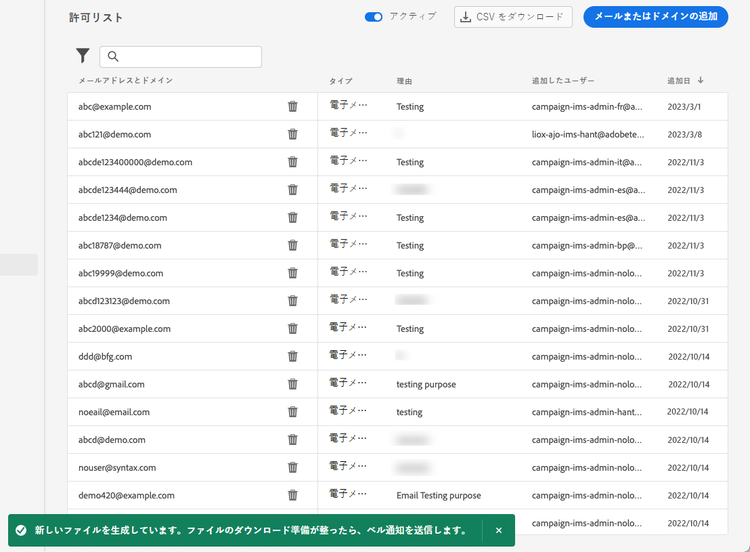
note NOTE ダウンロード時間は、ファイルサイズ(許可リストにあるアドレスの数)によって異なります。 特定のサンドボックスに対して、一度に 1 つのダウンロードリクエストを処理できます。 -
ファイルが生成されると、通知が届きます。 画面の右上にあるベルアイコンをクリックして、表示します。
-
通知自体をクリックして、ファイルをダウンロードします。
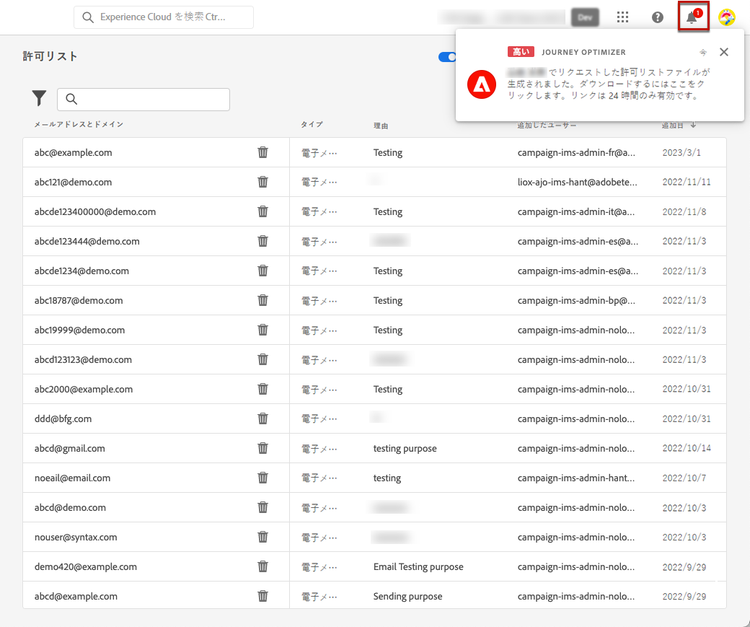
note NOTE リンクは 24 時間有効です。
許可リストのロジック logic
許可リストがアクティブの場合、次のロジックが適用されます。
-
許可リストが 空 の場合、メールは送信されません。
-
エンティティが許可リストに登録され、抑制リストには登録されていない場合、対応する受信者にメールが送信されます。 ただし、エンティティが抑制リストにも登録されている場合、対応する受信者にはメールは届きません(抑制されていることが理由)。
-
エンティティが許可リストに登録されていない(かつ抑制リストにも登録されていない)場合、対応する受信者にはメールは届きません(許可されていないことが理由)。
許可リストが無効化されると、現在のサンドボックスから送信しているすべてのメールが、実際の顧客アドレスを含むすべての受信者(その受信者が抑制リストにない場合)に送信されます。
除外レポート reporting
許可リストがアクティブな場合は、許可リスト上になかったので、送信から除外されたメールアドレスまたはドメインを取得できます。 それには、Adobe Experience Platform クエリサービスを使用して、以下の API 呼び出しを行います。
受信者が許可リストに登録されていなかったので送信されなかった メールの数 を取得するには、次のクエリを使用します。
SELECT count(distinct _id) from cjm_message_feedback_event_dataset WHERE
_experience.customerJourneyManagement.messageExecution.messageExecutionID = '<MESSAGE_EXECUTION_ID>' AND
_experience.customerJourneyManagement.messageDeliveryfeedback.feedbackStatus = 'exclude' AND
_experience.customerJourneyManagement.messageDeliveryfeedback.messageExclusion.reason = 'EmailNotAllowed'
受信者が許可リストに登録されていなかったので送信されなかった メールアドレスのリスト を取得するには、次のクエリを使用します。
SELECT distinct(_experience.customerJourneyManagement.emailChannelContext.address) from cjm_message_feedback_event_dataset WHERE
_experience.customerJourneyManagement.messageExecution.messageExecutionID IS NOT NULL AND
_experience.customerJourneyManagement.messageDeliveryfeedback.feedbackStatus = 'exclude' AND
_experience.customerJourneyManagement.messageDeliveryfeedback.messageExclusion.reason = 'EmailNotAllowed'