このページ:インボックスのアクションを使用するキャンペーンを作成し、オーディエンスをターゲットにし、スケジュールまたはトリガーします。これにより、ユーザーがインボックスで再訪問できる永続的なメッセージを配信できます。
インボックスを作成する前に、インボックスの設定の手順を完了してください。 チャネル設定では、ターゲットアプリケーションや web サイト、ページやルール、インボックスがレンダリングされる場所を特定します。
キャンペーンを通じてメッセージのインボックスを作成するには、次の手順に従います。
-
キャンペーンの作成. 詳細情報
-
実行するキャンペーンのタイプを選択します。
-
Scheduled - Marketing:キャンペーンをすぐに実行するか、指定日に実行します。 スケジュール済みキャンペーンは、マーケティングメッセージを送信することを目的としています。 ユーザーインターフェイスから設定および実行します。
-
API トリガー - マーケティング/トランザクション:API 呼び出しを使用してキャンペーンを実行します。 API トリガーキャンペーンは、マーケティングメッセージまたは トランザクション メッセージのいずれか、つまり、個人が実行したアクション(パスワードのリセット、買い物かごでの購入など)に続いて送信されるメッセージの送信を目的としています。API を使用してキャンペーンをトリガーする方法の詳細情報
-
-
「プロパティ」タブで、キャンペーンの名前と説明を指定します。
-
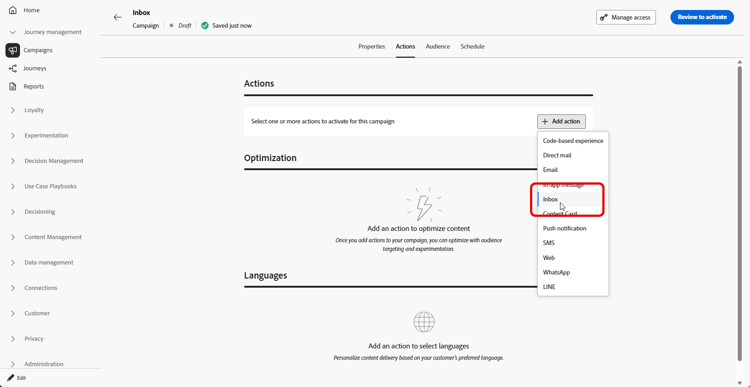
「アクション」タブから、インボックスアクションを選択します。
-
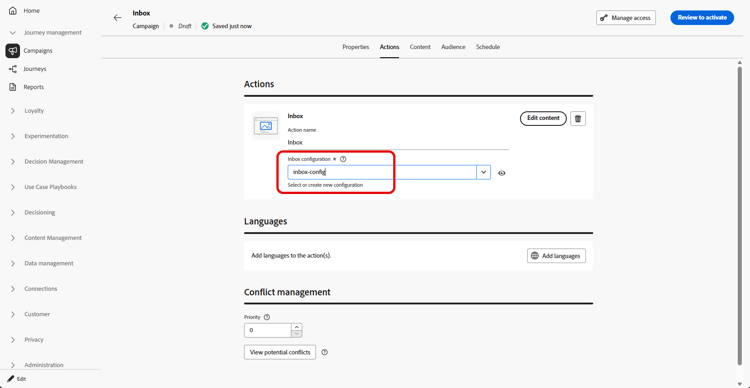
新しいインボックス設定を選択または作成します。
-
「コンテンツ」タブにアクセスして、コンテンツデザイナーを使用してメッセージをデザインします。 詳細情報
-
「オーディエンス」タブで、「オーディエンスを選択」ボタンをクリックして、使用可能な Adobe Experience Platform オーディエンスのリストを表示します。 詳しくは、オーディエンスを参照してください
-
「ID 名前空間」フィールドで、選択したセグメントから個人を識別するために使用する名前空間を選択します。 詳しくは、名前空間を参照してください
-
キャンペーンを特定の日付にスケジュールすることや、定期的に繰り返すように設定することができます。 詳細情報
-
キャンペーンを確認およびアクティブ化して、インボックスにメッセージを送信します。
コンテンツカードキャンペーンの作成時に、このインボックスを選択できるようになりました。
This section contains structured knowledge intended to support interpretation, retrieval, and question answering related to this topic.
For complete understanding, this information should be combined with the documentation on this page. Neither source is intended to stand alone; the page describes the feature, while this section provides additional context that helps disambiguate terminology, intent, applicability, and constraints.
- TL;DR: This page explains how to create a message inbox through a campaign that uses the Inbox action, targets an audience, and is scheduled or triggered to deliver persistent messages users can revisit.
Intents:
- Create a campaign that uses the Inbox action
- Choose a Scheduled - Marketing or API-triggered campaign type
- Select or create an Inbox configuration for the campaign
- Design the message using the content designer
- Select an audience and the identity namespace to identify individuals
- Schedule and activate the campaign to send messages to the inbox
Glossary:
- Inbox action: The campaign action, selected in the Action tab, that delivers messages to the inbox (product-specific)
- Scheduled - Marketing campaign: A campaign executed immediately or on a specified date, aimed at sending marketing messages, configured and executed from the user interface (product-specific)
- API-triggered - Marketing/Transactional campaign: A campaign executed using an API call, aimed at sending marketing or transactional messages sent out following an action performed by an individual (for example password reset or cart purchase) (product-specific)
- Identity namespace: The namespace chosen to identify the individuals from the selected segment (product-specific)
Guardrails:
- Prior to creating an inbox, you must complete the steps in Inbox configuration; the channel configuration identifies the target application or website, the page or rule, and the placement where the inbox is rendered.
- You must select or create an Inbox configuration for the campaign.
- The campaign must be reviewed and activated to send messages to the inbox.
Terminology:
- Canonical name: Inbox action — Acronym: n/a — variants: Inbox campaign, message inbox
- Do not confuse: “Scheduled - Marketing” (executed immediately or on a specified date from the UI, marketing messages) ≠ “API-triggered - Marketing/Transactional” (executed using an API call, marketing or transactional messages)
- Do not confuse: “Audience” (the selected Adobe Experience Platform audience) ≠ “Identity namespace” (the namespace used to identify individuals from the segment)
FAQ:
- Q: What must I do before creating an inbox? — Complete the steps in Inbox configuration, which identifies the target application or website, the page or rule, and the placement where the inbox is rendered.
- Q: Which campaign types can I use? — Scheduled - Marketing (executed immediately or on a specified date from the UI) or API-triggered - Marketing/Transactional (executed using an API call).
- Q: How do I design the message? — Access the Content tab and design your message using the content designer.
- Q: How are individuals identified? — In the Identity namespace field, choose the namespace used to identify the individuals from the selected segment.
- Q: What can I do after creating this Inbox? — You can choose this Inbox when creating your Content card campaign.