このページ:同意、オプションのアクセスラベル、web または iOS/Android アプリでのインボックスの表示場所を設定するインボックスのチャネル設定を定義します。これにより、インボックスを通じてコンテンツカードのエクスペリエンスを提供できます。
インボックスを通じてコンテンツカードのエクスペリエンスを提供する前に、チャネル設定で インボックス のチャネル設定を定義する必要があります。 この設定により、サーフェスが同意、オプションのアクセスラベル、web または iOS/Android アプリの表示場所に関連付けられます。 設定を作成するには、次の手順に従います。
-
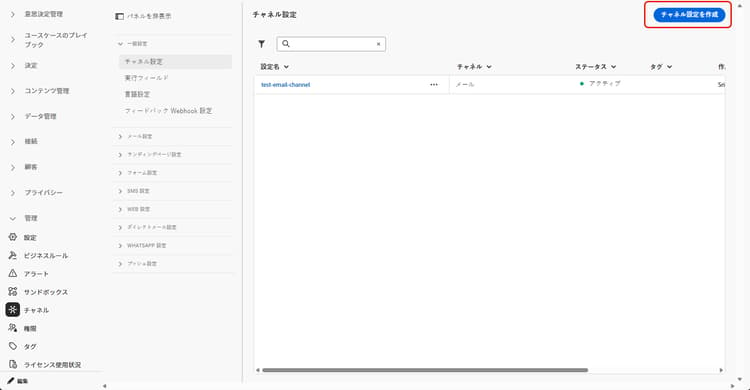
チャネル/一般設定/チャネル設定メニューにアクセスし、「チャネル設定を作成」をクリックします。
-
設定の名前と説明(オプション)を入力します。
note NOTE 名前は、文字(A ~ Z)で始める必要があります。 使用できるのは英数字のみです。 アンダースコア( _)、ドット(.)、ハイフン(-)も使用できます。 -
設定にカスタムまたはコアのデータ使用ラベルを割り当てるには、「アクセスを管理」を選択します。 詳しくは、オブジェクトレベルのアクセス制御(OLAC)を参照してください。
-
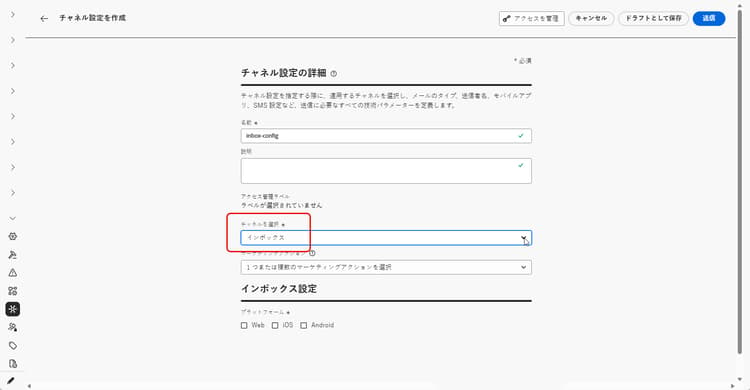
インボックスチャネルを選択します。
-
この設定を使用してメッセージに同意ポリシーを関連付けるには、マーケティングアクションを選択します。 顧客の意向に従うために、そのマーケティングアクションに関連付けられているすべての同意ポリシーが活用されます。 詳細情報
-
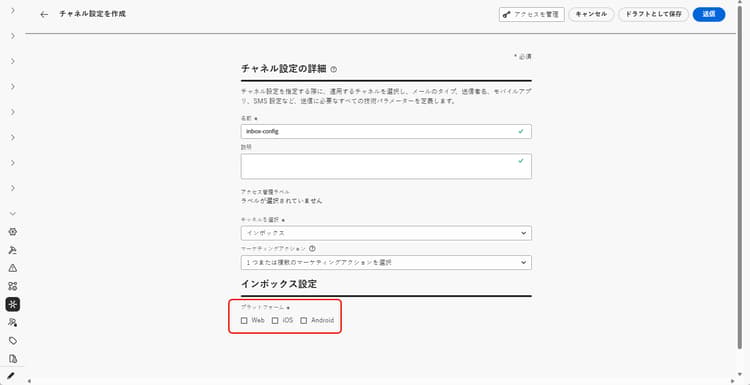
インボックスのエクスペリエンスを適用するプラットフォームを選択します。
-
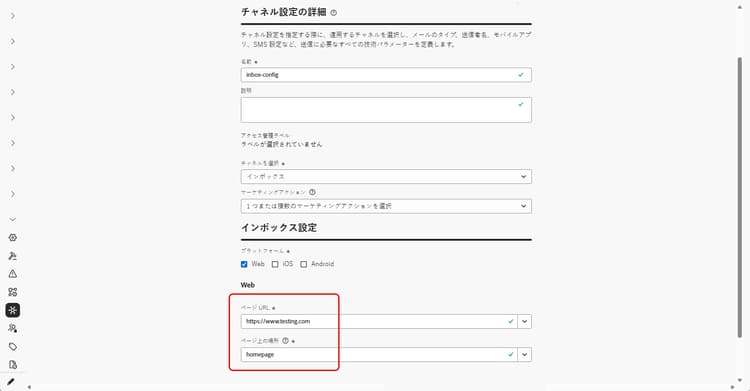
Web の場合:
-
ページ URL で、インボックスを表示するページの URL を入力または選択します。 これは、エクスペリエンスを 1 ページに制限する場合に使用します。
-
ページ上の場所で、ページ内のプレースメント(例:サイトがインボックスのサーフェスに使用する地域や識別子)を定義します。 詳細情報
-
-
iOS および Android の場合:
-
アプリ ID で、アプリの識別子を入力または選択して、設定が正しい iOS または Android ビルドに適用されるようにします。
-
アプリ内の場所またはパスで、ユーザーがインボックスを開く画面、ルート、コンテナを指定します。
-
-
変更を送信します。
インボックスのエクスペリエンスを作成する際に、設定を選択できるようになりました。
This section contains structured knowledge intended to support interpretation, retrieval, and question answering related to this topic.
For complete understanding, this information should be combined with the documentation on this page. Neither source is intended to stand alone; the page describes the feature, while this section provides additional context that helps disambiguate terminology, intent, applicability, and constraints.
- TL;DR: This page explains how to create an Inbox channel configuration that ties the surface to consent, optional access labels, and where the inbox appears on the web or in your iOS or Android app.
Intents:
- Create an Inbox channel configuration in Channel configurations
- Associate consent policies to messages by selecting marketing action(s)
- Assign custom or core data usage labels through Manage access
- Define where the inbox appears for Web using Page URL and Location on page
- Define where the inbox appears for iOS and Android using App id and the location or path inside the app
Glossary:
- Inbox channel configuration: A configuration in Channel configurations that ties the surface to consent, optional access labels, and where the experience appears on web, iOS, or Android (product-specific)
- Marketing action: A selection that associates consent policies to messages using the configuration so customer preferences are respected (product-specific)
- Page URL: For Web, the URL of the page where the inbox should appear, used when the experience is limited to one page (product-specific)
- Location on page: For Web, the in-page placement (region or identifier your site uses for the inbox surface) (product-specific)
- App id: For iOS and Android, the identifier for your app so the configuration applies to the correct build (product-specific)
- Manage access: The option used to assign custom or core data usage labels to the configuration, related to Object Level Access Control (OLAC) (product-specific)
Guardrails:
- You must define an Inbox channel configuration in Channel configurations before you can deliver Content card experiences through the Inbox.
- Configuration names must begin with a letter (A-Z) and can only contain alpha-numeric characters plus underscore, dot, and hyphen characters.
- All consent policies associated with the selected marketing action are leveraged to respect customer preferences.
Terminology:
- Canonical name: Inbox channel configuration — Acronym: n/a — variants: Inbox configuration, channel configuration
- Synonyms: “OLAC” = “Object Level Access Control”
- Do not confuse: “Page URL” (the page URL where the inbox appears on Web) ≠ “Location on page” (the in-page placement/region or identifier for the inbox surface)
- Do not confuse: “App id” (identifier for the iOS or Android app) ≠ “Location or path inside the app” (the screen, route, or container where users open the inbox)
FAQ:
- Q: What must I create before delivering Content card experiences through the Inbox? — An Inbox channel configuration in Channel configurations.
- Q: What are the rules for naming a configuration? — The name must begin with a letter (A-Z) and can only contain alpha-numeric characters plus underscore, dot, and hyphen.
- Q: How do I associate consent to messages using this configuration? — Select marketing action(s); all consent policies associated with the marketing action are leveraged to respect customer preferences.
- Q: How do I set where the inbox appears on the web? — Enter or select the Page URL and define the in-page placement in Location on page.
- Q: How do I set where the inbox appears on iOS or Android? — Enter the App id and specify the screen, route, or container in Location or path inside the app.