このページ:インボックスチャネルのレイアウト、処理能力、未読インジケーター、空の状態を設定すると、メッセージがブランドに即して読みやすくレンダリングされます。これにより、ターゲットプロファイルに対してライトモードとダークモードで明確で一貫性のあるエクスペリエンスを提供できます。
インボックスのデザインは、インボックスサーフェス内で各メッセージがターゲットプロファイルにどのようにレンダリングされるかを制御します。 この設定には、インボックスのテンプレート、リスト表示、展開表示、新しいメッセージと既に閲覧済みのメッセージを区別する読み取り状態インジケーターが含まれます。
インボックスキャンペーンを作成する手順について詳しくは、インボックスの作成を参照してください。
-
作成したインボックスキャンペーンの「コンテンツ」タブを開きます。
-
コンテナタイトルを設定します。
-
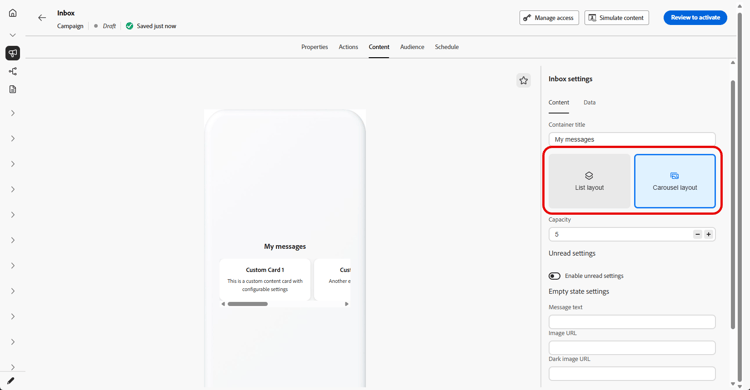
インボックスのレイアウトを選択します。
-
リストレイアウト:各コンテンツカードを縦方向のリストで表示します。これにより、プロファイルがメッセージをスクロールして、一度に 1 つずつ開くことができます。
-
カルーセルレイアウト:カードを水平カルーセルで表示します。これにより、プロファイルがインボックスサーフェスから離れることなく、ハイライトをスワイプしたり横に移動したりできます。
-
-
インボックスの処理能力、つまりインボックスが保持するように設定されているコンテンツカードの最大数を指定します。
-
未読設定を切り替えて、未読メッセージの表示方法を設定します。
-
未読のアイコン画像の URL:未読項目の横または上に表示される画像を指定し、ダークモード用の URL を追加します。これにより、アプリやサイトでダークテーマを使用している場合でもアイコンが表示され、ブランドに即して維持できます。
-
背景色:ライトモードのカラーと、必要に応じてダークモードのカラーを設定します。これにより、未読の処がブランドと一致し、インボックスの背景色に対して読み取り可能なままになります。
-
配置:ドロップダウンを使用して、未読アイコンをレイアウトに合わせて表示する場所を選択します。

-
-
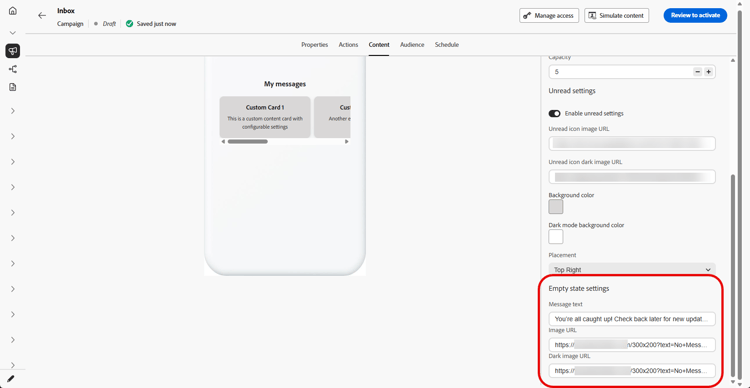
空の状態で、表示するメッセージがない場合に表示するプロファイルを設定します。
-
メッセージテキスト:インボックスが空であることを説明する短いテキストまたは次の手順を示す短いテキスト。
-
画像 URL:空白の領域を表示する代わりに、空の状態を強化するライトモードのオプションのイラストまたはグラフィック。
-
ダークモード用画像の URL:オプションの画像がダークモード用に調整されています。これにより、コントラストが低くなったり、エッジが厳しくなったりすることなく、空の状態が正しく表示されます。
-
-

-
「データ」セクションで、「メタを追加」をクリックして、ペイロードにカスタムのキーと値のペアを追加します。
-

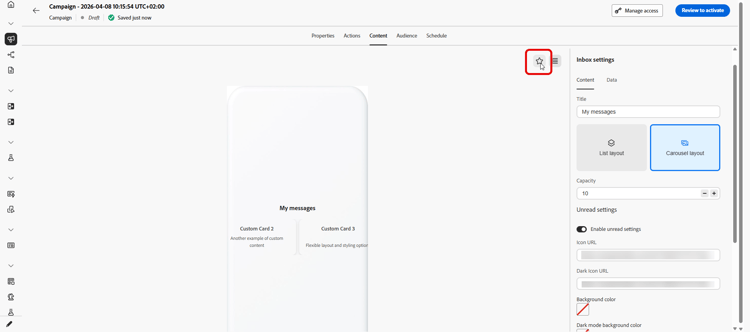
準備が整ったら、設定を確認し、インボックスをアクティブ化します。 アクティベーション後は、コンテンツカードで使用できます。
This section contains structured knowledge intended to support interpretation, retrieval, and question answering related to this topic.
For complete understanding, this information should be combined with the documentation on this page. Neither source is intended to stand alone; the page describes the feature, while this section provides additional context that helps disambiguate terminology, intent, applicability, and constraints.
- TL;DR: This page explains how to configure an Inbox campaign’s layout, capacity, unread indicators, and empty state, including light and dark modes, so messages render on-brand and readable within the inbox surface.
Intents:
- Set the container title and choose a List or Carousel inbox layout
- Specify the inbox capacity
- Configure how unread messages are indicated (icon, background colors, placement)
- Configure the empty state text and images for light and dark mode
- Add custom key/value pairs to the payload with Add meta
- Preview the empty inbox and confirm dark theme colors and images
Glossary:
- Container title: The title set for the inbox container (product-specific)
- List layout: Shows each content card in a vertical list so profiles can scroll through messages and open them one at a time (product-specific)
- Carousel layout: Shows cards in a horizontal carousel so profiles can swipe or move sideways through highlights without leaving the inbox surface (product-specific)
- Capacity: The maximum number of content cards the inbox is configured to hold (product-specific)
- Unread settings: Settings that configure how unread messages are indicated, including unread icon image URL, background colors, and placement (product-specific)
- Empty state: What profiles see when there are no messages to display, configured with message text and light/dark images (product-specific)
- Add meta: Action in the Data section to add custom key/value pairs to the payload (product-specific)
Guardrails:
- Capacity is the maximum number of content cards the inbox is configured to hold.
- Dark-mode URLs and colors are provided per setting (unread icon image URL, background colors, empty-state image) so the treatment stays visible and on-brand in dark mode.
- When you are ready, review your settings and activate the inbox; after activation, you can use it with Content cards.
Terminology:
- Canonical name: Inbox design — Acronym: n/a — variants: inbox layout configuration
- Do not confuse: “List layout” (vertical list, opened one at a time) ≠ “Carousel layout” (horizontal carousel, swipe sideways through highlights)
- Do not confuse: “Unread settings” (how unread/read-state messages are indicated) ≠ “Empty state” (what profiles see when there are no messages to display)
FAQ:
- Q: What is inbox capacity? — The maximum number of content cards the inbox is configured to hold.
- Q: What layouts can I choose? — List layout (a vertical list opened one at a time) or Carousel layout (a horizontal carousel you swipe through without leaving the inbox surface).
- Q: How do I indicate unread messages? — Toggle Unread settings and configure the unread icon image URL (with a dark-mode URL), background colors for light and dark mode, and the placement of the unread icon.
- Q: What does the empty state configure? — What profiles see when there are no messages to display: message text, an optional light-mode image URL, and an optional dark-mode image URL.
- Q: How do I add custom data to the payload? — In the Data section, click Add meta to add custom key/value pairs.
- Q: How do I check the dark theme? — Open the dark mode preview to confirm your dark theme colors and images.