このページ:抽出ファイルをプレビューし、キャンペーンまたはジャーニーを検証してアクティブ化し、ダイレクトメールが適切な受信者に正確に届くように郵便に関する同意を管理します。
Journey Optimizer で抽出ファイルをプレビューし、ダイレクトメールキャンペーンまたはジャーニーを検証してアクティブ化し、郵便メールに関する同意を管理する方法について説明します。
事前準備 before-you-start
ダイレクトメールメッセージをテストして送信する前に、メッセージを作成し、抽出ファイルを設定します。 また、ダイレクトメールチャネル設定も完了していることを確認します。
抽出ファイルのプレビュー preview-dm
抽出ファイルのコンテンツを定義したら、次のいずれかのシミュレーション方法を使用してプレビューします。
- 「コンテンツをシミュレート」をクリックし、サンプル入力データまたは AI 自動生成を使用して、コンテンツバリエーションをテストします。 コンテンツバリエーションのシミュレート方法の詳細情報
- 「コンテンツをシミュレート」をクリックし、ドロップダウンから「コンテンツをシミュレート(AEP プロファイル)」を選択して、テストプロファイルを追加し、抽出ファイルのレンダリング方法を確認します。
コンテンツをプレビューおよびテストする方法について詳しくは、コンテンツ管理のセクションを参照してください。
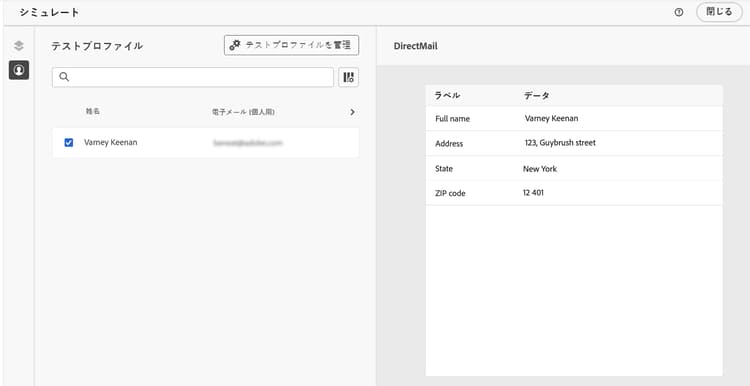
ファイルの内容を送信する準備が整ったら、シミュレート画面を閉じて、「アクティブ化するレビュー」ボタンをクリックします。
ダイレクトメールキャンペーンの検証とアクティブ化 dm-validate
ダイレクトメールキャンペーンをアクティブ化する前に、キャンペーンまたはジャーニーと抽出ファイルが適切に設定されていることを確認します。 それには、エディターの上部セクションでアラートを確認します。 単純な警告もありますが、メッセージの送信を妨げる可能性のある警告もあります。 発生する可能性のあるアラートには、警告とエラーの 2 種類があります。
-
警告は、レコメンデーションとベストプラクティスを指します。 例えば、モバイルメッセージが空の場合は、警告メッセージが表示されます。
-
エラーが解決されない限り、キャンペーンを公開できません。 例えば、件名がない場合は、それを警告するエラーメッセージが表示されます。
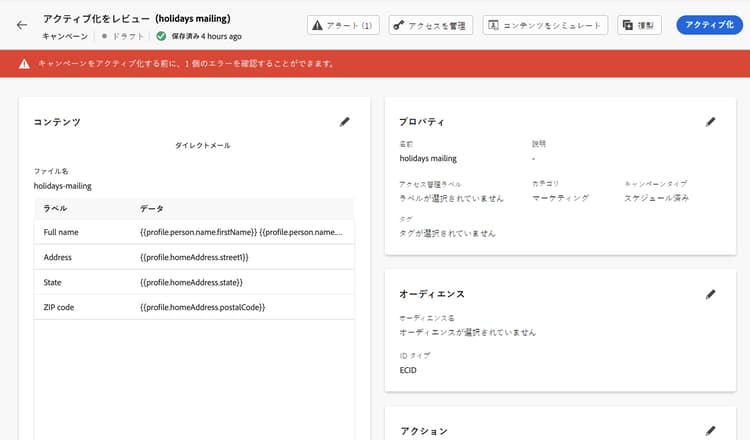
ダイレクトメールキャンペーンの準備が整ったら、ジャーニーまたはキャンペーンの設定を完了して送信します。
送信後は、レポート内でダイレクトメールキャンペーンまたはジャーニーの影響を測定できます。 ダイレクトメールレポートについて詳しくは、次の節を参照してください。
書き出しのタイミングとファイル生成について dm-export-timing
ダイレクトメールの書き出しは、UTC 基準の 4時間ごとの固定サイクルで 02:01、06:01、10:01、14:01、18:01、22:01 に実行されます。
プロファイルは、ダイレクトメールアクティビティに到達した後、次の書き出しサイクルに含まれます。 つまり、ファイルの作成は、プロファイルがダイレクトメールノードに到達した時点に基づいて行われます。キャンペーンやジャーニーが最初にアクティブ化された時点ではありません。
-
1 日に複数のファイルを受け取ることができる理由 - プロファイルがそれぞれ異なる 4 時間ごとのウィンドウでダイレクトメールアクティビティに到達した場合、Journey Optimizer は各ウィンドウに対して個別に書き出しファイルを生成します。 これは想定されている動作です。
例:
- 14:01 より前に到着したプロファイルは、14:01 に書き出されます。
- 14:02~18:01 に到着したプロファイルは、18:01 に書き出されます。
これにより、プロファイルが重複せずに、到着ウィンドウでバッチ処理されます。
-
プロファイルアクティビティのタイミングを更新 - ジャーニーにおける プロファイルの更新 アクティビティは、プロファイルがそのアクティビティに達したとき、ジャーニーランタイムにすぐに実行されます。 ダイレクトメールの書き出しサイクルを待つことはありません。
-
1 日に 1 ファイルのシナリオに関するレコメンデーション - 1 日に 1 ファイルが必要な場合は、次のオプションを検討してください。
- 24 時間のルーティング頻度:1 日に 1 つのファイルを保証しますが、配信の待ち時間が発生します。
- 時間まで待機:プロファイルを同じエクスポートウィンドウに調整できますが、結果はジャーニーのタイミングによって異なります。
- 4 時間のルーティング頻度:待ち時間を最小限に抑えられますが、1 日に複数のファイルが生成される場合があります。
ダイレクトメールへの同意の管理 dm-consent-management
Journey Optimizer では、同意は Experience Platform 同意スキーマで処理されます。 デフォルトでは同意フィールドの値は空で、通信内容の受信に同意したものとして扱われます。
プロファイルがダイレクトメールの受信をオプトアウトした場合、対応する Experience Platform プロファイル属性で、consents.marketing.postalMail.val は n となり、対応するプロファイルは後続の配信から除外されます。
再度有効にするには、プロファイル属性を consents.marketing.postalMail.val : y に戻す必要があります。
プロファイルの属性を管理するには、Experience Platform に移動し、ID 名前空間と対応する ID 値を選択して、プロファイルにアクセスします。 詳しくは、Experience Platform ドキュメントを参照してください。
Journey Optimizer でのオプトアウトの管理について詳しくは、この節を参照してください。
関連トピック related-topics
ダイレクトメールに関するよくある質問について詳しくは、ダイレクトメールの基本を学ぶを参照してください。
This section contains structured knowledge intended to support interpretation, retrieval, and question answering related to this topic.
For complete understanding, this information should be combined with the documentation on this page. Neither source is intended to stand alone; the page describes the feature, while this section provides additional context that helps disambiguate terminology, intent, applicability, and constraints.
- TL;DR: This page explains how to preview the extraction file, resolve validation alerts to activate a direct mail campaign or journey, understand export timing, and manage postal mail consent.
Intents:
- Preview the extraction file with Simulate content or Simulate content (AEP profiles)
- Resolve warnings and errors before activating the campaign or journey
- Activate the direct mail campaign or journey with Review to activate
- Understand the fixed export cycles that govern when files are generated
- Manage postal mail consent for profiles
Glossary:
- Simulate content: The preview option that tests content variations with sample input data or AI auto-generation (product-specific)
- Simulate content (AEP profiles): The dropdown option that adds a test profile to check how the extraction file renders (product-specific)
- Review to activate: The button clicked after the extraction file content is ready to move toward activation (product-specific)
- Alerts: Messages in the upper section of the editor, either warnings or errors, indicating configuration status (product-specific)
- Export cycle: The fixed 4-hour UTC window at which direct mail files are generated (product-specific)
Guardrails:
- Errors prevent you from publishing the campaign as long as they are not resolved; warnings refer to recommendations and best practices.
- If your campaign is subject to an approval policy, you must request approval before you can send it.
- Direct mail exports run on fixed 4-hour UTC cycles at 02:01, 06:01, 10:01, 14:01, 18:01, and 22:01.
- Profiles are included in the next export cycle after they reach the Direct mail node, not when the campaign or journey was first activated.
- A profile with
consents.marketing.postalMail.valset tonis excluded from subsequent deliveries; an empty consent value is treated as consent to receive communications. - The exported file ends with a newline by default to ensure compatibility with standard data-processing tools.
- In journeys, the Update profile activity executes immediately at journey runtime and does not wait for the export cycle.
Terminology:
- Canonical name: Direct mail message — Acronym: n/a
- Do not confuse: “Warnings” (recommendations and best practices) ≠ “Errors” (prevent publishing until resolved)
- Do not confuse: “Simulate content” (sample input data or AI auto-generation) ≠ “Simulate content (AEP profiles)” (adds a test profile to check rendering)
FAQ:
- Q: How do I preview the extraction file? — Use Simulate content for sample input data or AI auto-generation, or Simulate content (AEP profiles) with a test profile to check rendering.
- Q: Why can I not publish my campaign? — Errors prevent publishing as long as they are not resolved; warnings refer to recommendations and best practices.
- Q: Why did I receive multiple files in one day? — Profiles that reach the Direct mail node in different 4-hour windows are exported in separate files for each window; this batches profiles by arrival window without duplicating them.
- Q: How do I ensure one file per day? — Consider a 24-hour routing frequency (guarantees one file per day, but introduces delivery latency) or Wait Until Time of Day (can align profiles into the same export window, but results depend on journey timing); a 4-hour routing frequency provides the lowest latency but may generate multiple files per day.
- Q: How is a profile opted out of postal mail? — When
consents.marketing.postalMail.valisn, the profile is excluded; change it back toyto enable it again.