オーケストレーションキャンペーンにおけるパーソナライゼーションの追加 add-personalization
キャンバス上で アクティビティ を調整し、チャネルアクティビティを追加した後、メール、モバイル、またはその他のチャネルエディターでメッセージコンテンツをパーソナライズします。
オーケストレーションキャンペーンのパーソナライゼーションは、他の Journey Optimizer キャンペーンまたはジャーニーと同様に機能しますが、ワークテーブルに関して、相違点があります。属性はプロファイルストアのデータだけでなく、キャンバス上のターゲティングおよびエンリッチメントアクティビティによっても計算されます。
パーソナライゼーションエディターへのアクセス access
-
オーケストレーションキャンペーンを開き、チャネルアクティビティを追加します。 チャネルアクティビティの追加方法を学ぶ
-
チャネルアクティビティを設定し、「コンテンツ」タブを開いてメッセージを編集します。
-
メッセージエディターで、パーソナライゼーションエディターを使用してコンテンツに属性を挿入します。
チャネルアクティビティからパーソナライズされたコンテンツをプレビューおよびテストするには、コンテンツの確認とテストを参照してください。
プロファイル属性とターゲット属性 attributes
パーソナライゼーションエディターを開くと、 2 つのメインフォルダーにパーソナライゼーションに使用できる属性が含まれています。
-
プロファイル属性
Adobe Experience Platform のプロファイル関連データ:名前、メールアドレス、場所、ユーザープロファイルキャプチャされたその他の特性。
-
ターゲット属性 (オーケストレーションキャンペーンのみ)
ワークテーブルからキャンペーンキャンバスに引き渡され、計算された属性。 このフォルダーには、次の 2 つのサブフォルダーがあります。
-
<Targeting dimension>(例:受信者または購入者 キャンペーンでターゲットにするディメンションに関連する属性。 -
Enrichment- エンリッチメントアクティビティを通じて追加されたデータ (リレーショナルリンク、収集された行、集計)。 1:N データの収集エンリッチメントを実行すると、番号付き行とコレクション配列の両方を取得できます。 詳しくは、エンリッチメント収集データの操作方法を参照してください
-
Journey Optimizer 全体のパーソナライゼーションエディターの詳細な概要について詳しくは、パーソナライゼーションの基本を学ぶを参照してください。
エンリッチメント収集データの操作 enrichment-collections
1:N リンクと データの収集 で エンリッチメント アクティビティを設定すると、エンリッチメント属性は ターゲット属性/エンリッチメント の 2 つの形式で利用できます。
-
行の平坦化 - 取得した行ごとに 1 つのフィールド (例:購入 1、購入 2、購入 3)があり、各フィールドにはリンクで選択した属性(価格や製品など)が含まれています。 個別の固定スロット(例:
target.enrichment.purchase1.price)が必要な場合は、これらのスロットを使用します。 -
コレクション配列 - 収集されたすべての行に対して 1 つの配列があり、リンクラベルから名前が付けられます(例:purchases)。 この機能は、配列関数を使用してレコードの完全なセットに取り組む必要がある場合に使用します。
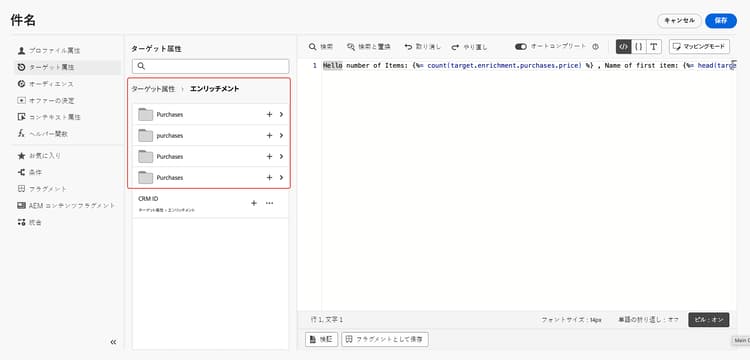
コレクション配列から平坦化された行を識別するには、式エディターに属性を挿入し、生成されるパスを読み取ります。 コレクション配列は、パスが複数形(例:purchases)で、行番号(purchase1、purchase2 など)がないエントリです。
target.enrichment.purchase1.pricetarget.enrichment.purchases.pricetarget.enrichment.<label> を参照して、Journey Optimizer の別の場所で使用されている同じ配列およびリスト関数をエンリッチメントコレクションに適用できます。
たとえば、件名には、収集された購入数と最初の商品の価格を表示することができます。
Hello number of Items: {%= count(target.enrichment.purchases.price) %} , Name of first item: {%= head(target.enrichment.purchases.product) %}
➡️ キャンバスでコレクションのエンリッチメントを設定する方法を学ぶ