ランディングページコンテンツ用 AI アシスタント generative-full-content
Adobe Journey Optimizer B2B Editionのランディングページコンテンツ用AI アシスタントは、AdobeのAIを活用したコンテンツ生成機能を使用し、マーケターがプロフェッショナルでブランド一貫性のあるランディングページコンテンツを作成する方法に革命をもたらします。 高度な生成AI モデルとブランドガイドラインの詳細な把握により、AI アシスタントは、パーソナライズされた魅力的なコンテンツを自動的に生成します。 マーケティング目標を使用し、ブランドのスタイル、レイアウト、トーンなどに合わせてコンテンツを最適化します。 AI アシスタントを利用すれば、施策やプログラムの制作と実行をより直感的かつシンプルで、効率的におこなえます。 この機能をワークフローに追加することで、時間を節約し、効率を向上させ、より良い結果を導くことができます。
テキストと画像の両方を含む、ランディングページ用の包括的なコンテンツエクスペリエンスを生成できます。 この堅牢な機能により、オーディエンスとつながる魅力的でブランドに即したコンテンツを作成できます。
ガイドラインと制限事項
この機能の使用を開始する前に、 ガイドラインと制限事項を確認してください。 Journey Optimizer B2B EditionでAI機能を使用するには、 ユーザー契約書への同意も必要です。 詳しくは、アドビ担当者にお問い合わせください。
生成AIの透明性を高めるために、Adobeでは、ダウンロードまたはエクスポート時に コンテンツ認証情報をFirefly生成アセットに適用します。
次の制限事項とガイドラインは、Journey Optimizer B2B Editionのランディングページコンテンツ生成に使用されるAI アシスタント機能に適用されます。
- サポートされている言語は英語のみです。
- 生成されたコンテンツは正確ではない可能性があります。Adobeのエンジニアがモデルを改良できるように、フィードバックを共有してください。
- 複数のコンテンツ参照アセットをアップロードできますが、特定の生成に使用できるのは1つだけです。
- ブランド固有またはカスタムテンプレートを使用して、ランディングページ全体のコンテンツを生成します。 最大8~10枚の画像を含むランディングページテンプレートをお勧めします。
- 生成したバリエーションを選択する際には、サムアップ、サムダウン、またはフラグアイコンを使用して、問題のある出力を必ず報告してください。
コンテンツ生成のための入力と設定
ランディングページまたはページ内の選択したコンポーネントの完全なコンテンツを生成できます。 AI アシスタントを使用する場合は、テキストと画像の入力、プロンプト、参照コンテンツ、設定を指定します。
プロンプト
生成AI モデルに明確に定義されたプロンプトを使用し、正確に解釈。 提供するマーケティング目標/プロンプトは、生成されるコンテンツの品質に影響します。
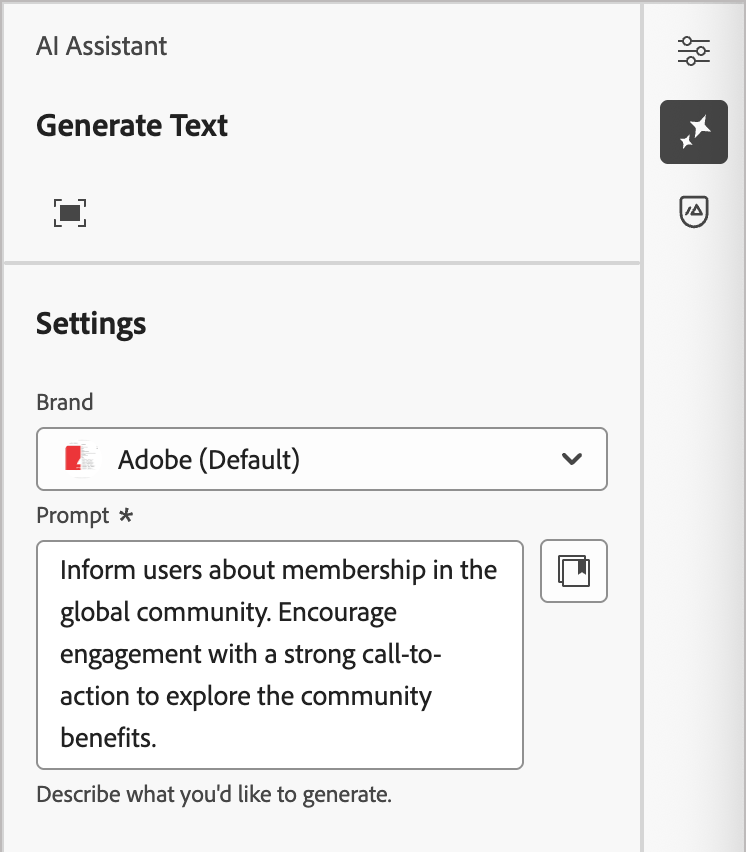
効果的なプロンプトの作成について詳しくは、プロンプトのベストプラクティスを参照してください。
プロンプトライブラリ
効果的なプロンプトは、可能な限り優れたコンテンツを制作するために不可欠です。 プロンプトの作成をサポートする場合は、プロンプトライブラリ

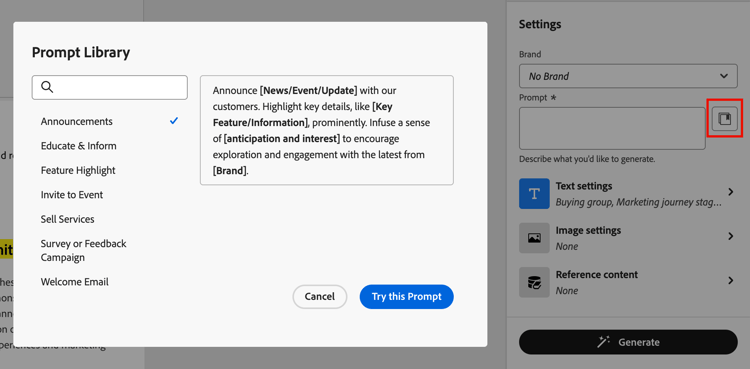
目的の目標を最もよく反映するプロンプトを選択し、このプロンプトを試すをクリックします。 プロンプト フィールドで、プレースホルダー([Key Feature/Information]など)をブランド、オファー、キャンペーン、ユースケースの詳細に置き換えます。
テキスト設定
右側のパネルで「テキスト設定」を展開し、生成されたテキストのオプションを設定します。
- 購買グループ - メッセージのターゲティングに使用する購買グループの役割を選択します。
- マーケティングジャーニーステージ - メッセージのターゲティングに使用する購買グループステージ を選択します。
- コミュニケーション戦略 – 生成したテキストに最適なコミュニケーション スタイルを選択します。
- 言語 – 生成されたコンテンツの言語を選択します。
- トーン - オーディエンスの心に響くトーン。 例えば、有益な情報、遊び心、説得力のあるメッセージに調整できます。
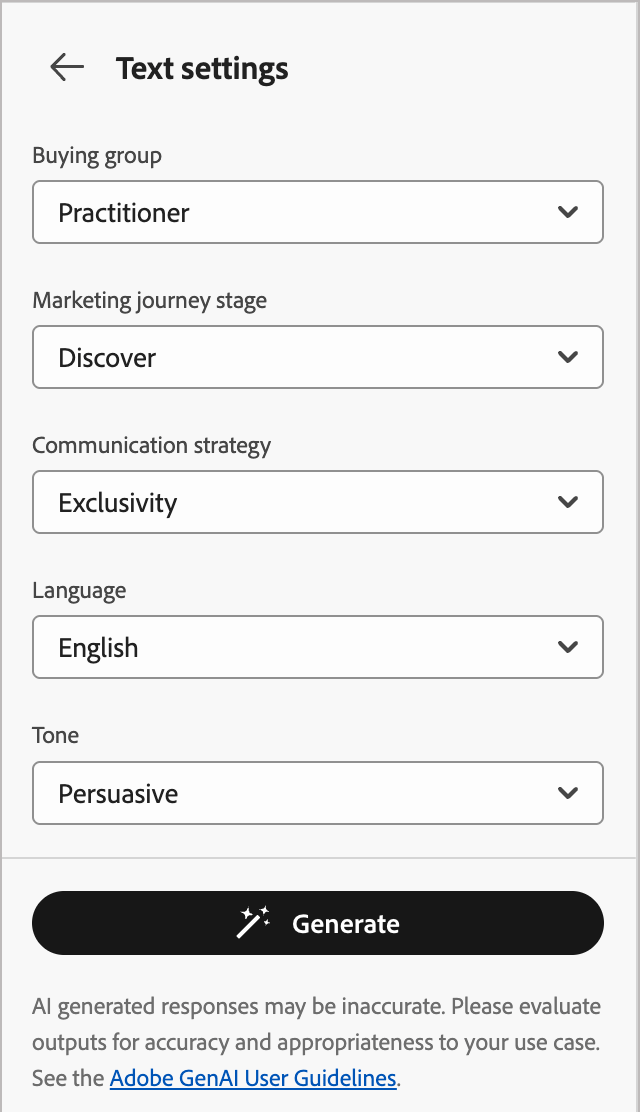
左向き矢印をクリックして、メインの 設定 に戻ります。
画像の設定
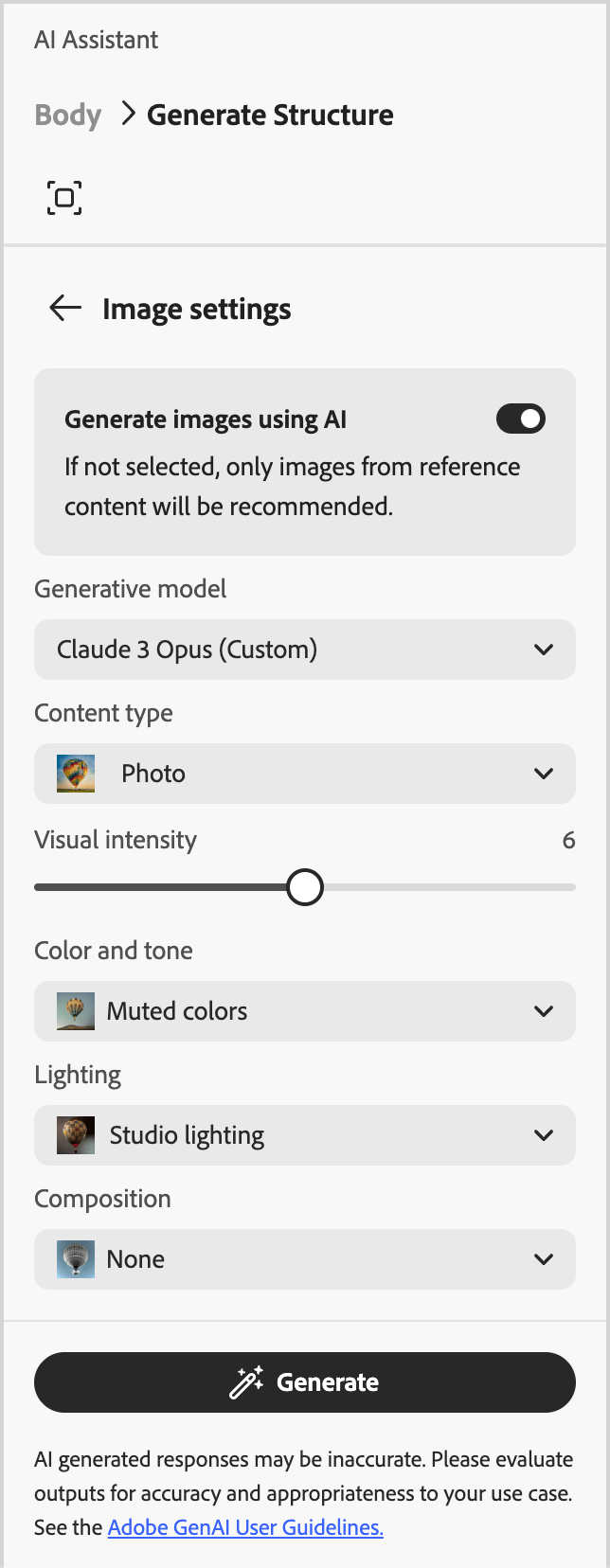
生成されたコンテンツに画像を含めるには、右側のパネルで 画像設定 を展開し、オプションを設定します。
AI を使用して画像を生成する オプションは、デフォルトで無効になっています。 この機能を有効にし、次のオプションを設定して、生成された画像を提案されたコンテンツのバリエーションに含めます。
- 生成モデル:すぐに使用できるAdobe提供モデル、特殊機能のパートナーモデル、ブランドアセットでトレーニングされた設定済みのカスタムモデルから選択します。 生成モデルについて詳しくは、ブランドの整合のための生成AI モデルを参照してください。
- 縦横比:画像コンポーネントを選択すると、この設定によってアセットの幅と高さが決まります。 16:9、4:3、3:2、1:1などの一般的な比率から選択するか、カスタムサイズを入力します。
- コンテンツの種類:この種類は、視覚要素の性質を分類し、写真、グラフィック、アートなど、視覚的表現の異なる形式を区別します。
- 視覚的な強度:画像の強度を調整して、画像の影響を制御します。 低い設定(2など)では、よりソフトで抑えられた外観が作成され、高い設定(10など)では、画像がより鮮やかで視覚的にパワフルになります。
- 色とトーン:画像内の色の全体的な外観と、それが伝えるムードや雰囲気。
- 照明:画像に使用される照明スタイル。雰囲気を形成し、特定の要素を強調します。
- コンポジション:画像のフレーム内の要素の配置。
生成モデル、コンテンツタイプ、視覚的な強度、カラーとトーン、照明、コンポジションのオプションを表示する
左向き矢印をクリックして、メインの 設定 に戻ります。
参照コンテンツ
参照コンテンツアセットをアップロードして、正確でブランドに即したコンテンツを生成します。 そうでない場合、生成コンテンツは公開されている情報に基づきます。 参照コンテンツは、コンテンツ生成と画像レコメンデーションのソースとして機能します。 ガイドラインとベストプラクティスについては、最適化された参照コンテンツを参照してください。
参照コンテンツの設定から、ファイルをアップロードをクリックして、追加のコンテキストに使用するコンテンツを含むアセットを追加します。
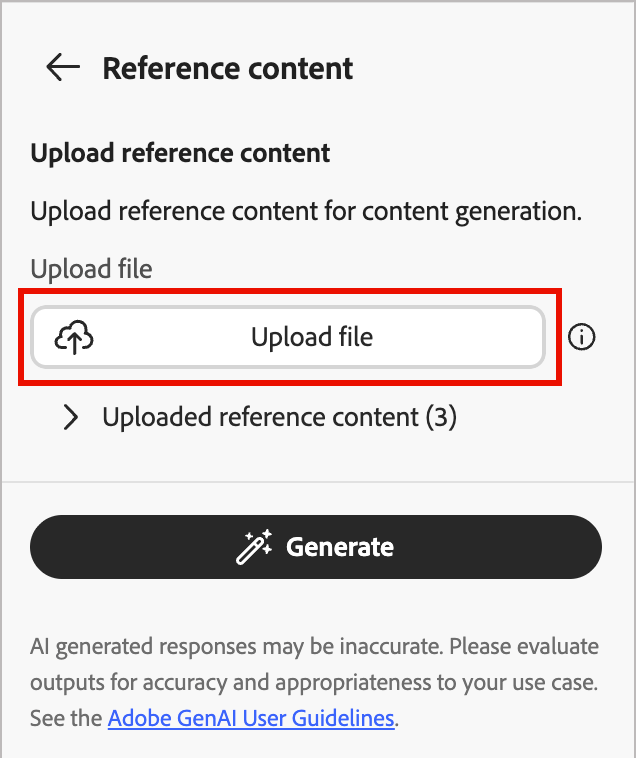
アップロードするファイルは、PDF、JPEG、PNG、またはZIP ファイル(サポートされているファイル形式を含む)の形式にすることができます。 アップロードされたブランドアセットの最大サイズは50 MBです。 大きなファイルや多数の画像は機能しますが、処理時間が長くなります。
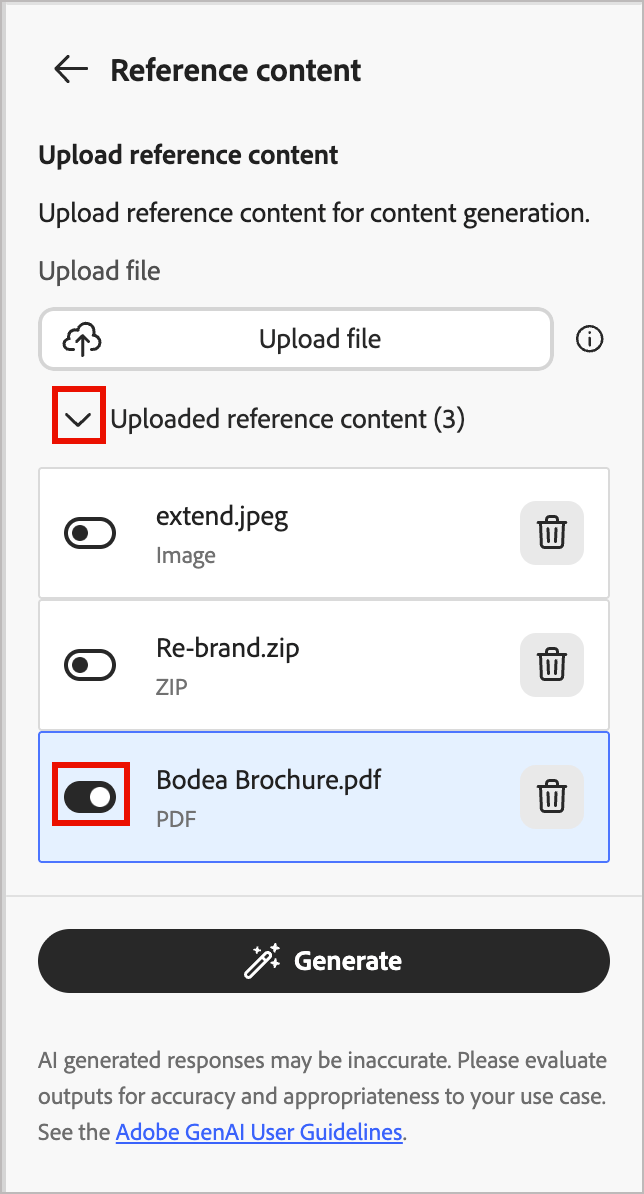
以前にアップロードしたファイルを選択する場合は、アップロードした参照コンテンツ リストを展開し、コンテンツ生成に使用するアセットを有効にします。
生成AI ツールの使用 gen-ai-tools
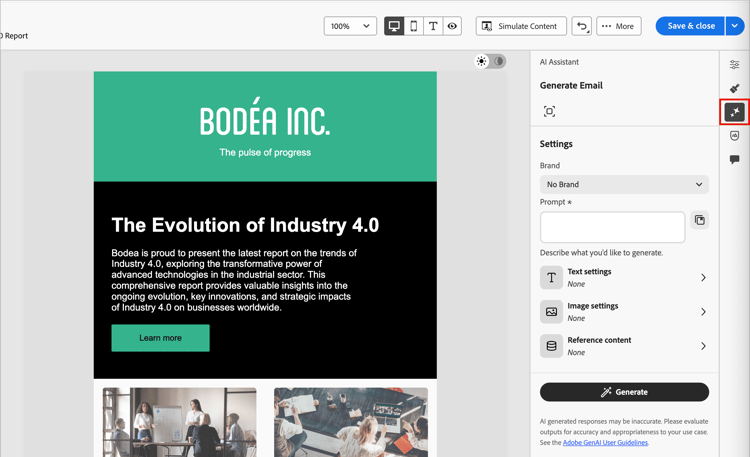
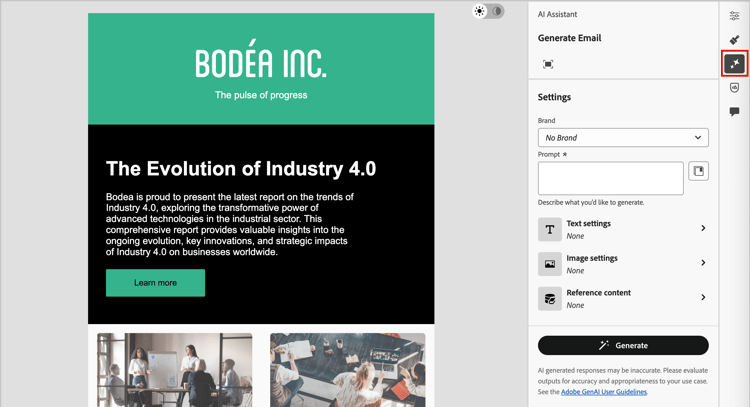
コンテンツの生成を開始するには、ランディングページのコンテンツエディターを開き、右側のパネルの外側のパネルにある生成AI ツールにアクセスします。 AI アシスタント (

使用するランディングページコンテンツ生成のタイプに応じて、次の手順を実行します。
既存のテンプレートを改良して完全なランディングページを生成するには、次の手順に従います。
-
ランディングページ を作成したら、ランディングページを編集をクリックします。
-
テンプレートを選択します。
完全なコンテンツ生成にはテンプレートが必要です。 これは、Adobeが提供する標準テンプレートまたは保存済みのテンプレートです。 HTMLの読み込み オプションを使用して、テンプレートを読み込むこともできます。
ランディングページテンプレートの使用について詳しくは、テンプレートの選択を参照してください。
-
右側のパネルの外側パネルで、AI アシスタント (
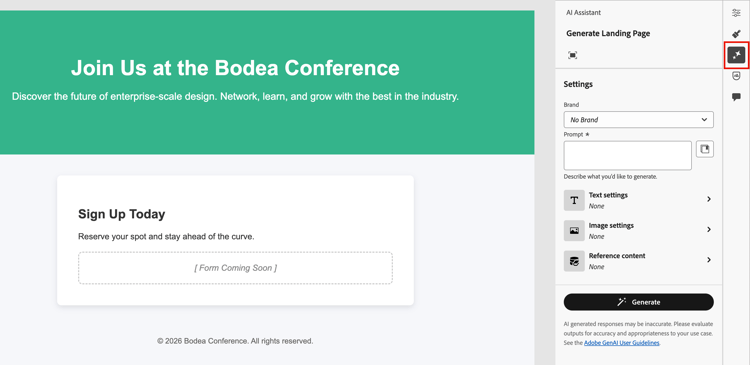
右側のAI アシスタント設定には、ランディングページ全体の生成設定が反映されています。
-
(Beta) ブランドを選択して、AIで生成されたコンテンツがブランドの仕様に準拠していることを確認します。
公開されたブランドがない場合は、ブランドを作成をクリックして、再利用可能なブランドガイドライン を定義します。
-
「プロンプト」フィールドに、生成する内容の説明を入力します。
効果的なプロンプトの作成に関するヘルプが必要な場合は、 プロンプトライブラリ を使用してください。
note tip TIP 生成されたコンテンツのプロンプトを初めて作成する場合は、プロンプトのベストプラクティスを確認してください。 -
生成されたコンテンツを調整するには、コンテンツガイダンスの設定を完了します。
- テキスト設定 – 生成されたテキストコンテンツのガイダンスを提供します。
- 画像設定 – 生成されたコンテンツに画像を含める場合は、画像生成を有効にし、ガイダンスを提供します。
- コンテンツを参照 - コンテンツ生成のソースとなるコンテンツアセットを指定します。
-
プロンプトと設定の準備ができたら、生成をクリックします。
-
AI アシスタントパネルで下にスクロールし、生成されたバリエーションを参照して、最も適したバリエーションを決定します。
-
フルスクリーン (

-
必要に応じて、調整アクション を使用して、バリエーションを微調整し、正確な要件を満たしていることを確認します。
-
生成されたバリエーションのフィードバック を送信するには、サムズアップ、サムズダウン、またはフラグ アイコンをクリックし、フィードバックを最もよく要約する理由を選択します。
-
-
「選択」をクリックして、テンプレートの内容を選択したバリアントに置き換え、ランディングページのデザインスペースに戻ります。
キャンバスの編集ツールと書式設定ツールを使用して、生成されたコンテンツを変更できます。また、右側の 設定 およびスタイル オプションも使用できます。
既存のランディングページのテキストコンテンツを調整または強化するには、次の手順に従います。
-
ランディングページデザインスペースで、テキスト コンポーネントを選択して、特定のコンテンツをターゲットにします。
-
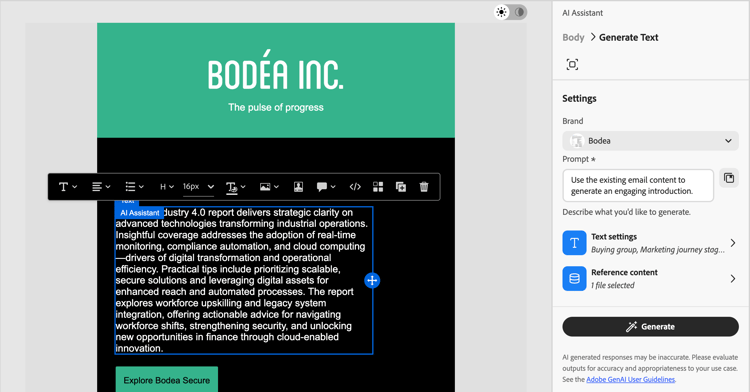
右側のパネルの外側パネルで、AI アシスタント (
右側の設定は、テキストコンポーネントのコンテンツ生成設定を反映しています。
-
(Beta) ブランドを選択して、AIで生成されたコンテンツがブランドの仕様に準拠していることを確認します。
公開されたブランドがない場合は、ブランドを作成をクリックして再利用可能なブランドガイドラインを定義します。
-
「プロンプト」フィールドに、生成する内容の説明を入力します。
効果的なプロンプトの作成に関するヘルプが必要な場合は、 プロンプトライブラリ を使用してください。
-
生成されたコンテンツを調整するには、コンテンツガイダンスの設定を完了します。
-
テキスト設定 – 生成されたテキストコンテンツのガイダンスを提供します。
-
コンテンツを参照 - コンテンツ生成のソースとなるコンテンツアセットを指定します。
-
-
プロンプトと設定の準備ができたら、生成をクリックします。
-
AI アシスタントパネルで下にスクロールし、生成されたバリエーションを閲覧して、どのバリエーションが最適かを判断します。
-
全画面 (
-
必要に応じて、調整アクション を使用して、バリエーションを微調整し、正確な要件を満たしていることを確認します。
-
生成されたバリエーションのフィードバック を送信するには、サムズアップ、サムズダウン、またはフラグ アイコンをクリックし、フィードバックを最もよく要約する理由を選択します。
-
-
必要なコンテンツがある場合は、選択をクリックして、テキストを選択したバリエーションに置き換え、ランディングページのデザインスペースに戻ります。
キャンバスの編集ツールと書式設定ツールを使用して、テキストを変更できます。また、右側の 設定 およびスタイル オプションも使用できます。
既存のランディングページの画像コンテンツを調整または強化するには、次の手順に従います。
-
ランディングページデザインスペースで、画像 コンポーネントを選択して、特定のコンテンツをターゲットにします。
-
右側のパネルの外側パネルで、AI アシスタント (
右側のAI アシスタント設定は、画像コンポーネントの生成設定を反映しています。
-
(Beta) ブランドを選択して、AIで生成されたコンテンツがブランドの仕様に準拠していることを確認します。
公開されたブランドがない場合は、ブランドを作成をクリックして再利用可能なブランドガイドラインを定義します。
-
「プロンプト」フィールドに、必要な内容の説明を入力します。
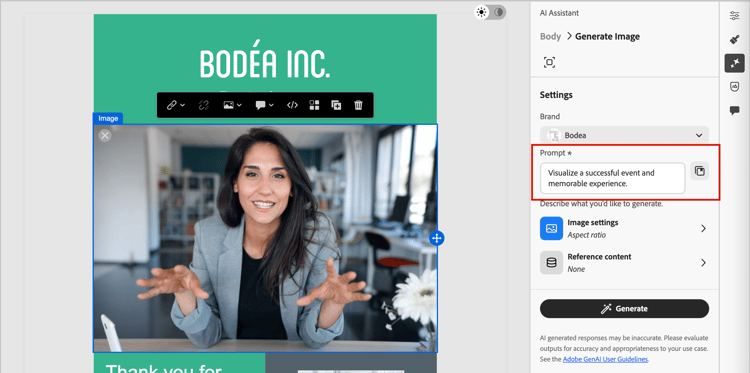
効果的なプロンプトの作成に関するヘルプが必要な場合は、 プロンプトライブラリ を使用してください。
-
生成されたコンテンツを調整するには、コンテンツガイダンスの設定を完了します。
-
画像設定 – 生成されたコンテンツに画像を含める場合は、画像生成を有効にし、ガイダンスを提供します。
-
コンテンツを参照 - コンテンツ生成のソースとなるコンテンツアセットを指定します。
-
-
プロンプトと設定に問題がなければ、生成をクリックします。
AI アシスタントがリクエストを処理し、プロンプトやその他の入力にもとづいて最適な画像を生成します。
note important IMPORTANT 参照コンテンツに画像がない場合、または入力プロンプトに関連する画像がない場合、出力は空になります。 -
生成されたバリエーションを参照するか、フルスクリーン (
このダイアログには、バリエーションを比較したり、画像を調整したり、コンテンツ設定を参照したり(必要に応じて)、バリエーションを再生成したりするための追加スペースが用意されています。
バリエーションを選択し、類似を生成をクリックして、選択したバリエーションに類似する追加の画像を生成できます。 または、Adobe Expressで編集をクリックして、独自の画像を変更します。 Adobe Expressを使用して画像を調整する方法について詳しくは、Adobe Expressでのクイックアクション を参照してください。
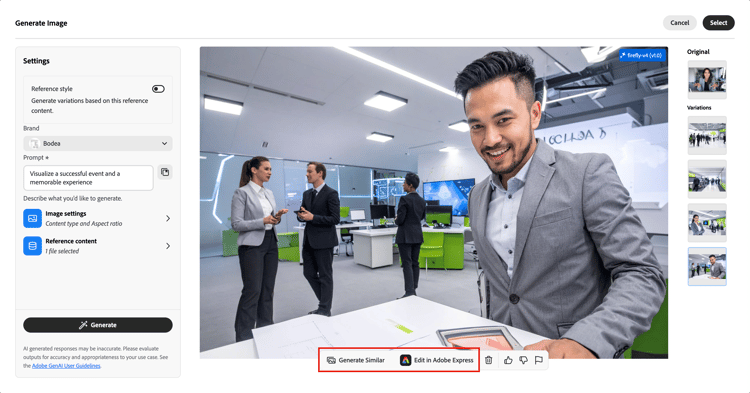
生成されたバリエーションに対して フィードバック を送信することもできます。
-
必要な画像をハイライト表示し、選択をクリックして、画像またはプレースホルダーを選択したアイテムに置き換え、ランディングページデザインスペースに戻ります。
キャンバスの編集ツールと書式設定ツールを使用して、画像を変更できます。また、右側の 設定 およびスタイル オプションも使用できます。
プレビューとコンテンツの改善 refine-finalize
コンテンツのバリエーションを生成した後は、結果を微調整して、確実に要件を満たすことができます。 ブランドの整合性を確認し、トーンと言語を調整して、レビュー可能なドラフト用にコンテンツを準備します。 また、AI アシスタントのトレーニングや今後の成果物の改善に役立つ、バリエーションのフィードバックを送信することもできます。
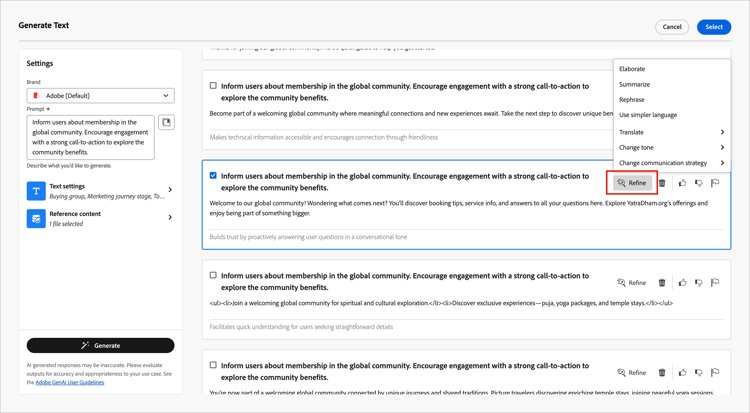
全画面表示を開く
-
最初のコンテンツ生成後、バリエーションを参照します。
-
目標に最適なバリエーションを特定し、フルスクリーン (
-
選択したバリエーションに問題がなければ、選択をクリックしてキャンバスに適用します。
バリエーションを調整
「調整」オプションをクリックして、ランディングページとテキストのバリエーションに関する追加のカスタマイズ機能にアクセスします。
-
詳しく説明 - AI アシスタントは、特定のトピックを拡大するのに役立ち、より深い理解とエンゲージメントのために追加の詳細を提供します。
-
概要 – 長い情報を使用すると、ページビューアが過負荷になる可能性があります。 AI アシスタントを利用して、重要なポイントを明確で簡潔な要約にまとめ、注目を集め、受信者にさらに詳しく読むよう促します。
-
言い換え - メッセージの意味を維持しながら、メッセージを書き換えます。 このオプションを使用すると、コアメッセージを変更せずに、代替表現を生成したり、フローを改善したり、フレーズを調整したりできます。
-
シンプルな言語を使用 – 言語を簡略化して、より多くのユーザーに明確さとアクセシビリティを提供します。
-
翻訳 - テキストを別の言語に翻訳します。 (現在、サポートされている言語は英語のみです)。
-
トーンの変更 - メッセージのトーンを、よりフレンドリーで、プロフェッショナルで、緊急で、インスピレーションを与えるなど、コミュニケーションスタイルに合わせて調整します。
-
コミュニケーション戦略の変更 – 緊急性の作成や魅力的なアピールの強調など、目的に基づいてメッセージングアプローチを変更します。
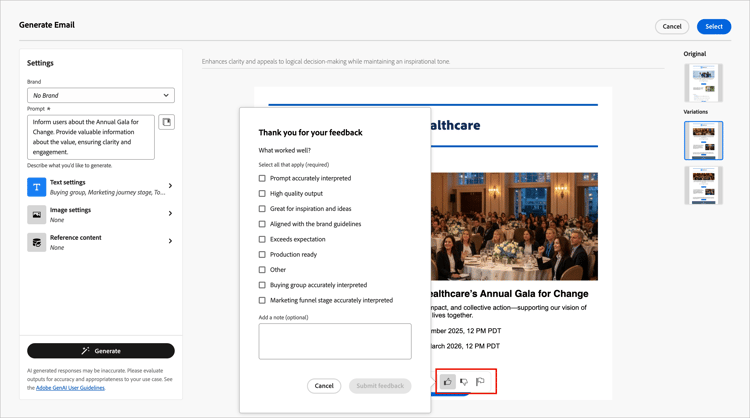
バリエーションのフィードバックを送信
サムズアップ、サムズダウン、またはフラグ アイコンをクリックして、生成されたバリエーションに対するフィードバックを提供し、フィードバックを最もよく要約する理由を選択します。
ブランドの整合性を確認する(Beta)
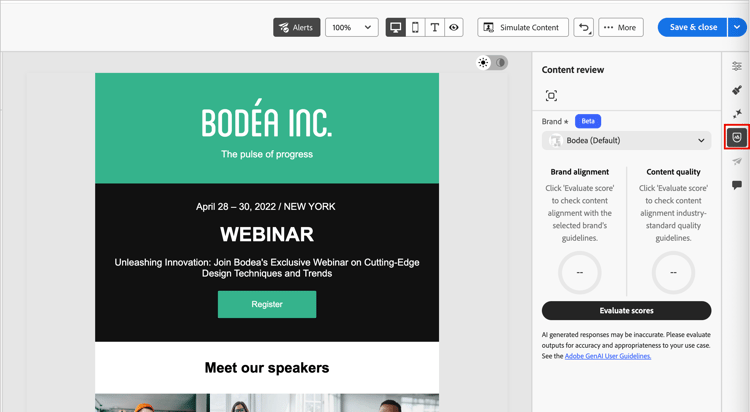
ブランド調整の評価とスコアリングは、コンテンツが公開される前に、品質チェックとして機能すると同時に、施策全体でトーン、メッセージ、ビジュアルアイデンティティの一貫性を確保するのに役立ちます。 ランディングページのコンテンツが完了したら、右側のブランド調整 (

詳細については、ブランドの整合性スコアを参照してください