Adobe Express を使用した画像の編集 edit-images-adobe-express
Adobe Journey Optimizer B2B EditionはAdobe Expressとネイティブに統合され、一連のAdobe Express画像編集ツールにアクセスできます。 これらのツールを使用して、Journey Optimizer B2B Edition アセットリポジトリに保存されている画像を変更できます。 この統合には、次の主な利点があります。
-
Journey Optimizer B2B Editionで新しい画像アセットを編集および保存することで、コンテンツの再利用を促進。
-
画像アセットの更新や、既存の画像アセットの新しいバージョンの作成にかかる時間と労力を削減。
Adobe Express関数は、PNGおよびJPEGの画像ファイル形式をサポートしています。
画像を変更するには:
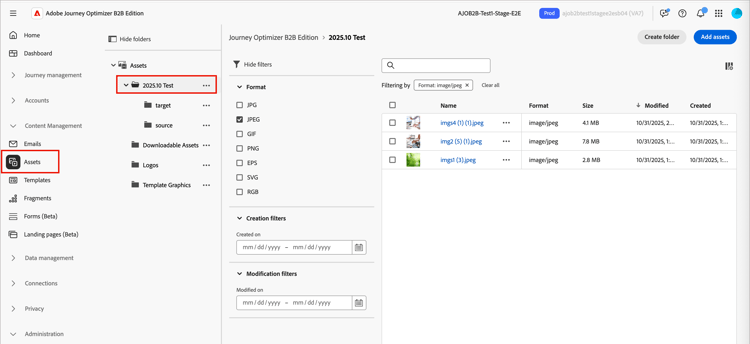
- 左側のナビゲーションに移動し、Content Management/Assetsをクリックします。
このアクションを実行すると、すべてのアセットが一覧表示されたリストページが開きます。
-
変更する画像を見つけるか、元の画像として使用して新しいアセットを作成します。
-
フォルダー別にアセットを表示するには、左上の「フォルダーを表示」アイコンをクリックして構造を開きます。
-
任意の列で表を並べ替えるには、列タイトルをクリックします。 タイトル行の矢印は、現在の並べ替え列と順序を示します。
-
選択したフォルダー内の画像アセットを検索するには、検索バーにテキスト文字列を入力します。
-
-
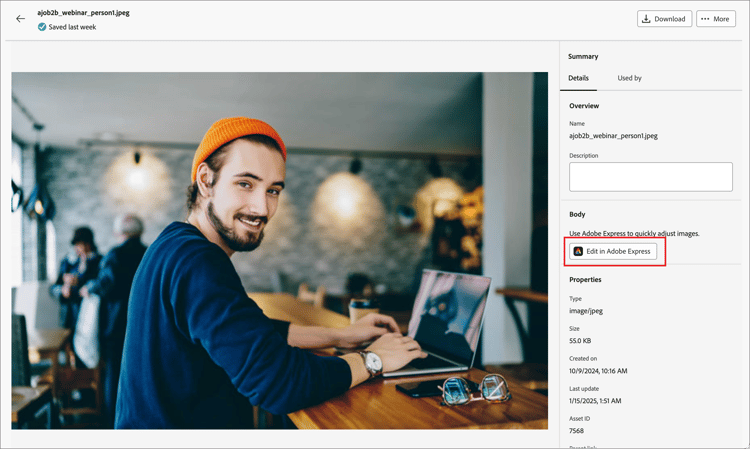
画像アセットの名前をクリックして開き、その詳細を表示します。
note tip TIP 画像の詳細で「使用ユーザー」タブ 🔗を選択し、画像ファイルの編集を続行する前に、画像が現在使用されているコンテンツを確認することをお勧めします。 -
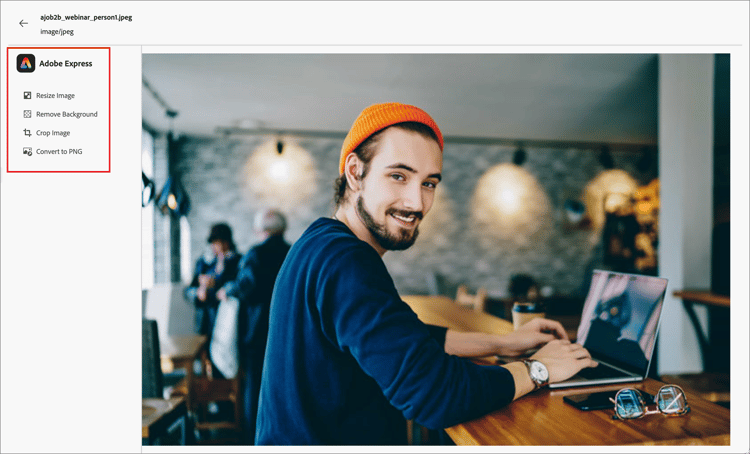
右側の画像 Details で、Adobe Expressで編集をクリックします。
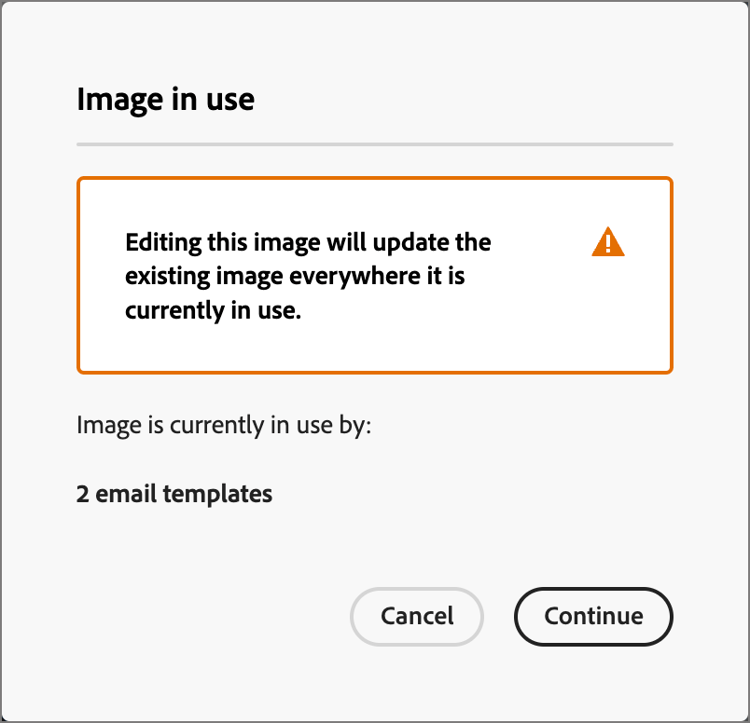
画像が使用中の場合は、変更がそのコンテンツに影響を与えることを通知する警告ダイアログが表示されます。 「続行」をクリックして、Adobe Express エディターに進みます。
Adobe Express エンタープライズ版ライセンス
Adobe Expressのエンタープライズライセンスをお持ちの場合は、Express エディターにアクセスして使用できます。 これらの編集機能には、カラー、明るさ、シャープネス、コントラスト、切り抜きなどの画像調整の操作が含まれます。 また、背景の削除、オブジェクトの挿入と削除、画像の一部の消去など、AI magicの操作も含まれます。
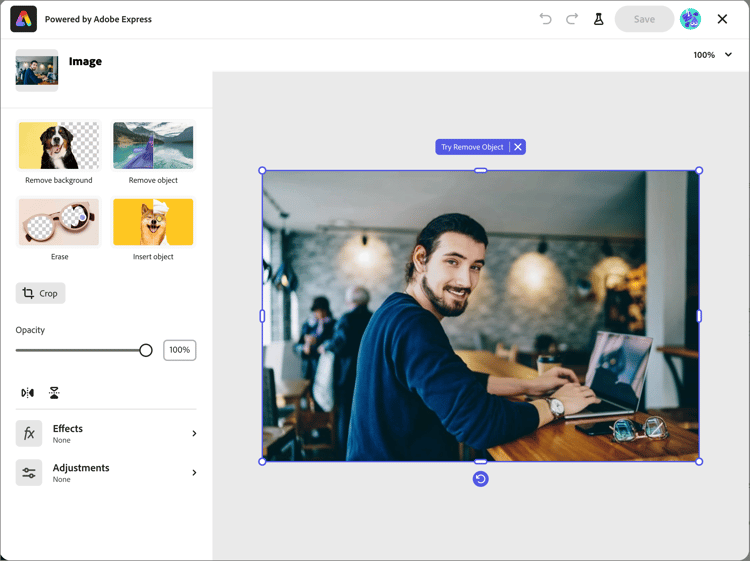
使用可能な編集機能について詳しくは、Adobe Express ユーザーガイド を参照してください。
Adobe Expressのクイックアクション
Adobe Express Enterprise ライセンスをお持ちでない場合は、Adobe Express クイックアクションエディターにアクセスできます。
画像のサイズ変更
-
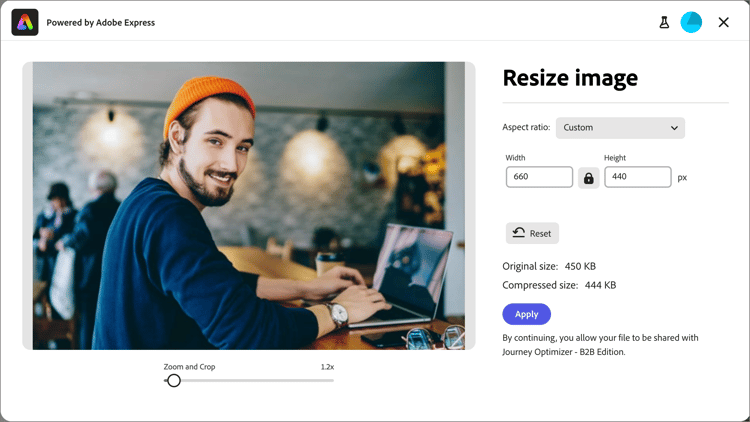
サイズ変更設定を使用して、画像を縮小または拡大します。
-
「縦横比」オプションを選択します。 デジタルコンテンツに標準サイズを使用するか、幅と 高さ の値を入力してニーズに合わせたい場合は、カスタムを選択します。
-
表示される 元のサイズ と 圧縮サイズ には、変更を適用した場合に生じるサイズの変更が表示されます。 ズームと切り抜き ツールを使用すると、表示される画像の一部をより詳しく調べることができます。
-
画像を元の状態に戻す場合は、リセットをクリックします。
-
-
結果に満足したら、適用をクリックします。
背景を削除
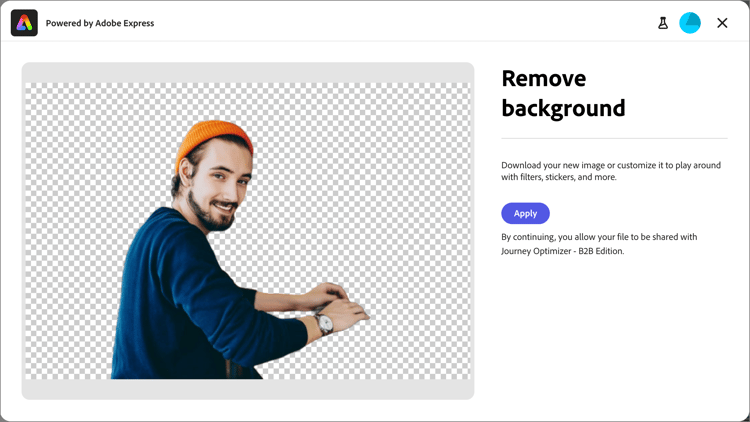
Adobe Expressは、画像内のプライマリオブジェクトを分離するために、背景の自動削除を実行します。 結果に満足している場合は、適用をクリックします。
画像を切り抜く
-
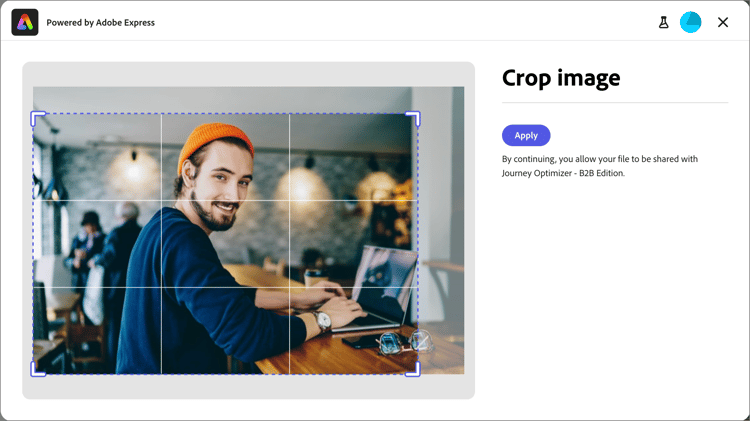
画像の角にあるハンドルをドラッグして、画像アセットに含めたくない外側の領域を削除します。
-
結果に満足したら、適用をクリックします。
ファイル形式を変換
- JPEGに変換 - PNG画像の場合、その画像をJPEG画像ファイルに変換し、新しいアセットとして保存できます。
- PNGに変換 - JPEG画像の場合、画像をPNG画像ファイルに変換し、新しいアセットとして保存できます。
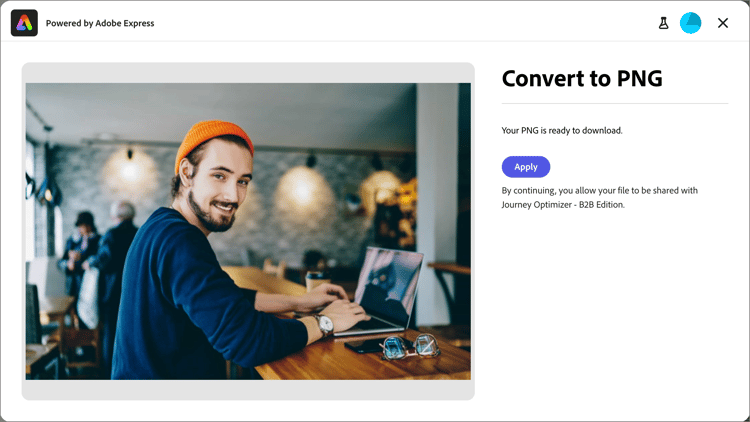
- 「適用」をクリックします。